ERR_NETWORK_CHANGED: Arti dan Cara Mengatasinya
Advertisement
Apa Itu ERR_NETWORK_CHANGED?
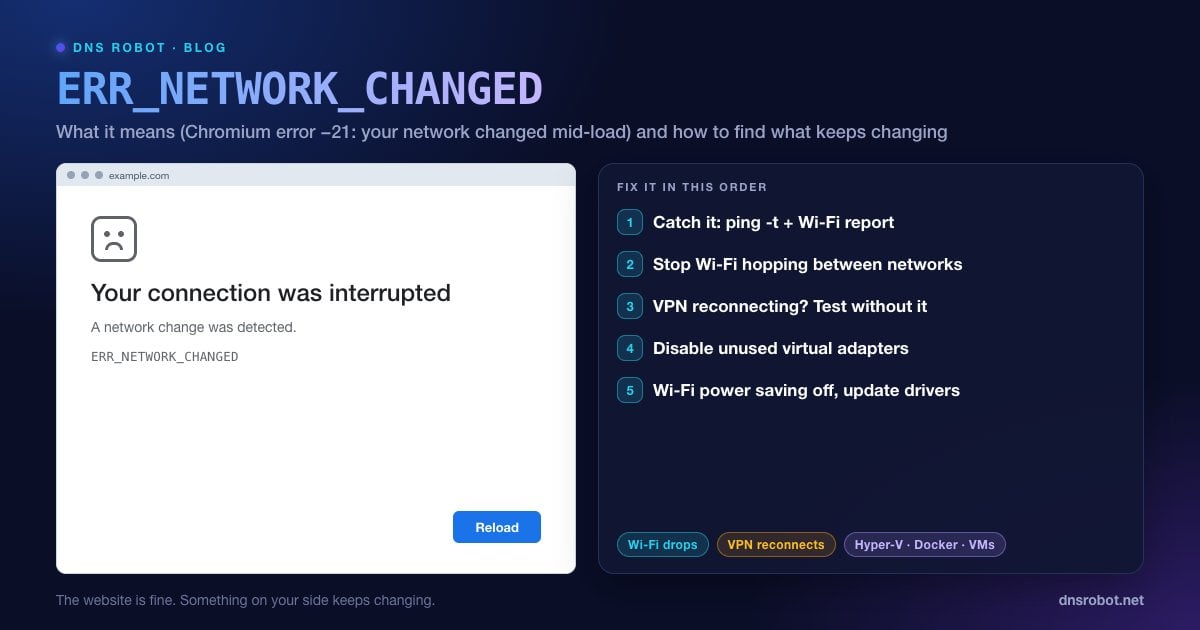
ERR_NETWORK_CHANGED adalah error yang ditampilkan Chrome, Edge, dan browser Chromium lainnya dengan judul "Koneksi Anda terputus" (Your connection was interrupted) dan baris "Perubahan jaringan terdeteksi." (A network change was detected.) Di dalam Chromium, ini adalah net error -21, yang di kode sumbernya dijelaskan singkat sebagai "the network changed".
Chrome terus memantau sistem operasi Anda untuk mendeteksi perubahan jaringan: alamat IP yang muncul atau hilang, adaptor jaringan yang tersambung atau terputus, atau rute default yang pindah ke antarmuka lain. Jika hal itu terjadi saat halaman sedang dimuat, Chrome tidak bisa memastikan koneksi yang dipakainya masih berfungsi, jadi permintaan dibatalkan dan halaman error ini ditampilkan alih-alih membiarkan browser menggantung.
Jadi, error ini sebenarnya bukan soal situsnya. Error ini memberi tahu bahwa ada yang berubah di sisi Anda. Muncul sekali itu normal, misalnya saat Anda berpindah ruangan dan laptop berganti access point Wi-Fi. Jika terus terjadi, ada sesuatu di perangkat atau jaringan Anda yang berubah berulang kali, dan itulah yang perlu Anda temukan.
Apa yang Termasuk "Perubahan Jaringan"?
Salah satu perubahan berikut akan memicu error ini jika terjadi saat halaman sedang dimuat:
| Perubahan | Penyebab umum |
|---|---|
| Wi-Fi terputus lalu tersambung lagi | Sinyal lemah, band steering di router, node mesh yang mengoper perangkat Anda |
| Anda berpindah jaringan | Laptop otomatis bergabung ke Wi-Fi tersimpan lainnya, ponsel bolak-balik antara Wi-Fi dan data seluler |
| VPN tersambung, terputus, atau tersambung ulang | Klien VPN yang tersambung ulang di koneksi yang tidak stabil |
| Adaptor virtual aktif atau nonaktif | Hyper-V, WSL2, VirtualBox, VMware, atau Docker yang dijalankan dan dihentikan |
| Alamat IP Anda berubah | DHCP memberikan alamat baru, alamat sementara IPv6 yang dirotasi |
| Adaptor dimatikan | Fitur hemat daya Windows yang mematikan kartu Wi-Fi |
| Kabel Ethernet dicolokkan atau dicabut | Dock, kabel longgar, adaptor jaringan USB |
Advertisement
Langkah 1: Temukan Apa yang Terus Berubah
Sebelum mencoba solusi secara acak, tangkap perubahannya saat sedang terjadi. Di Windows, ping terus-menerus menampilkan koneksi yang putus secara langsung, dan Windows bisa membuat laporan Wi-Fi terperinci berisi setiap pemutusan dalam tiga hari terakhir:
:: Biarkan berjalan selama Anda browsing; baris "Request timed out" = koneksi putus
ping -t 8.8.8.8

:: Laporan riwayat Wi-Fi (jalankan di Command Prompt administrator)
netsh wlan show wlanreport
:: Buka C:\ProgramData\Microsoft\Windows\WlanReport\wlan-report-latest.html

:: Tampilkan semua adaptor beserta statusnya
ipconfig /all
Di laporan Wi-Fi, lingkaran error merah pada grafik ringkasan yang waktunya bertepatan dengan munculnya error menunjukkan masalah di koneksi nirkabel. Jika Wi-Fi tampak stabil, periksa ipconfig /all untuk mencari adaptor tambahan, seperti vEthernet, VirtualBox Host-Only, VMware Network Adapter, atau adaptor TAP atau WireGuard milik VPN. Merekalah tersangka yang biasa. Membuka What Is My IP dua kali dengan jeda beberapa menit juga membantu: jika IP publik Anda berubah di antara dua kunjungan, koneksi atau VPN Anda sedang berganti rute.
Solusi 1: Stabilkan Koneksi Wi-Fi Anda
Hapus jaringan tersimpan yang tidak Anda pakai. Jika laptop Anda mengenal Wi-Fi tetangga atau hotspot ponsel, laptop bisa berpindah ke sana setiap kali sinyal utama melemah. Di Windows: Pengaturan → Jaringan & internet → Wi-Fi → Kelola jaringan yang dikenal → Lupakan. Di Mac: Pengaturan Sistem → Wi-Fi → tombol … di sebelah nama jaringan → Lupakan Jaringan Ini.
Hentikan perpindahan band dan node. Sistem mesh dan router dual-band memindahkan perangkat antara 2,4 GHz, 5 GHz, dan node yang berbeda. Jika error terjadi di satu titik tertentu, mendekatlah ke router atau node, atau beri band 5 GHz nama jaringan tersendiri lalu sambungkan ke sana.
Restart router. Cabut listriknya selama 30 detik. Router yang menyala terlalu lama kadang menjadi tidak stabil, dan restart juga memberi Anda lease DHCP terbaru.
Uji dengan Ethernet. Jika error hilang saat memakai kabel, masalahnya ada di koneksi nirkabel, bukan di Chrome.
Advertisement
Solusi 2: Periksa VPN Anda
Setiap kali VPN tersambung atau tersambung ulang, VPN menambah atau mengubah adaptor jaringan dan rute default, dan itulah persis yang direspons Chrome. VPN di koneksi yang lemah bisa tersambung ulang setiap beberapa menit, dan setiap penyambungan ulang bisa menggagalkan halaman yang sedang dimuat.
Putuskan VPN lalu browsing sebentar. Jika error berhenti, pindahkan VPN ke server atau protokol lain (WireGuard cenderung tersambung ulang lebih cepat dan lebih jarang daripada OpenVPN lewat TCP), matikan opsi "otomatis pindah ke server tercepat" jika ada, dan perbarui aplikasi VPN-nya.
Solusi 3: Nonaktifkan Adaptor Jaringan Virtual yang Tidak Diperlukan
Alat virtualisasi membuat adaptor jaringannya sendiri. Hyper-V dan WSL2 (adaptor vEthernet), VirtualBox, VMware, Docker Desktop, dan sebagian aplikasi VPN semuanya melakukan ini. Saat alat-alat tersebut dijalankan atau dihentikan, adaptornya muncul dan hilang, dan Chrome melihatnya sebagai perubahan jaringan setiap kali.
Buka Koneksi Jaringan (Network Connections): tekan Win + R, ketik ncpa.cpl, lalu tekan Enter. Klik kanan setiap adaptor virtual yang tidak Anda perlukan lalu pilih Nonaktifkan (Disable). Jangan sentuh adaptor Wi-Fi atau Ethernet yang asli. Jika Anda memang memakai alat tersebut, pertimbangkan untuk menutupnya saat browsing, atau uji dengan alat itu tertutup untuk memastikan dialah penyebabnya.
Advertisement
Solusi 4: Matikan Hemat Daya Wi-Fi dan Perbarui Driver
Windows bisa mematikan kartu Wi-Fi sebentar untuk menghemat daya, dan sebagian driver kemudian tersambung ulang. Setiap penyambungan ulang adalah perubahan jaringan.
Buka Pengelola Perangkat (klik kanan Start → Pengelola Perangkat) → Adaptor jaringan.
Klik dua kali adaptor Wi-Fi Anda → tab Manajemen Daya (Power Management), jika adaptor Anda memilikinya → hapus centang Izinkan komputer mematikan perangkat ini untuk menghemat daya (Allow the computer to turn off this device to save power).
Di tab Driver, pilih Perbarui driver, atau unduh driver terbaru dari produsen laptop atau vendor chip (Intel, Realtek, MediaTek, Qualcomm). Driver Wi-Fi yang usang adalah penyebab umum koneksi yang berulang kali putus.
Di Pengaturan → Sistem → Daya & baterai, mode penghemat baterai juga bisa menurunkan performa Wi-Fi. Uji saat laptop tersambung ke charger.
Solusi 5: Pastikan Bukan Perubahan Alamat IPv6
Dengan IPv6, perangkat Anda biasanya punya satu alamat tetap ditambah alamat privasi sementara yang diganti secara berkala, dan router juga bisa mengumumkan prefiks baru. Di sebagian jaringan, terutama dengan router yang bermasalah atau ISP yang layanan IPv6-nya sering restart, perubahan itu terjadi cukup sering untuk memicu ERR_NETWORK_CHANGED.
Sebagai uji coba, matikan IPv6 di adaptor Wi-Fi atau Ethernet Anda: ncpa.cpl → klik kanan adaptor → Properti → hapus centang Internet Protocol Version 6 (TCP/IPv6) → OK. Jika error berhenti, solusi sebenarnya ada di router (perbarui firmware-nya, atau tanyakan ke ISP soal IPv6 yang tidak stabil). Nyalakan kembali IPv6 setelahnya jika memungkinkan, karena semakin banyak bagian internet yang mengutamakannya.
Advertisement
Solusi 6: Flush DNS dan Reset Tumpukan Jaringan
Jika tidak ada penyebab yang menonjol dari langkah-langkah di atas, kembalikan pengaturan jaringan Windows ke default. Jalankan perintah berikut di Command Prompt administrator, lalu restart:
ipconfig /flushdns
netsh winsock reset
netsh int ip reset
ipconfig /release
ipconfig /renewUntuk reset total, Windows 11 punya Pengaturan → Jaringan & internet → Pengaturan jaringan tingkat lanjut → Reset jaringan, yang memasang ulang semua adaptor. Setelah itu, flush DNS di Chrome juga: buka chrome://net-internals/#dns lalu klik Clear host cache.
Mengatasi ERR_NETWORK_CHANGED di Mac
Hapus layanan jaringan tambahan: Pengaturan Sistem → Jaringan menampilkan semua antarmuka. Bluetooth PAN, iPhone USB, Thunderbolt Bridge, dan entri VPN lama bisa muncul dan hilang. Hapus atau nonaktifkan yang tidak Anda pakai.
Hentikan gabung otomatis ke jaringan lain: Pengaturan Sistem → Wi-Fi → tombol … di sebelah jaringan tersimpan → matikan Gabung Otomatis (Auto-Join) untuk jaringan yang hanya sesekali Anda pakai, agar Mac tidak berpindah ke sana.
Periksa VPN dan ekstensi jaringan: sebagian alat keamanan dan klien VPN memasang filter jaringan. Tutup satu per satu untuk menguji.
Perbarui lease DHCP: Pengaturan Sistem → Jaringan → Wi-Fi → Detail… → TCP/IP → Perbarui Sewa DHCP (Renew DHCP Lease).
Mengatasi ERR_NETWORK_CHANGED di Android dan iPhone
Ponsel berpindah antara Wi-Fi dan data seluler secara otomatis, dan perpindahan itu adalah perubahan jaringan. Fitur Konektivitas adaptif (Adaptive connectivity) dan Beralih ke data seluler secara otomatis di Android, serta Bantuan Wi-Fi (Wi-Fi Assist) di iPhone (digantikan Connectivity Assist di versi iOS terbaru), memindahkan Anda ke data seluler saat Wi-Fi lemah atau tidak ada internet. Jika error ini sering muncul di jaringan Wi-Fi yang lemah, matikan fitur tersebut selama Anda berada di jaringan itu, atau mendekatlah ke router.
Matikan juga aplikasi VPN dan pemblokir iklan sebagai uji coba, karena banyak di antaranya berjalan sebagai VPN lokal, dan di Android setel DNS Pribadi (Private DNS) ke Otomatis. Lihat panduan Private DNS untuk penjelasan setiap opsinya.
ERR_NETWORK_CHANGED vs Error Serupa
| Error | Kode | Yang terjadi |
|---|---|---|
| ERR_NETWORK_CHANGED | -21 | Konfigurasi jaringan perangkat Anda berubah di tengah permintaan |
| ERR_INTERNET_DISCONNECTED | -106 | Perangkat sama sekali tidak punya koneksi jaringan |
| ERR_CONNECTION_RESET | -101 | Koneksi yang sudah terbuka diputus oleh TCP reset |
| ERR_NAME_NOT_RESOLVED | -105 | DNS tidak bisa menemukan domainnya |
Jika Wi-Fi Anda tetap tersambung tetapi tidak ada yang bisa dimuat, baca Wi-Fi tersambung tapi tidak ada internet. Jika halaman gagal karena reset, bukan karena perubahan jaringan, baca ERR_CONNECTION_RESET, dan untuk masalah DNS, baca DNS server not responding. Ping Test memeriksa apakah sebuah situs merespons sama sekali dari server kami.
Apakah IP publik Anda berubah-ubah?
Buka halaman What Is My IP dari DNS Robot sekarang, lalu buka lagi beberapa menit kemudian. Jika IP publik atau ISP Anda berubah di antara dua kunjungan, koneksi atau VPN Anda sedang berganti rute, dan itulah persis yang memicu ERR_NETWORK_CHANGED.
Coba What Is My IPAdvertisement
Pertanyaan yang Sering Diajukan
Artinya Chrome mendeteksi perubahan konfigurasi jaringan di perangkat Anda, misalnya Wi-Fi yang tersambung ulang, VPN yang tersambung, atau adaptor virtual yang muncul, saat halaman sedang dimuat, sehingga permintaan dihentikan. Di Chromium, ini adalah net error -21. Situsnya sendiri biasanya baik-baik saja.