PR_CONNECT_RESET_ERROR di Firefox: Arti dan Cara Mengatasinya
Advertisement
Apa Itu PR_CONNECT_RESET_ERROR?
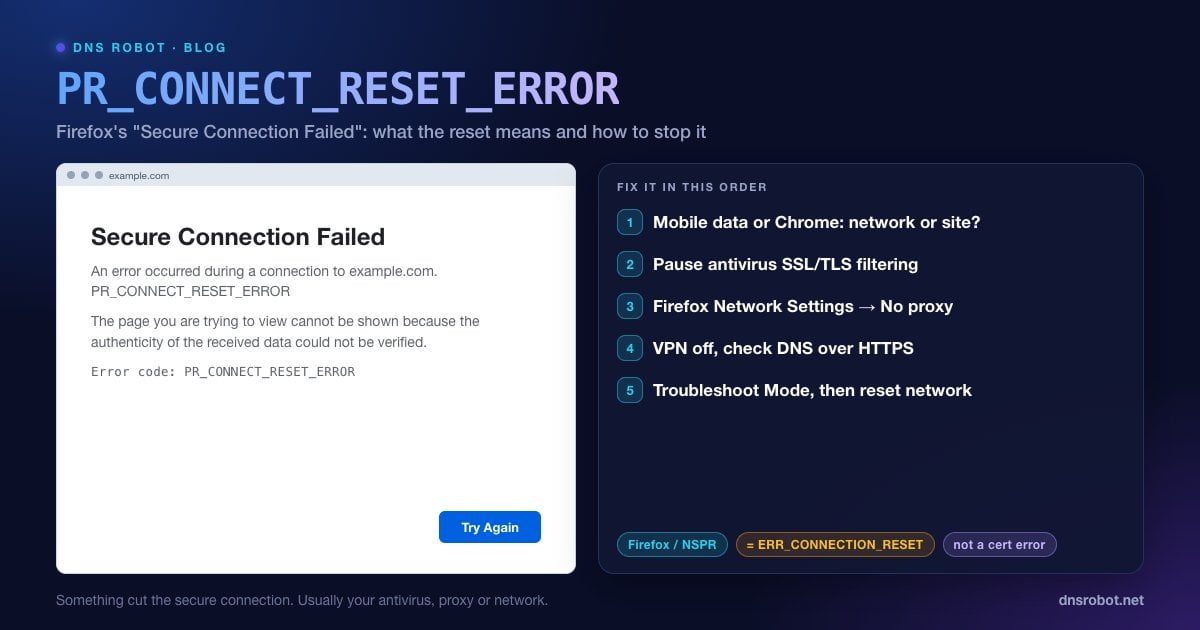
PR_CONNECT_RESET_ERROR adalah kode error dari Firefox. Kode ini muncul di halaman berjudul "Sambungan Aman Gagal" (Secure Connection Failed) dengan baris "Terjadi galat saat menyambung ke example.com" (An error occurred during a connection to example.com) dan catatan bahwa halaman "tidak dapat ditampilkan karena keaslian data yang diterima tidak dapat diverifikasi".
Meski bunyinya begitu, masalahnya biasanya bukan sertifikat yang rusak. Kode ini berasal dari NSPR, pustaka jaringan yang dipakai Firefox, dan artinya koneksi direset: saat Firefox sedang membangun koneksi aman, ada yang mengirim TCP reset (RST) dan memutusnya. Firefox tidak bisa memastikan sesi aman yang tidak pernah selesai, itulah sebabnya error ini dibahasakan sebagai masalah keaslian.
Ini adalah padanan Firefox untuk ERR_CONNECTION_RESET di Chrome, dan penyebabnya sebagian besar sama: perangkat lunak atau perangkat jaringan di antara Anda dan situs mematikan koneksi.
Apa Penyebab PR_CONNECT_RESET_ERROR?
| Penyebab | Petunjuk khas |
|---|---|
| Pemfilteran HTTPS antivirus (ESET, Kaspersky, Avast, Bitdefender, dan lainnya) | Banyak situs HTTPS gagal, tetapi hanya di komputer yang memakai produk itu |
| Proxy yang diatur di Firefox atau di sistem | Semua situs gagal, atau hanya situs yang melewati proxy |
| VPN atau ekstensi keamanan | Langsung berhasil begitu VPN diputus |
| Penyaringan sekolah, kantor, atau ISP | Satu situs gagal hanya di satu jaringan, tetapi terbuka lewat data seluler |
| Server atau firewall situs | Gagal untuk semua orang, di semua browser |
Advertisement
Solusi 1: Pastikan Apakah Masalahnya di Jaringan Anda
Buka situsnya di ponsel memakai data seluler dengan Wi-Fi dimatikan. Jika terbuka di sana, reset berasal dari komputer atau jaringan Anda.
Buka di Chrome atau Edge di komputer yang sama. Jika keduanya juga menampilkan ERR_CONNECTION_RESET, penyebabnya ada di luar Firefox: antivirus, VPN, proxy, atau jaringan.
Periksa situs dari luar dengan Port Checker dari DNS Robot di port 443 dan SSL Checker. Jika keduanya berhasil dari sisi kami, server situs berfungsi dan ada sesuatu di sisi Anda yang me-reset koneksi.
Solusi 2: Jeda Pemfilteran HTTPS di Antivirus
Ini penyebab yang paling umum. Produk antivirus mendekripsi lalu lintas HTTPS untuk memindainya, dan ketika pemindainya tidak bisa menangani suatu situs, koneksi direset sehingga Firefox melaporkan PR_CONNECT_RESET_ERROR. Nama pengaturannya berbeda-beda: SSL/TLS protocol filtering (ESET), Scan encrypted connections (Kaspersky), HTTPS scanning di Web Shield atau Web Guard (Avast dan AVG), atau Encrypted web scan (Bitdefender).
Matikan opsi itu saja, mulai ulang Firefox, lalu muat ulang halaman. Jika situsnya berhasil terbuka, tambahkan situs tersebut ke daftar pengecualian produk, nyalakan kembali pemfilterannya, dan perbarui antivirus Anda.
Advertisement
Solusi 3: Periksa Pengaturan Proxy Firefox
Firefox punya pengaturan proxy sendiri, terpisah dari Windows dan macOS. Buka Pengaturan → Umum (Settings → General), gulir ke Pengaturan Jaringan (Network Settings), lalu klik Pengaturan… (di tampilan Pengaturan terbaru yang didesain ulang, cari "proxy" lalu klik Configure proxy). Jika Anda tidak sengaja memakai proxy, pilih Tanpa proksi (No proxy), atau Gunakan pengaturan proksi sistem (Use system proxy settings) jika organisasi Anda menetapkannya, klik OK, lalu muat ulang.
Jika komputer diatur untuk memakai proxy, periksa juga pengaturan sistemnya: di Windows 11, Pengaturan → Jaringan & internet → Proksi; di Mac, Pengaturan Sistem → Jaringan → koneksi Anda → Detail… → Proksi.
Solusi 4: Matikan VPN dan Periksa DNS over HTTPS
Putuskan VPN sepenuhnya dan nonaktifkan add-on VPN atau proxy di about:addons, lalu muat ulang. Jika situs hanya gagal di satu jaringan, kebalikannya juga bisa berhasil: VPN tepercaya dapat menembus filter yang me-reset koneksi ke situs yang diblokir, selama penggunaan VPN diizinkan di sana.
Firefox juga bisa memakai DNS over HTTPS, dan resolver yang menyaring dapat mengarahkan Anda ke alamat yang me-reset koneksi HTTPS. Di Pengaturan → Privasi & Keamanan → DNS over HTTPS (Settings → Privacy & Security), coba beralih antara Default Protection dan Off, atau pilih penyedia lain, lalu muat ulang. Panduan kami tentang jaringan yang memblokir DNS terenkripsi menjelaskan mengapa sebagian jaringan mengganggunya.
Advertisement
Solusi 5: Coba Mode Pemecahan Masalah dan Hapus Data Situs
Mode Pemecahan Masalah (Troubleshoot Mode) menjalankan Firefox dengan add-on dan pengaturan khusus dinonaktifkan: buka menu → Bantuan (Help) → Mode Pemecahan Masalah… → Mulai Ulang (Restart). Jika situs berhasil terbuka di mode ini, penyebabnya adalah add-on atau pengaturan.
Hapus data situs: klik ikon gembok di bilah alamat → Hapus kuki dan data situs… (Clear cookies and site data…).
Segarkan Firefox (Refresh Firefox) sebagai langkah terakhir: buka
about:supportlalu klik Segarkan Firefox. Langkah ini menghapus add-on dan mengembalikan pengaturan ke bawaan, tetapi bookmark, riwayat, dan kata sandi tersimpan tetap ada.
Solusi 6: Reset Tumpukan Jaringan
Jika semua browser di komputer gagal, reset konfigurasi jaringannya. Di Windows, jalankan perintah berikut di Command Prompt dengan hak administrator lalu mulai ulang; di Mac, hapus lalu tambahkan kembali jaringan Wi-Fi dan flush cache DNS.
netsh winsock reset
netsh int ip reset
netsh winhttp reset proxy
ipconfig /flushdnsAdvertisement
Untuk Pemilik Situs
Jika pengunjung dari banyak jaringan melaporkan PR_CONNECT_RESET_ERROR, ada sesuatu di depan web server Anda yang me-reset koneksi HTTPS. Periksa apakah firewall, rate limiter, atau WAF memblokir alamat IP atau negara mereka, apakah server mendukung TLS 1.2 dan 1.3 dengan rantai sertifikat yang lengkap, dan apakah proses web server sering restart atau crash. Panduan ERR_CONNECTION_RESET membahas pemeriksaan di sisi server secara rinci, dan HTTP Headers menampilkan apa yang dikembalikan oleh permintaan yang berhasil.
Kode Error Firefox dan Padanannya di Chrome
| Firefox | Chrome / Edge | Arti |
|---|---|---|
| PR_CONNECT_RESET_ERROR | ERR_CONNECTION_RESET | Koneksi diputus dengan TCP reset |
| PR_END_OF_FILE_ERROR | ERR_CONNECTION_CLOSED | Koneksi tertutup saat handshake aman berlangsung |
| SSL_ERROR_NO_CYPHER_OVERLAP | ERR_SSL_VERSION_OR_CIPHER_MISMATCH | Tidak ada versi TLS atau cipher yang sama |
| The connection has timed out | ERR_CONNECTION_TIMED_OUT | Server tidak pernah menjawab |
Panduan lengkap: ERR_CONNECTION_CLOSED, ERR_SSL_VERSION_OR_CIPHER_MISMATCH, dan Sambungan Anda tidak pribadi untuk peringatan sertifikat.
Apakah HTTPS situs berfungsi dari luar?
Port Checker dari DNS Robot menguji port 443 dari server kami. Jika terbuka bagi kami tetapi Firefox me-reset koneksi Anda, masalahnya ada di antivirus, proxy, VPN, atau jaringan Anda, bukan di situs.
Coba Port CheckerAdvertisement
Pertanyaan yang Sering Diajukan
Artinya koneksi yang dipakai Firefox untuk membangun sesi aman (HTTPS) direset: ada yang mengirim TCP reset dan memutusnya. Firefox menampilkannya sebagai "Sambungan Aman Gagal" (Secure Connection Failed). Ini adalah versi Firefox dari ERR_CONNECTION_RESET di Chrome.