ERR_CONNECTION_CLOSED: Arti dan Cara Mengatasinya
Advertisement
Apa Itu ERR_CONNECTION_CLOSED?
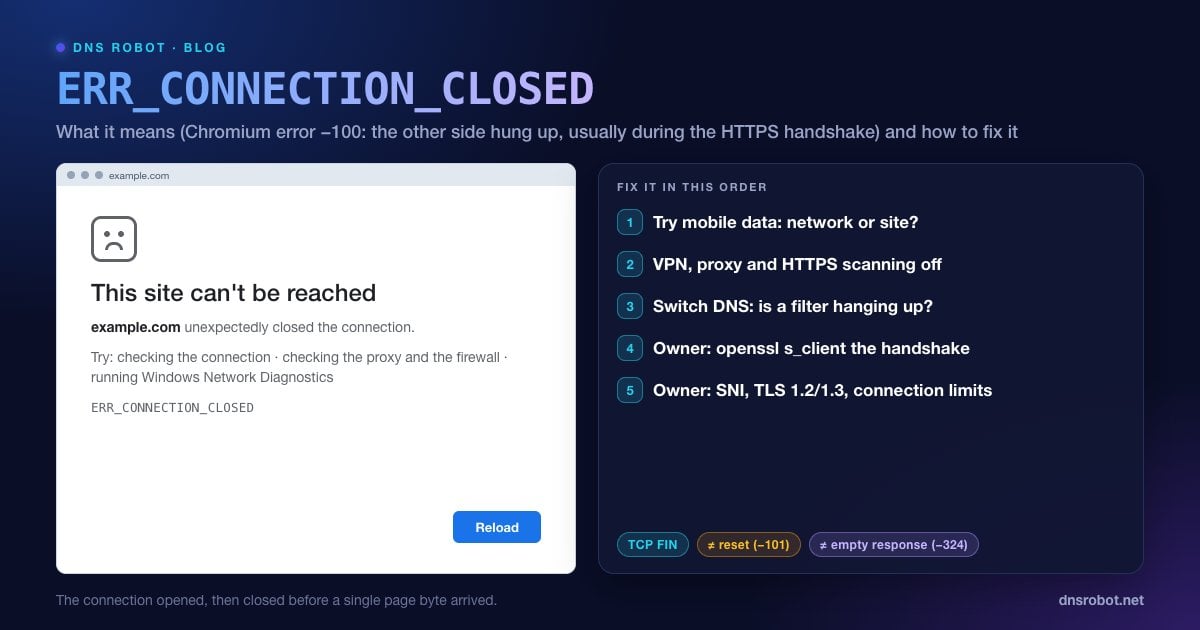
ERR_CONNECTION_CLOSED adalah error Chrome dan Edge yang bertuliskan "Situs ini tidak dapat dijangkau. example.com menutup sambungan secara tiba-tiba." Di Chromium, ini adalah net error -100, yang didefinisikan sebagai "a connection was closed (corresponding to a TCP FIN)."
FIN adalah cara sopan untuk mengakhiri koneksi TCP. Ini kebalikan dari reset: tidak ada yang crash atau dimatikan, salah satu pihak hanya bilang "saya selesai" lalu menutup koneksi. Masalahnya ada pada waktunya. Pihak lain menutup koneksi sebelum browser menerima halaman, sehingga tidak ada yang bisa ditampilkan.
Ada sesuatu yang memilih mengakhiri koneksi Anda lebih awal. Bisa server situs, CDN di depannya, filter di jaringan Anda, atau perangkat lunak di komputer Anda sendiri. Solusi di bawah menunjukkan yang mana.
Di Mana Penutupan Terjadi: Biasanya Saat Handshake HTTPS
Kode jaringan Chromium memberi tahu kita di mana harus mencari. Ketika koneksi berakhir saat handshake TLS (HTTPS), lapisan enkripsi mengubah akhir koneksi itu menjadi ERR_CONNECTION_CLOSED. Ketika koneksi baru berhasil mengirim permintaan lalu server menutupnya tanpa menjawab, Chrome justru melaporkan ERR_EMPTY_RESPONSE.
Chrome juga otomatis mengulang permintaan saat koneksi lama yang dipakai ulang tertutup di tengah jalan, jadi Anda jarang melihat error ini dari kasus tersebut. Akibatnya, halaman ERR_CONNECTION_CLOSED di situs HTTPS biasanya berarti ada yang menutup koneksi saat koneksi aman sedang dibangun. Itu mengarah ke apa pun yang menangani TLS di sepanjang jalur: pemindai HTTPS antivirus Anda, VPN atau proxy, perangkat penyaring di jaringan Anda, CDN situs, atau konfigurasi TLS web server.
Advertisement
Apa Penyebab ERR_CONNECTION_CLOSED?
| Penyebab | Sisi | Petunjuk |
|---|---|---|
| VPN atau proxy yang mengakhiri koneksi | Anda | Semua situs HTTPS gagal, atau hanya saat VPN menyala |
| Pemindaian HTTPS antivirus | Anda | Berhasil di profil browser lain atau setelah proteksi web dijeda |
| Filter jaringan yang memblokir domain (sekolah, kantor, ISP) | Jaringan | Satu situs gagal hanya di satu jaringan |
| Server tidak punya sertifikat untuk hostname itu (SNI) | Situs | Gagal untuk semua orang; sering hanya versi www atau hanya non-www |
| Pengaturan TLS lama atau ketat di server | Situs | Gagal di sebagian browser atau perangkat, tidak di yang lain |
| Batas koneksi server atau CDN, proteksi DDoS | Situs | Gagal saat beban tinggi atau dari negara tertentu |
| Pengaturan jaringan rusak | Anda | Beberapa situs gagal hanya di satu perangkat |
Solusi 1: Coba Jaringan Lain untuk Menemukan Penyebabnya
Buka halaman di ponsel memakai data seluler (Wi-Fi mati), atau di komputer lain pada jaringan berbeda.
Berhasil di tempat lain: penutupan berasal dari perangkat atau jaringan Anda. Lanjutkan dengan Solusi 2 sampai 6.
Gagal di mana-mana: server atau CDN situs yang menutup koneksi. Hanya pemiliknya yang bisa memperbaikinya. Jika itu situs Anda, langsung ke bagian untuk pemilik situs di bawah.
Cek sertifikat dari luar: SSL Checker dari DNS Robot menyambung ke situs dari server kami dan menunjukkan apakah handshake HTTPS berhasil serta sertifikat mana yang disajikan.
Advertisement
Solusi 2: Matikan VPN dan Proxy
Server VPN dan proxy menangani setiap koneksi yang Anda buat, dan saat kelebihan beban atau diblokir, keduanya sering mengakhiri koneksi di tahap handshake. Putuskan VPN sepenuhnya, lalu periksa proxy:
Windows 11: Pengaturan → Jaringan & internet → Proksi → di bagian Penyiapan proksi manual, matikan Gunakan server proksi.
macOS: Pengaturan Sistem → Jaringan → koneksi Anda → Detail… → Proksi → matikan semuanya.
Ekstensi browser yang berfungsi sebagai VPN atau proxy juga termasuk. Uji di jendela Incognito, tempat ekstensi nonaktif secara default.
Solusi 3: Jeda Pemindaian HTTPS Antivirus
Paket keamanan yang memeriksa lalu lintas terenkripsi berada di tengah setiap handshake HTTPS. Jika pemindai tidak bisa bernegosiasi dengan sebuah situs, misalnya karena fitur TLS yang lebih baru atau sertifikat yang tidak biasa, ia sering langsung menutup koneksi.
Cari pengaturan bernama HTTPS scanning, Web Shield, SSL/TLS protocol filtering, atau Scan encrypted connections, matikan hanya fitur itu, lalu muat ulang. Jika halaman terbuka, tambahkan situs itu sebagai pengecualian dan nyalakan kembali pemindaian. Memperbarui antivirus sering menyelesaikan masalah ini secara permanen.
Advertisement
Solusi 4: Ganti DNS untuk Menyingkirkan Kemungkinan Penyaringan
Sebagian ISP dan filter jaringan memblokir situs dengan mengarahkan domain ke server milik mereka sendiri, yang kemudian menutup koneksi HTTPS yang tidak bisa dilayaninya. Jika DNS Lookup dari DNS Robot mengembalikan alamat IP yang berbeda untuk situs itu dibandingkan komputer Anda (nslookup example.com), resolver Anda sedang mengalihkan Anda.
Beralihlah ke resolver publik seperti Cloudflare (1.1.1.1), Google (8.8.8.8), atau Quad9 (9.9.9.9), lalu flush cache DNS Anda dan coba lagi. Jika jaringan Anda juga memblokir DNS terenkripsi, lihat jaringan ini memblokir lalu lintas DNS terenkripsi.
Solusi 5: Hapus Status SSL, Socket Pool, dan Data Browser
Socket pool Chrome: buka
chrome://net-internals/#socketsdan klik Flush socket pools, agar Chrome berhenti memakai ulang koneksi yang mungkin sudah basi.Status SSL Windows: tekan Win + R, ketik
inetcpl.cpl, buka tab Konten (Content) lalu klik Hapus status SSL (Clear SSL state).Data situs: klik ikon di sebelah kiri address bar → Setelan situs → Hapus data, agar cookie atau data cache situs itu dimulai dari awal.
Perbarui browser: buka
chrome://settings/help. Versi lama bisa gagal melakukan handshake dengan server yang memakai fitur TLS yang lebih baru.
Advertisement
Solusi 6: Reset Tumpukan Jaringan dan Restart Router
Jika beberapa situs gagal hanya di satu perangkat, reset konfigurasi jaringannya. Restart juga router, yang akan membersihkan tabel koneksinya. Di Windows, jalankan perintah berikut di Command Prompt administrator, lalu restart:
netsh winsock reset
netsh int ip reset
ipconfig /release
ipconfig /renew
ipconfig /flushdns
Windows 11 juga punya Pengaturan → Jaringan & internet → Pengaturan jaringan tingkat lanjut → Reset jaringan, yang memasang ulang adaptor jaringan. Di Mac, hapus jaringan Wi-Fi dari Pengaturan Sistem → Wi-Fi lalu sambungkan lagi.
Mengatasi ERR_CONNECTION_CLOSED di Android dan iPhone
Ganti jaringan: dari Wi-Fi ke data seluler atau sebaliknya, untuk mengetahui apakah filter jaringan ikut berperan.
Matikan aplikasi VPN, pemblokir iklan, dan aplikasi "keamanan". Banyak di antaranya merutekan lalu lintas lewat VPN lokal dan memeriksanya.
DNS pribadi Android: Setelan → Jaringan & internet → DNS pribadi → Otomatis. Lihat panduan Private DNS untuk fungsi setiap opsi.
Perbarui Chrome atau Safari lewat toko aplikasi, dan perbarui sistem operasi jika sudah tertinggal beberapa versi.
Reset setelan jaringan: di iPhone, Pengaturan → Umum → Transfer atau Atur Ulang iPhone → Atur Ulang → Atur Ulang Pengaturan Jaringan. Di Android, Setelan → Sistem → Opsi reset → Reset Bluetooth & Wi-Fi (dan Reset setelan jaringan seluler jika data seluler juga gagal).
Untuk Pemilik Situs: Kenapa Server Anda Menutup Koneksi
Jika pengunjung di banyak jaringan mendapat ERR_CONNECTION_CLOSED, uji sendiri handshake TLS dari mesin di luar jaringan Anda. openssl s_client menunjukkan dengan tepat di mana prosesnya berhenti:
SNI dan sertifikat: setiap hostname yang dipakai pengunjung, baik
example.commaupunwww.example.com, butuh entriserver_namedan sertifikat yang mencakupnya. Hostname yang jatuh ke server block default tanpa sertifikat sering mengalami handshake yang ditutup.Protokol: sajikan
TLSv1.2danTLSv1.3. Konfigurasi sangat lama yang hanya menawarkan TLS 1.0/1.1, atau daftar cipher yang tidak biasa, gagal di browser masa kini. SSL Checker menampilkan sertifikat dan rantai yang diterima pengunjung.Batas koneksi: jika nginx mencatat
worker_connections are not enough, atau aturan firewallconnlimitmaupun aturan DDoS aktif, koneksi baru dibuang atau ditutup saat beban tinggi. Naikkan batasnya atau cari sumber lalu lintasnya.CDN dan WAF: periksa peristiwa keamanan CDN untuk pengunjung yang terdampak. Proteksi bot dan aturan geo-blocking bisa menutup koneksi dari seluruh wilayah.
Log: cari baris
SSL_do_handshake() faileddi log error web server sekitar waktu laporan masuk. nginx mencatat sebagian besar kegagalan handshake sisi klien di levelinfo, jadi dengan level defaulterrorAnda mungkin tidak melihat apa-apa: aturerror_log /var/log/nginx/error.log info;sebentar selama penyelidikan.
# Handshake lengkap dengan SNI (hostname yang dipakai pengunjung)
openssl s_client -connect example.com:443 -servername example.com </dev/null

# Baik: rantai sertifikat, "Verify return code: 0 (ok)", baris protokol TLSv1.3 atau TLSv1.2
# Buruk: "unexpected eof while reading" atau "no peer certificate available"
#      = server (atau sesuatu di depannya) menutup handshake

# Uji versi protokol tertentu
openssl s_client -connect example.com:443 -servername example.com -tls1_2 </dev/nullLalu periksa hal-hal berikut secara berurutan:
ERR_CONNECTION_CLOSED vs Reset vs Empty Response vs Error SSL
| Error | Kode | Apa yang terjadi |
|---|---|---|
| ERR_CONNECTION_CLOSED | -100 | Penutupan normal (FIN) sebelum halaman sampai, biasanya saat handshake HTTPS |
| ERR_CONNECTION_RESET | -101 | Koneksi yang terbuka diputus mendadak (RST) |
| ERR_EMPTY_RESPONSE | -324 | Permintaan terkirim, lalu ditutup tanpa ada byte yang kembali |
| ERR_SSL_PROTOCOL_ERROR | -107 | Handshake TLS melanggar aturan protokol |
| ERR_SSL_VERSION_OR_CIPHER_MISMATCH | -113 | Tidak ada versi TLS atau cipher yang sama |
Panduan terkait dari kami: ERR_CONNECTION_RESET, ERR_SSL_PROTOCOL_ERROR, ERR_SSL_VERSION_OR_CIPHER_MISMATCH, dan ERR_CONNECTION_REFUSED.
Apakah handshake HTTPS situs berhasil dari luar?
SSL Checker gratis dari DNS Robot menyambung ke domain mana pun dari server kami dan menampilkan sertifikat, rantai, dan masa berlakunya. Jika tersambung bagi kami tetapi tertutup bagi Anda, masalahnya ada di sisi Anda.
Coba SSL CheckerAdvertisement
Pertanyaan yang Sering Diajukan
Artinya server, atau sesuatu di antara Anda dan server, mengakhiri koneksi dengan penutupan TCP normal (FIN) sebelum browser Anda menerima halaman. Di Chromium, ini adalah net error -100. Di situs HTTPS, biasanya terjadi saat handshake TLS.