Apa Itu 192.168.0.1?
192.168.0.1 adalah alamat router paling umum kedua setelah 192.168.1.1. Alamat ini menjadi default di banyak router TP-Link dan D-Link, router Tenda, sebagian model NETGEAR, serta Virgin Media Hub di Inggris. Seperti semua alamat 192.168.x.x, alamat ini bersifat privat: hanya berfungsi di jaringan Anda sendiri, dan ribuan rumah bisa memakainya tanpa bentrok.
Beberapa merek ini juga bisa dibuka lewat nama yang mudah diingat, yang selalu menemukan router apa pun alamat IP-nya: tplinkwifi.net untuk TP-Link, dlinkrouter.local untuk D-Link, tendawifi.com untuk Tenda, dan routerlogin.net untuk NETGEAR.
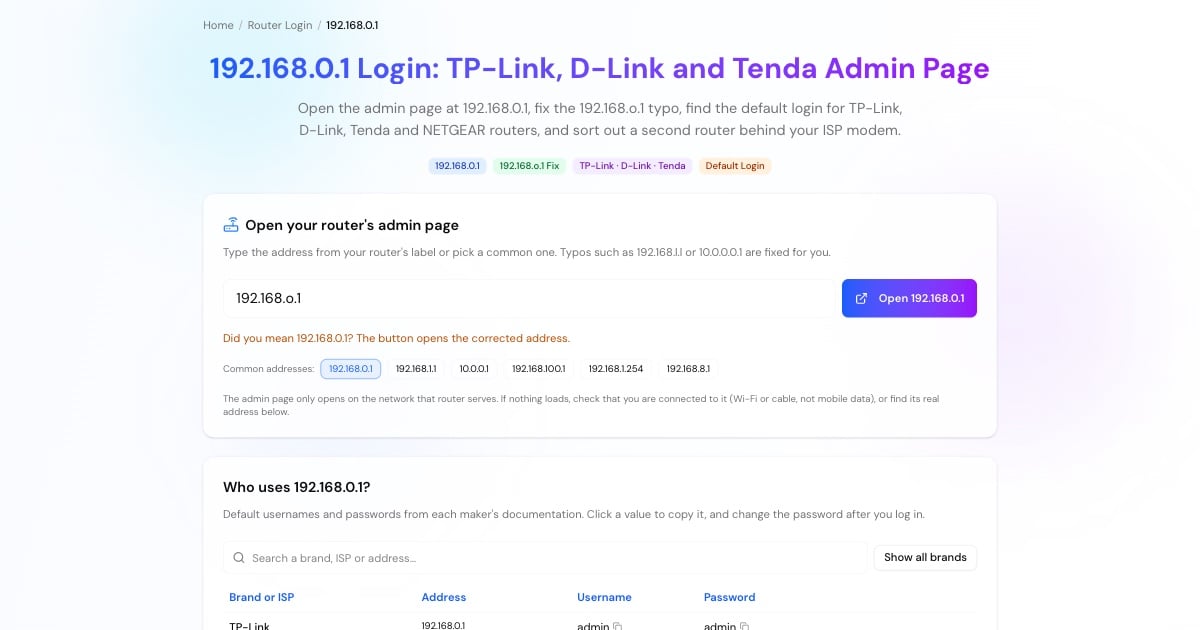
Cara Masuk ke 192.168.0.1
Hubungkan lewat Wi-Fi atau kabel. Router TP-Link atau Tenda yang masih baru memancarkan nama jaringan dan password yang tercetak di labelnya.
Masukkan http://192.168.0.1 di bilah alamat browser, atau ketuk tombol di atas. Di TP-Link, Anda juga bisa memakai tplinkwifi.net.
Model TP-Link lama memakai admin / admin, sedangkan D-Link memakai admin dengan password kosong. Router TP-Link dan Tenda yang lebih baru meminta Anda membuat password admin saat pertama kali masuk.
Pilih jenis koneksi (IP dinamis, PPPoE dengan username dari penyedia internet Anda, atau IP statis), lalu atur nama dan password Wi-Fi.
Advertisement
192.168.o.1 atau 192.168.0.1?
192.168.o.1 memakai huruf o sebagai pengganti angka 0. Sama seperti 192.168.l.l, ini termasuk alamat yang paling sering dicari padahal tidak mungkin berfungsi: alamat IP hanya terdiri dari angka, jadi browser menjalankan pencarian alih-alih membuka router Anda.
Salah ketik lain yang nyaris benar untuk alamat ini antara lain 192.168.0.l, 192.168.01 (satu titik hilang), dan 192.168.0.1. dengan titik di akhir. Alat di atas memperbaiki semuanya menjadi 192.168.0.1.
Username dan Password 192.168.0.1 per Merek
Lihat dulu label pada router; sering kali data login yang tepat tercetak di sana. Jika tidak ada, login default yang biasa dipakai di 192.168.0.1 adalah:
TP-Link: admin / admin pada model lama. Model terbaru tidak punya password default: Anda membuatnya saat login pertama. Lupa password? Reset router.
D-Link: username admin, password dibiarkan kosong. Model yang lebih baru mungkin meminta Anda membuatnya saat setup.
Tenda: Anda membuat password login saat setup pertama di tendawifi.com.
NETGEAR: admin / password.
Virgin Media Hub: password pengaturan tercetak di bagian bawah Hub.
Advertisement
Punya Dua Router? Membuka 192.168.0.1 di Balik Modem ISP
Susunan yang sangat umum: modem-router dari penyedia internet Anda memakai 192.168.1.1, lalu router TP-Link atau D-Link yang Anda beli sendiri dipasang di belakangnya dengan alamat 192.168.0.1. Masing-masing punya halaman admin sendiri, dan Anda hanya bisa membuka halaman milik router yang jaringannya sedang Anda pakai.
Jika 192.168.0.1 tidak mau terbuka, cek Wi-Fi mana yang sedang tersambung: di jaringan penyedia internet, yang terbuka adalah 192.168.1.1; di jaringan router Anda sendiri, yang terbuka adalah 192.168.0.1. Dua router yang mengerjakan tugas yang sama ("double NAT") bisa mengganggu game dan port forwarding. Jika itu terjadi, ubah perangkat dari penyedia internet ke mode bridge atau ubah router Anda sendiri ke mode access point, lalu gunakan pemeriksa port untuk memastikan port yang di-forward sudah terbuka.
Cara Ganti Password Wi-Fi di 192.168.0.1
Nama menunya sedikit berbeda di tiap merek, tetapi jalurnya pendek di semua router:
TP-Link: Wireless → Wireless Security pada model lama, atau Advanced → Wireless → Wireless Settings pada model baru; masukkan password baru lalu klik Save (Simpan).
D-Link: Settings → Wireless → masukkan Password baru → Save (Simpan).
Tenda: WiFi Settings → WiFi Name & Password (nama dan password WiFi) → Save (Simpan).
Pilih WPA2-PSK atau WPA3, gunakan minimal 12 karakter, lalu sambungkan ulang semua perangkat setelahnya.
Advertisement
192.168.0.1 Tidak Bisa Dibuka?
Jika halaman tidak muncul atau terus loading:
Router Anda mungkin memakai 192.168.1.1 atau alamat lain. Cek default gateway dengan langkah-langkah di alat di atas.
Anda memakai data seluler atau Wi-Fi yang salah. Sambungkan ke router yang ingin Anda atur.
Coba alamat nama merek: tplinkwifi.net, dlinkrouter.local atau tendawifi.com.
Ketik http:// secara lengkap. Sebagian besar router ini tidak menyajikan halaman admin lewat HTTPS.
Matikan VPN dan iCloud Private Relay (Relai Pribadi iCloud) selama Anda login.
Restart router, dan sebagai upaya terakhir tahan tombol reset sekitar 10 detik (cara ini menghapus semua pengaturan Anda).
Alat Router dan Jaringan Lainnya
Halaman terkait untuk langkah berikutnya:
Alamat router umum lainnya, lengkap dengan login default-nya sendiri.
Alamat dan login default untuk 25+ router dan ISP.
Kenali perangkat asing di daftar klien router Anda.
Lihat dengan tepat alamat mana saja yang dicakup jaringan 192.168.0.0/24.