Apa Itu 192.168.100.1?
192.168.100.1 biasanya adalah alamat modem Anda, yaitu perangkat yang menyambungkan rumah Anda ke jalur penyedia internet, bukan alamat router Wi-Fi yang terpisah. Ada dua jenis perangkat yang memakainya:
ONT fiber (optical network terminal) yang dibagikan penyedia internet fiber, sangat sering berupa model Huawei EchoLife, serta modem kabel seperti ARRIS SURFboard dan NETGEAR. Banyak ONT fiber sekaligus berfungsi sebagai router Wi-Fi, sehingga semua pengaturan diubah di 192.168.100.1. ONT lainnya tersambung ke router terpisah yang punya alamat sendiri, seperti 192.168.1.1 atau 192.168.0.1.
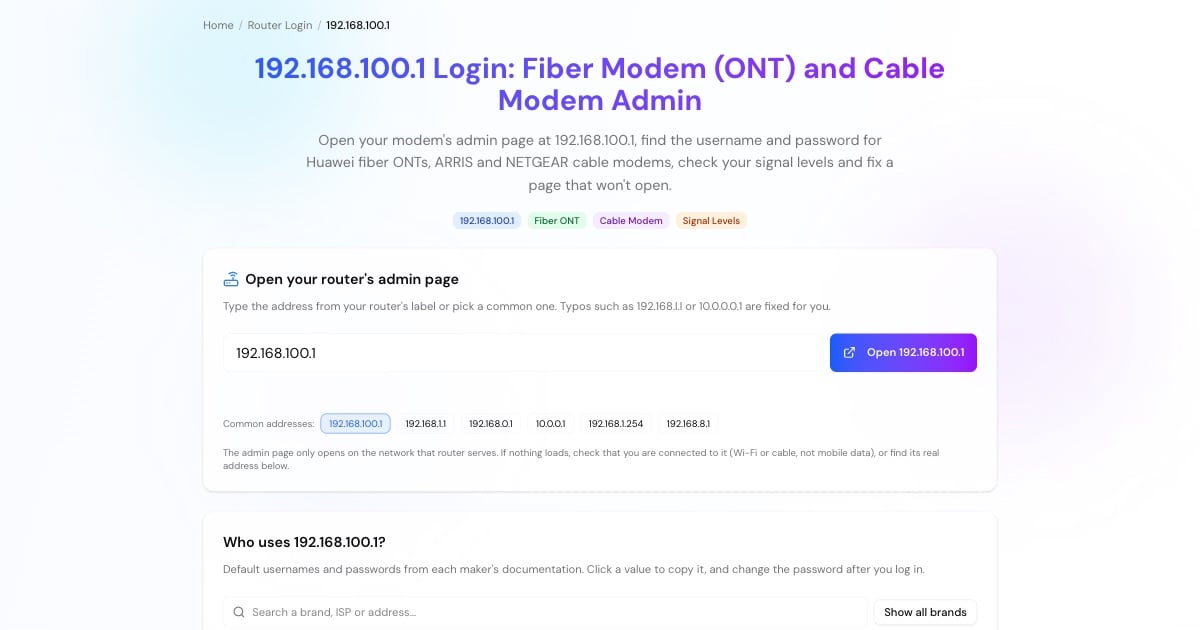
Cara Login ke 192.168.100.1
Gunakan kabel jaringan ke modem, atau Wi-Fi-nya jika modem Anda adalah ONT fiber dengan Wi-Fi bawaan. Di HP, matikan data seluler.
Ketik http://192.168.100.1 di bilah alamat browser, atau ketuk tombol di atas.
ONT fiber mencetak username dan password di stiker di bagian bawahnya. Modem kabel ARRIS dan NETGEAR memakai admin / password, itu pun jika login diminta.
Halaman utama menampilkan apakah jalur sedang aktif, level sinyal, dan perangkat yang terhubung. Semuanya berguna sebelum Anda menghubungi penyedia internet.
Advertisement
Username dan Password 192.168.100.1
Data login tergantung pada perangkat dan penyedia internet Anda:
ONT fiber Huawei: username dan password tercetak di label. Banyak penyedia internet mengatur dua akun: akun pengguna yang diberikan kepada Anda dan akun administrator yang mereka simpan sendiri.
Modem kabel ARRIS / SURFboard: admin / password. Anda akan diminta menggantinya saat login pertama kali.
Modem kabel NETGEAR: admin / password.
Modem lain dari penyedia internet: cek label atau tanyakan ke penyedia internet Anda; sebagian mengunci halaman admin dan menyediakan aplikasi sebagai gantinya.
Lupa password: reset pabrik mengembalikan login yang tertera di label, tetapi pada ONT fiber cara ini juga bisa menghapus pengaturan dari penyedia internet. Tanyakan ke penyedia internet Anda sebelum melakukan reset.
Cek Sinyal Anda di 192.168.100.1
Halaman modem adalah cara tercepat untuk mengetahui apakah koneksi yang lambat atau sering putus disebabkan oleh masalah pada jalur.
Di ONT fiber, cari daya optik (optical power atau Rx power). Penerima GPON biasanya bekerja pada kisaran sekitar −8 hingga −27 dBm; nilai yang lebih lemah dari itu, atau lampu LOS merah di perangkat, menandakan kabel fiber yang kotor atau tertekuk, dan hanya penyedia internet Anda yang bisa memperbaikinya.
Di modem kabel, lihat tabel downstream dan upstream. Sebagai patokan kasar, banyak pembuat modem menganggap daya downstream antara sekitar −7 dan +7 dBmV serta rasio sinyal terhadap derau (SNR) di atas sekitar 33 dB sebagai kondisi sehat; batas dari penyedia internet Anda bisa berbeda. Catat angka-angka tersebut beserta log kejadian (event log) sebelum Anda menghubungi layanan pelanggan.
Advertisement
Modem atau Router: Halaman Mana yang Anda Butuhkan?
Jika modem Anda sekaligus menjadi router Wi-Fi (umum pada ONT fiber), 192.168.100.1 adalah tempat Anda mengganti nama dan password Wi-Fi. Pada ONT Huawei, pengaturan ini biasanya ada di menu WLAN, dan password Wi-Fi-nya diberi label WPA PreSharedKey.
Jika Wi-Fi Anda berasal dari router terpisah, ganti Wi-Fi di router itu, biasanya di 192.168.1.1 atau 192.168.0.1. Halaman modem kemudian hanya dipakai untuk melihat status jalur. Modem kabel biasanya tetap bisa dibuka di 192.168.100.1 meskipun Anda terhubung lewat router.
192.168.100.1 Tidak Bisa Dibuka?
Periksa hal-hal berikut jika halaman tidak mau terbuka:
Hubungkan langsung. Colokkan kabel ke modem, atau sambungkan ke Wi-Fi milik ONT itu sendiri, bukan ke jaringan router yang terpisah.
Ketik http:// secara lengkap:
http://192.168.100.1. Modem tidak menyajikan halaman ini lewat HTTPS.Modem Anda mungkin memakai alamat lain. Cek labelnya, atau cari default gateway Anda dengan langkah-langkah di alat di atas.
Penyedia internet Anda mungkin menguncinya. Sebagian menonaktifkan halaman web ini atau hanya mengizinkan akses lewat aplikasi mereka.
Matikan VPN dan DNS Pribadi (Private DNS) selama Anda membuka halaman ini.
Restart modem dengan mencabut dayanya selama 30 detik.
Advertisement
Alat Router dan Jaringan Lainnya
Halaman terkait:
Alamat dan login default untuk 25+ router dan ISP.
Halaman admin sebagian besar router Wi-Fi yang terpasang setelah modem.
Pastikan penyedia internet dan jaringan yang dipakai koneksi Anda.
Lihat alamat IP publik yang diterima modem dari penyedia internet Anda.