Apa Itu 192.168.1.1?
192.168.1.1 adalah alamat default halaman admin router rumahan yang paling umum. Ini adalah alamat IP privat dari rentang 192.168.0.0/16, sehingga hanya berfungsi di dalam jaringan Anda sendiri: jutaan rumah memakai alamat yang sama tanpa bentrok, dan alamat ini tidak bisa dijangkau dari internet.
Router yang dikirim dengan alamat 192.168.1.1 antara lain Linksys, banyak model NETGEAR, model ASUS lama, sebagian model TP-Link, router Verizon Fios, serta banyak router fiber dan DSL yang dibagikan penyedia internet, termasuk model ZTE dan Huawei. Jika router Anda memakai alamat lain, alat di atas menunjukkan cara menemukannya.
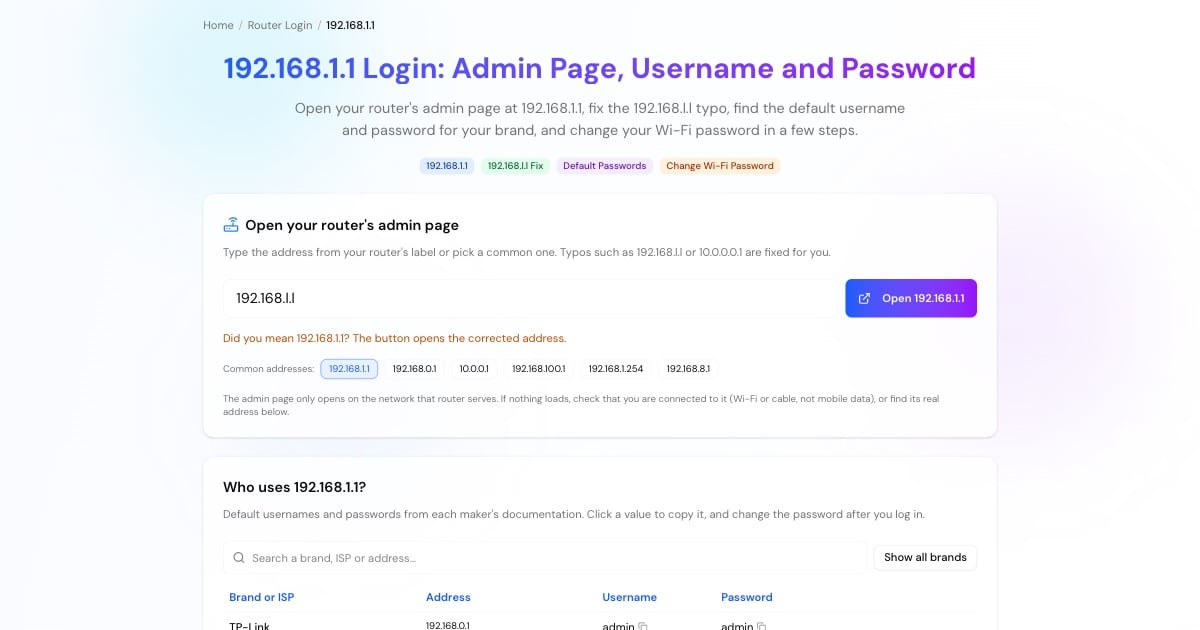
Cara Login ke 192.168.1.1
Gunakan Wi-Fi-nya atau kabel jaringan. Di HP, matikan data seluler.
Ketik http://192.168.1.1 di bilah alamat browser, bukan di kotak pencarian, atau gunakan tombol Buka di atas.
Cek label di router terlebih dulu. Jika tidak ada, coba login default untuk merek Anda di tabel di atas, misalnya admin / admin atau admin / password.
Setelah berhasil masuk, buat password admin baru, lalu password Wi-Fi yang kuat.
Advertisement
192.168.l.l atau 192.168.1.1?
192.168.l.l adalah alamat router paling banyak dicari yang sebenarnya tidak ada. Alamat ini berisi huruf l di tempat yang seharusnya diisi angka 1, kekeliruan yang mudah terjadi karena keduanya tampak mirip di banyak jenis huruf. Browser menganggap 192.168.l.l sebagai kata pencarian, sehingga halaman login tidak pernah terbuka.
Alamat yang benar adalah 192.168.1.1: empat angka, tiga titik, tanpa huruf. Hal yang sama berlaku untuk 192.168.1.l, 192.168.l.1 dan 192.168.11 (titik hilang). Ketik salah satunya di alat di atas, dan alat itu akan membuka alamat yang benar.
Username dan Password 192.168.1.1
Tidak ada satu password khusus untuk 192.168.1.1: semuanya tergantung pada pembuat router dan penyedia internet Anda. Mulailah dari label di bagian bawah atau belakang router. Login default yang umum untuk router di alamat ini:
NETGEAR: admin / password (juga bisa dibuka lewat routerlogin.net)
Linksys: admin / admin pada model lama; model Smart Wi-Fi memakai password yang dibuat saat setup (myrouter.local)
ASUS (model lama): admin / admin; model baru meminta Anda membuat password
TP-Link: admin / admin pada model lama; model baru meminta Anda membuat password saat login pertama (tplinkwifi.net)
Verizon Fios, ZTE, dan router lain dari penyedia internet: tercetak di label router
Password lupa atau sudah diganti: tahan tombol reset sekitar 10 detik untuk mengembalikan login pabrik, lalu atur ulang Wi-Fi
Advertisement
Cara Ganti Password Wi-Fi di 192.168.1.1
Nama menu berbeda di tiap merek, tetapi langkahnya hampir sama di setiap router:
Ikuti langkah di atas dan masuk dengan username dan password admin.
Cari menu Wireless, Wi-Fi, WLAN atau Wireless Security (keamanan nirkabel). Router dual-band punya bagian terpisah untuk 2,4 GHz dan 5 GHz.
Pilih keamanan WPA2-PSK atau WPA3, lalu masukkan password baru (pre-shared key) minimal 12 karakter. Jika mau, ganti juga nama jaringan (SSID) di sini.
Klik Save atau Apply (Simpan/Terapkan). Semua perangkat akan terputus dan harus tersambung lagi dengan password baru.
192.168.1.1 Menolak untuk Terhubung atau Terlalu Lama Merespons
Pesan "Situs ini tidak dapat dijangkau", "menolak untuk terhubung" atau "terlalu lama merespons" (This site can't be reached, refused to connect, took too long to respond) berarti browser tidak menemukan halaman admin di alamat itu. Periksa hal berikut secara berurutan:
Router Anda mungkin tidak memakai 192.168.1.1. Banyak router TP-Link dan D-Link memakai 192.168.0.1, Xfinity memakai 10.0.0.1 dan AT&T memakai 192.168.1.254. Cek default gateway Anda dengan langkah-langkah di alat di atas.
Anda memakai data seluler atau jaringan lain. Sambungkan ke Wi-Fi router atau pakai kabel.
Browser memaksa HTTPS. Ketik
http://192.168.1.1secara lengkap; sebagian besar router tidak menyajikan halaman admin lewat HTTPS.VPN, proxy, atau iCloud Private Relay (Relai Pribadi iCloud) sedang aktif. Matikan selama Anda login.
Wi-Fi Anda berasal dari sistem mesh (Google Nest Wifi, eero). Sistem ini dikelola lewat aplikasinya.
Router macet (hang). Cabut dayanya selama 30 detik, lalu coba lagi.
Advertisement
192.168.1.1 vs 192.168.0.1
Keduanya adalah alamat router default dari rentang privat yang sama; satu-satunya perbedaan ada pada angka ketiga, yang menentukan subnet yang berbeda. Router di 192.168.1.1 membagikan alamat perangkat seperti 192.168.1.2–192.168.1.254, sedangkan router di 192.168.0.1 memakai 192.168.0.x. Perangkat di satu subnet tidak bisa membuka halaman admin subnet lainnya.
Untuk melihat alamat mana saja yang dicakup sebuah jaringan, masukkan alamatnya di kalkulator subnet. Alamat IP publik Anda, yaitu alamat yang dilihat situs web, adalah angka yang sama sekali berbeda: Apa IP Saya menampilkannya.
Alat Router dan Jaringan Lainnya
Langkah berikutnya setelah Anda berhasil login: