Apa Itu 192.168.8.1?
192.168.8.1 adalah alamat admin default router broadband seluler Huawei (sering disebut modem Huawei): router rumahan 4G dan 5G yang memakai kartu SIM (sering dibagikan oleh operator seluler) dan perangkat pocket Wi-Fi (MiFi) Huawei. Router travel GL.iNet juga memakai alamat ini.
Karena router ini tersambung lewat jaringan seluler, halaman admin-nya menampilkan hal-hal yang tidak ada di router biasa: kekuatan sinyal, APN, PIN SIM, pemakaian data, bahkan kotak masuk SMS. Semuanya bisa dibuka di http://192.168.8.1 dari perangkat yang terhubung ke router.
Cara Login ke 192.168.8.1
Nama jaringan dan password Wi-Fi (Wi-Fi key) tercetak di label; pada pocket Wi-Fi, label ini sering ada di bawah penutup baterai.
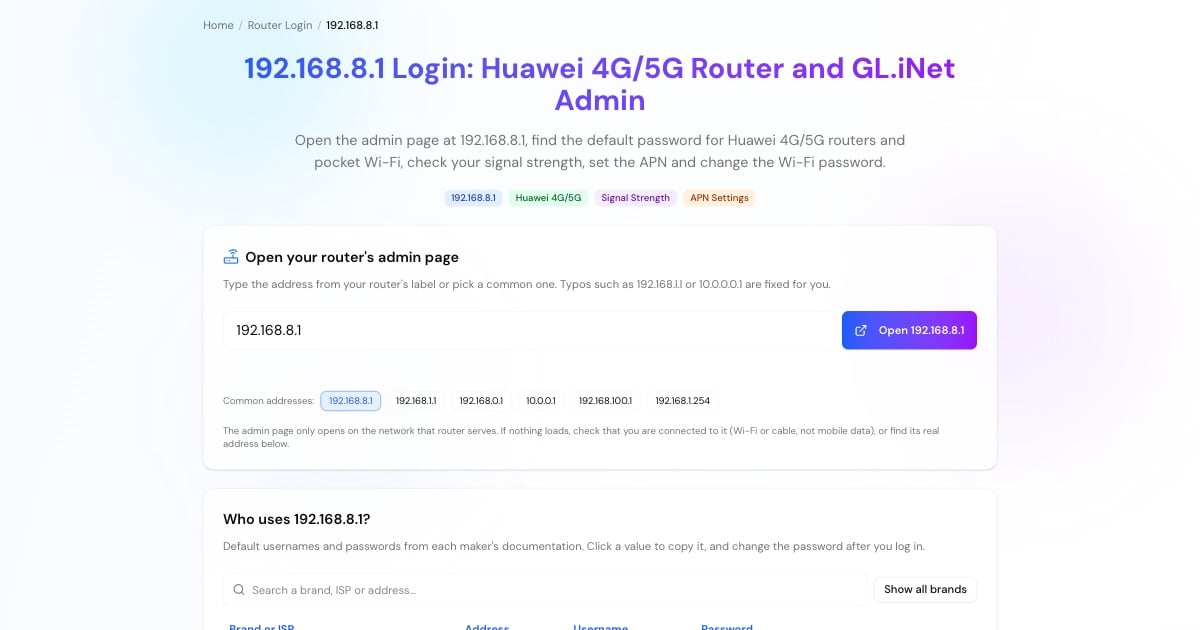
Ketik http://192.168.8.1 di bilah alamat browser, atau ketuk tombol di atas.
Model Huawei lama memakai admin / admin. Model Huawei baru dan GL.iNet meminta Anda membuat password saat pertama kali login; sebagian unit bermerek operator mencetaknya di label.
Halaman ini menampilkan bar sinyal, jenis jaringan (4G/5G), dan status koneksi. Inilah hal pertama yang perlu dilihat saat internet lambat.
Advertisement
Username dan Password Default 192.168.8.1
Router 4G/5G dan pocket Wi-Fi Huawei (model lama): username admin, password admin.
Model Huawei baru: tidak ada password default yang sama untuk semua perangkat. Anda mengatur password saat login pertama, atau password tercetak di label pada unit bermerek operator.
Router travel GL.iNet: Anda membuat password admin saat setup pertama.
Lupa password: tahan tombol reset selama beberapa detik (pada pocket Wi-Fi berupa lubang kecil) untuk mengembalikan pengaturan pabrik. Nama Wi-Fi, password, dan APN yang sudah Anda ubah akan terhapus.
Cek Sinyal 4G/5G di 192.168.8.1
Router Huawei menampilkan nilai sinyal yang rinci di menu informasi perangkat (Device Information) atau pengaturan jaringan seluler (Mobile Network). Menggeser router satu atau dua meter, lebih dekat ke jendela atau ke tempat yang lebih tinggi, sering kali memperbaiki nilainya. Sebagai patokan kasar untuk LTE:
RSRP (daya sinyal yang diterima): sekitar −80 dBm atau lebih baik tergolong kuat, −80 sampai −100 dBm masih bisa dipakai, dan lebih lemah dari sekitar −110 dBm tergolong buruk.
RSRQ (kualitas sinyal): sekitar −10 dB atau lebih baik tergolong bagus; −15 dB atau lebih buruk berarti ada interferensi atau sel (BTS) yang sedang padat.
SINR (sinyal terhadap derau): di atas sekitar 20 dB sangat baik, 13–20 dB baik, di bawah sekitar 0 dB buruk.
Nilainya berbeda-beda tergantung operator dan band frekuensi; bandingkan hasil di beberapa titik, jangan berpatokan pada satu angka saja. Untuk melihat dampaknya pada kecepatan membuka halaman web, coba tes kecepatan DNS.
Advertisement
Pengaturan APN, PIN SIM, dan SMS
Jika router menunjukkan sinyal penuh tetapi tidak ada internet, penyebab yang paling sering adalah APN (access point name). Di router Huawei, APN ada di pengaturan jaringan seluler atau manajemen profil (Profile Management): buat profil baru dengan APN yang diumumkan operator Anda, lalu jadikan profil default.
Menu yang sama juga dipakai untuk mengaktifkan atau menonaktifkan PIN SIM (diperlukan saat Anda memindahkan SIM dari HP) dan membaca SMS yang masuk ke SIM, tempat operator mengirim pesan sisa kuota data.
192.168.8.1 Tidak Bisa Dibuka?
Jika halaman tidak terbuka:
Sambungkan ke Wi-Fi milik router itu sendiri dan matikan data seluler di HP Anda; jika tidak, HP akan memakai SIM-nya sendiri.
Ketik http:// secara lengkap:
http://192.168.8.1.Router mungkin memakai alamat lain. Sebagian unit yang sudah dimodifikasi operator diatur ke 192.168.1.1 atau alamat lain; cek label atau default gateway Anda (langkah-langkahnya ada di alat di atas).
Matikan aplikasi VPN dan DNS Pribadi (Private DNS) selama Anda login.
Restart router, dan sebagai upaya terakhir, reset router ke pengaturan pabrik.
Advertisement