ERR_QUIC_PROTOCOL_ERROR : Signification et Comment le Corriger
Advertisement
Qu'est-ce que ERR_QUIC_PROTOCOL_ERROR ?
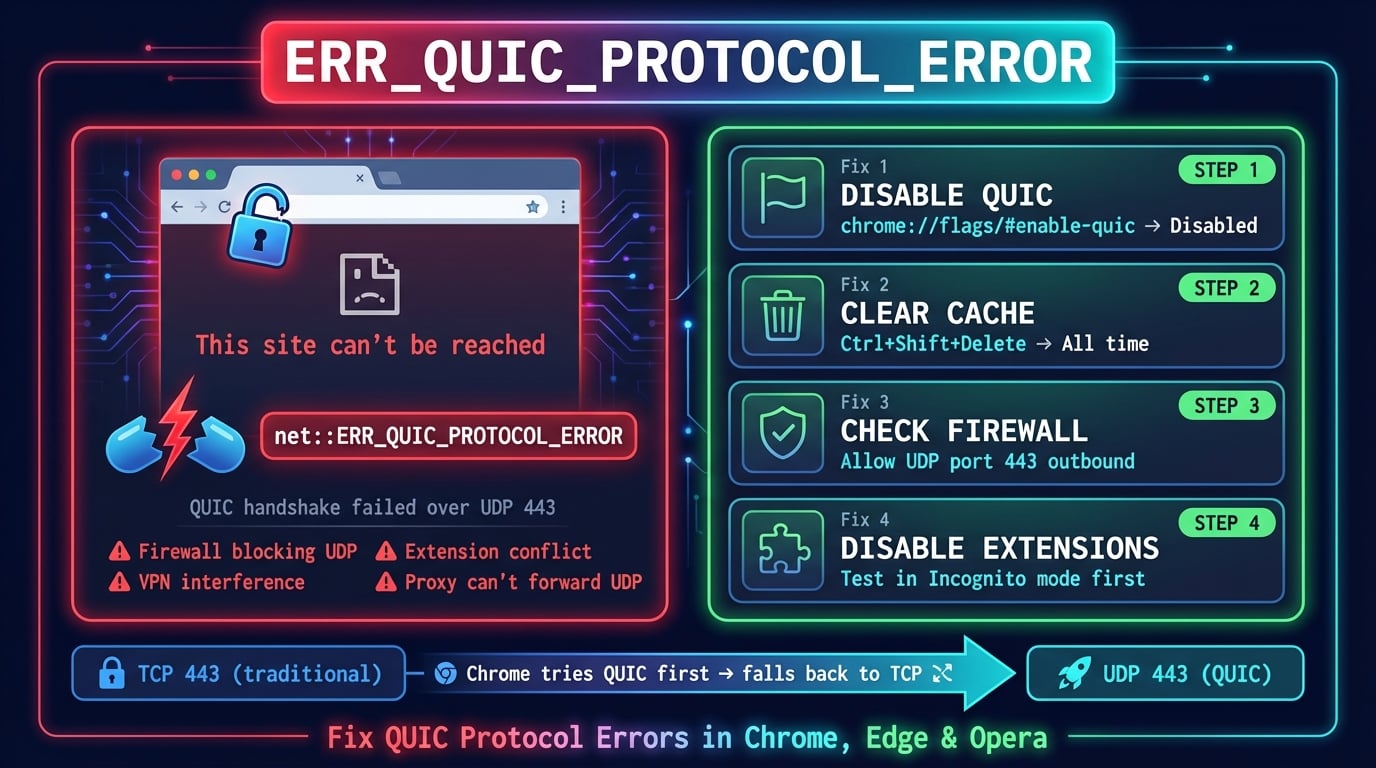
ERR_QUIC_PROTOCOL_ERROR est une erreur des navigateurs Chromium qui apparait lorsque le protocole QUIC (Quick UDP Internet Connections) echoue lors de la communication entre votre navigateur et un serveur web. Chrome affiche "Ce site est inaccessible" accompagne du code d'erreur ERR_QUIC_PROTOCOL_ERROR ou net::ERR_QUIC_PROTOCOL_ERROR.
Cette erreur est specifique aux navigateurs bases sur Chromium — Google Chrome, Microsoft Edge, Opera, Brave et Vivaldi. Firefox et Safari n'utilisent pas QUIC de la meme maniere et n'affichent pas cette erreur. L'erreur n'est pas causee par le site web lui-meme dans la plupart des cas — il s'agit d'un probleme au niveau de la couche de transport entre votre navigateur et le serveur.
L'erreur se produit parce que Chrome tente de se connecter via QUIC (sur le port UDP 443) avant de se rabattre sur le TCP traditionnel. Lorsque quelque chose interfere avec la connexion UDP — un pare-feu, un VPN ou un proxy — Chrome peut ne pas reussir le basculement vers TCP et affiche cette erreur a la place.
Qu'est-ce que QUIC et Pourquoi Chrome l'Utilise ?
QUIC est un protocole de transport developpe a l'origine par Google en 2012 et normalise par l'IETF sous le nom RFC 9000 en 2021. Il remplace la pile traditionnelle TCP+TLS par un protocole unique construit sur UDP. QUIC est la couche de transport derriere HTTP/3, la derniere version du protocole HTTP.
Les connexions HTTPS traditionnelles necessitent plusieurs allers-retours : une poignee de main TCP (1 RTT), puis une poignee de main TLS (1-2 RTTs), puis la requete HTTP. QUIC combine tout cela en un seul aller-retour — voire zero aller-retour (0-RTT) pour les connexions repetees. Cela peut reduire les temps de chargement des pages de 100 a 300 ms en moyenne.
Chrome prend en charge QUIC depuis la version 29 (2013) et l'a active par defaut depuis la version 93 (2021). Aujourd'hui, QUIC gere les connexions avec la plupart des services Google (YouTube, Gmail, Google Search) et plus de 8 % de tout le trafic internet utilise ce protocole. Les grands CDN comme Cloudflare, Akamai et Fastly prennent egalement en charge QUIC.
| Fonctionnalite | TCP + TLS 1.3 | QUIC |
|---|---|---|
| Couche de transport | TCP (noyau) | UDP (espace utilisateur) |
| Etablissement de connexion | 2-3 allers-retours | 1 aller-retour (reprise 0-RTT) |
| Blocage head-of-line | Oui — un paquet perdu bloque tous les flux | Non — les flux sont independants |
| Migration de connexion | Non — nouvelle IP = nouvelle connexion | Oui — survit au passage Wi-Fi ↔ mobile |
| Chiffrement | TLS 1.3 au-dessus | TLS 1.3 integre (toujours chiffre) |
| Port | TCP 443 | UDP 443 |
Advertisement
Quelles Sont les Causes de ERR_QUIC_PROTOCOL_ERROR ?
L'erreur se declenche lorsque la connexion QUIC de Chrome echoue et que le navigateur ne parvient pas a basculer vers TCP avec succes. Voici les causes les plus frequentes, classees par ordre de frequence.
Pare-feu ou routeur bloquant le port UDP 443 — De nombreux pare-feu d'entreprise et domestiques n'autorisent que le trafic TCP sur le port 443. Comme QUIC utilise UDP sur le meme port, les paquets sont silencieusement rejetes. C'est la cause numero 1, surtout sur les reseaux geres.
Interference VPN — Les VPN acheminent le trafic via leur propre pile de protocoles et ne prennent souvent pas en charge le passage UDP pour QUIC. Le VPN chiffre et redirige les paquets UDP, provoquant des echecs de poignee de main QUIC.
Extensions du navigateur — Les bloqueurs de publicites, extensions de confidentialite et modules de securite peuvent intercepter les requetes reseau et bloquer ou modifier les connexions QUIC. Les extensions qui acheminent le trafic via leurs propres serveurs sont particulierement problematiques.
Mauvaise configuration du serveur proxy — Les serveurs proxy d'entreprise ne gerent generalement que les connexions TCP. Lorsque Chrome tente QUIC (UDP), le proxy ne peut pas transmettre le trafic et la connexion echoue.
Antivirus avec inspection HTTPS — Les logiciels de securite qui effectuent une inspection approfondie des paquets sur le trafic HTTPS ne peuvent souvent pas inspecter les paquets UDP chiffres de QUIC et les bloquent a la place.
Cache ou etat du navigateur corrompus — Des donnees de session QUIC obsoletes dans le cache de Chrome peuvent provoquer des echecs de connexion lorsque la configuration QUIC du serveur a change.
Problemes QUIC cote serveur — Le serveur du site web peut avoir une implementation QUIC mal configuree, un certificat TLS expire ou avoir recemment desactive le support QUIC alors que Chrome tente encore de l'utiliser.
Correction 1 : Desactiver le Protocole QUIC dans Chrome
La solution la plus rapide et la plus fiable est de desactiver completement QUIC. Cela force Chrome a utiliser les connexions TCP+TLS traditionnelles, contournant entierement le probleme. Ce n'est pas un palliatif temporaire — c'est une configuration valide utilisee par de nombreux services informatiques.
Advertisement
Desactiver QUIC dans Google Chrome
Suivez ces etapes pour desactiver QUIC dans Chrome sur Windows, Mac ou Linux.
1. Open Chrome and type in the address bar:
   chrome://flags/#enable-quic

2. Find "Experimental QUIC protocol"

3. Change the dropdown from "Default" to "Disabled"

4. Click "Relaunch" at the bottom to restart Chrome

5. Verify: visit the website that showed the errorDesactiver QUIC dans Microsoft Edge
Comme Edge est base sur Chromium, le processus est quasiment identique.
1. Open Edge and type in the address bar:
   edge://flags/#enable-quic

2. Find "Experimental QUIC protocol"

3. Change to "Disabled"

4. Click "Restart" to apply
Desactiver QUIC dans Opera et Brave
Opera et Brave utilisent le meme systeme de flags que Chromium.
Opera:  opera://flags/#enable-quic → Disabled → Restart
Brave:  brave://flags/#enable-quic → Disabled → Restart
Correction 2 : Vider le Cache du Navigateur et les Donnees QUIC
Des jetons de session QUIC corrompus ou des donnees en cache obsoletes peuvent provoquer des echecs de connexion persistants. Vider les donnees du navigateur force Chrome a etablir de nouvelles connexions.
Vider le Cache dans Chrome
Suivez ces etapes pour vider votre cache et vos donnees de navigation dans Chrome.
1. Press Ctrl+Shift+Delete (Windows/Linux) or Cmd+Shift+Delete (Mac)

2. Set time range to "All time"

3. Check these boxes:
   ✓ Cached images and files
   ✓ Cookies and other site data

4. Click "Delete data"

5. Restart Chrome and try the website againVider le Cache DNS
Vider le cache DNS de votre systeme peut egalement aider a resoudre les problemes de connexion. Ouvrez votre terminal ou invite de commandes et executez la commande appropriee pour votre systeme d'exploitation.
# Windows (Command Prompt as Administrator)
ipconfig /flushdns

# macOS
sudo dscacheutil -flushcache; sudo killall -HUP mDNSResponder

# Linux (systemd-resolved)
sudo systemd-resolve --flush-caches

# Chrome internal DNS cache
# Visit: chrome://net-internals/#dns → Click "Clear host cache"
Correction 3 : Desactiver les Extensions du Navigateur
Les extensions du navigateur — en particulier les bloqueurs de publicites, les extensions VPN et les outils de confidentialite — peuvent interferer avec les connexions QUIC. Les extensions qui modifient les requetes reseau ou acheminent le trafic via des serveurs proxy sont les plus souvent en cause.
Pour verifier si une extension cause le probleme, ouvrez Chrome en mode navigation privee (Ctrl+Shift+N). Le mode navigation privee desactive toutes les extensions par defaut. Si le site web se charge correctement en navigation privee, une extension est en cause.
1. Go to chrome://extensions/

2. Disable ALL extensions (toggle each one off)

3. Restart Chrome and try the website

4. If the error is gone, re-enable extensions one by one
   to find the culprit

5. Common culprits:
   - uBlock Origin (rare, but check custom filter lists)
   - Privacy Badger
   - VPN browser extensions (NordVPN, ExpressVPN, etc.)
   - Hola VPN
- HTTPS Everywhere (now built into Chrome)Advertisement
Correction 4 : Verifier les Parametres du Pare-feu et de l'Antivirus
Les pare-feu sont la cause la plus frequente de ERR_QUIC_PROTOCOL_ERROR sur les reseaux d'entreprise et geres. QUIC utilise le port UDP 443, que de nombreux pare-feu bloquent car ils n'autorisent que le TCP sur ce port. Votre pare-feu peut rejeter silencieusement les paquets QUIC sans aucune erreur visible.
Si vous controlez votre pare-feu, vous devez autoriser le trafic UDP sortant sur le port 443. Voici comment verifier et configurer les parametres les plus courants.
Pare-feu Windows
Verifiez si le pare-feu Windows Defender bloque le port UDP 443.
# Check if UDP 443 outbound is blocked
Get-NetFirewallRule | Where-Object {
  $_.Direction -eq 'Outbound' -and $_.Action -eq 'Block'
} | Get-NetFirewallPortFilter | Where-Object {
  $_.LocalPort -eq 443 -and $_.Protocol -eq 'UDP'
}

# Allow UDP 443 outbound (run as Administrator)
New-NetFirewallRule -DisplayName "Allow QUIC (UDP 443)" `
  -Direction Outbound -Protocol UDP -LocalPort 443 `
  -Action Allow -Profile Any
Pare-feu macOS
Le pare-feu integre de macOS est base sur les applications plutot que sur les ports. Si vous utilisez un pare-feu tiers comme Little Snitch ou LuLu, verifiez si le trafic UDP de Chrome est bloque.
# Check macOS firewall status
sudo /usr/libexec/ApplicationFirewall/socketfilterfw --getglobalstate

# List blocked applications
sudo /usr/libexec/ApplicationFirewall/socketfilterfw --listapps

# Allow Chrome through the firewall
sudo /usr/libexec/ApplicationFirewall/socketfilterfw --add \
  /Applications/Google\ Chrome.app/Contents/MacOS/Google\ Chrome
Pare-feu au Niveau du Routeur
Certains routeurs ont des pare-feu integres qui bloquent le trafic UDP sur le port 443. C'est courant sur les routeurs fournis par les fournisseurs d'acces internet. Pour verifier si votre routeur est en cause, essayez de vous connecter via le partage de connexion de votre telephone — si l'erreur disparait, le pare-feu de votre routeur est probablement la cause.
Connectez-vous au panneau d'administration de votre routeur (generalement 192.168.1.1 ou 192.168.0.1) et cherchez les parametres de pare-feu ou de securite. Assurez-vous que la sortie UDP sur le port 443 n'est pas bloquee.
Correction 5 : Desactiver le VPN ou Configurer le Passage QUIC
Les VPN sont la deuxieme cause la plus frequente de ERR_QUIC_PROTOCOL_ERROR. La plupart des protocoles VPN acheminent le trafic via TCP, et les paquets UDP de QUIC sont soit rejetes, soit reempaquetes incorrectement, soit bloques par la pile reseau du VPN.
Pour verifier si votre VPN cause le probleme, deconnectez-vous du VPN et essayez de charger le site web a nouveau. Si l'erreur disparait, votre VPN est en cause.
VPN bases sur WireGuard — Gerent generalement bien l'UDP puisque WireGuard lui-meme est base sur UDP. QUIC fonctionne normalement a travers les tunnels WireGuard.
OpenVPN (mode UDP) — Peut fonctionner avec QUIC, mais les performances peuvent etre affectees par la surcharge d'encapsulation UDP sur UDP.
OpenVPN (mode TCP) — Casse presque toujours QUIC. Les paquets UDP ne peuvent pas transiter de maniere fiable a travers un tunnel TCP.
VPN IKEv2/IPSec — Gerent generalement correctement le trafic QUIC car ils operent au niveau de la couche reseau.
VPN d'entreprise (Cisco AnyConnect, Palo Alto GlobalProtect) — La plupart des VPN d'entreprise bloquent explicitement QUIC pour forcer le trafic a passer par leurs passerelles d'inspection HTTPS.
Advertisement
Correction 6 : Verifier les Parametres du Proxy
Les serveurs proxy gerent le trafic TCP mais ne prennent presque jamais en charge les connexions UDP de QUIC. Si vous etes derriere un proxy (configure manuellement ou par votre organisation), les requetes QUIC de Chrome echoueront car le proxy ne peut pas transmettre les paquets UDP.
Verifiez vos parametres de proxy et desactivez le proxy ou desactivez QUIC pour resoudre le conflit.
Verifier le Proxy sous Windows
1. Press Win+I → Network & Internet → Proxy

2. Under "Manual proxy setup":
   - If "Use a proxy server" is ON and you didn't set it,
     turn it OFF

3. Under "Automatic proxy setup":
   - If "Use setup script" has an unexpected URL,
     turn it OFF

4. Alternative: Open Command Prompt and run:
   netsh winhttp show proxy

   To reset:
   netsh winhttp reset proxy
Verifier le Proxy sous macOS
# Check current proxy settings
networksetup -getwebproxy Wi-Fi
networksetup -getsecurewebproxy Wi-Fi

# Disable proxy if set
networksetup -setwebproxystate Wi-Fi off
networksetup -setsecurewebproxystate Wi-Fi off

# Or via GUI:
# System Settings → Network → Wi-Fi → Details → Proxies
# Uncheck all proxy typesCorrection 7 : Mettre a Jour Chrome vers la Derniere Version
Google corrige regulierement les bugs lies a QUIC dans les mises a jour de Chrome. Chrome 93 (2021) a active QUIC par defaut, et les versions suivantes ont ameliore la logique de basculement vers TCP. Si vous utilisez une version ancienne, la mise a jour peut resoudre l'erreur.
Chrome met egalement a jour periodiquement son implementation QUIC pour correspondre aux derniers standards de l'IETF — les versions plus anciennes peuvent utiliser des mecanismes de poignee de main QUIC obsoletes que les serveurs n'acceptent plus.
1. Open Chrome → click ⋮ (three dots) → Help → About Google Chrome

2. Chrome will automatically check for updates

3. If an update is available, click "Relaunch" to apply

4. After updating, verify your Chrome version:
   chrome://version

Look for the version number (e.g., Chrome 133.x.x.x)Problemes QUIC Cote Serveur (Pour les Proprietaires de Sites)
Si vous etes proprietaire d'un site web et que vos visiteurs signalent ERR_QUIC_PROTOCOL_ERROR, le probleme peut se situer sur votre serveur. Voici les causes les plus courantes cote serveur.
Mauvaise configuration HTTP/3 sur Cloudflare — Si vous utilisez Cloudflare, verifiez que HTTP/3 est correctement active dans Speed → Optimization → Protocol Optimization. Une configuration partielle ou incorrecte peut provoquer des erreurs QUIC intermittentes pour les visiteurs.
Certificat TLS expire ou incompatible — QUIC necessite un certificat TLS valide. Si votre certificat est expire, auto-signe ou ne correspond pas au domaine, les connexions QUIC echoueront. Utilisez le Verificateur SSL de DNS Robot pour verifier votre certificat.
Problemes avec le module QUIC de Nginx/LiteSpeed — Si vous gerez votre propre serveur avec support QUIC (via nginx-quic ou LiteSpeed), assurez-vous que le module QUIC est correctement compile et que l'ecouteur UDP est lie au port 443.
Repartiteur de charge rejetant l'UDP — AWS ALB, Azure Application Gateway et certains repartiteurs de charge ne transmettent que le TCP. Vous avez besoin d'un repartiteur de charge reseau (L4) ou d'un proxy compatible QUIC pour transmettre le trafic UDP.
# Test if your server responds to QUIC (requires curl with HTTP/3)
curl --http3 -I https://your-domain.com

# Check if UDP 443 is open on your server
ss -ulnp | grep 443

# Verify Alt-Svc header (tells browsers QUIC is available)
curl -sI https://your-domain.com | grep -i alt-svc
# Expected: alt-svc: h3=":443"; ma=86400Faut-il Garder QUIC Active ou le Desactiver ?
Desactiver QUIC est une solution rapide, mais vous perdez de reels avantages en termes de performances. Voici un guide pratique pour prendre votre decision.
Gardez QUIC active si vous etes sur un reseau sans restrictions (domicile, partage de connexion mobile), que vous n'utilisez pas de VPN et que vous n'etes pas derriere un pare-feu d'entreprise. QUIC reduit le temps d'etablissement de connexion de 100 a 300 ms et elimine le blocage head-of-line, rendant le chargement des pages nettement plus rapide — surtout sur les reseaux mobiles.
Desactivez QUIC si vous etes sur un reseau d'entreprise, que vous utilisez un VPN autre que WireGuard ou que vous etes derriere un pare-feu strict. Dans ces environnements, les paquets QUIC sont silencieusement rejetes et le basculement de Chrome vers TCP n'est pas toujours fiable. Desactiver QUIC elimine completement l'erreur avec un impact minimal sur les performances — la difference est generalement inferieure a 200 ms par chargement de page sur une connexion haut debit.
| Scenario | Recommandation | Raison |
|---|---|---|
| Reseau domestique, sans VPN | Garder QUIC active | Benefices de performance complets, aucune interference |
| Reseau mobile (4G/5G) | Garder QUIC active | La migration de connexion QUIC gere les changements de reseau |
| Reseau d'entreprise | Desactiver QUIC | Les pare-feu bloquent generalement le port UDP 443 |
| Avec VPN (non-WireGuard) | Desactiver QUIC | La plupart des VPN cassent le tunnel UDP de QUIC |
| Avec VPN (WireGuard) | Garder QUIC active | WireGuard gere l'UDP nativement |
| Derriere un serveur proxy | Desactiver QUIC | Les proxies ne peuvent pas transmettre le trafic UDP |
Verifiez votre connexion et vos parametres DNS
Utilisez le Verificateur d'En-tetes HTTP gratuit de DNS Robot pour verifier la configuration QUIC (HTTP/3) et les en-tetes Alt-Svc de votre serveur.
Essayer HTTP Headers CheckerAdvertisement
Questions fréquemment posées
ERR_QUIC_PROTOCOL_ERROR signifie que Chrome a tente de se connecter a un site web en utilisant le protocole QUIC (via le port UDP 443) et que la connexion a echoue. C'est une erreur de transport cote navigateur — pas un probleme avec le contenu du site ni avec votre connexion internet.