Erreur 403 Forbidden : Signification et Comment la Corriger
Advertisement
Qu'est-ce que l'Erreur 403 Forbidden ?
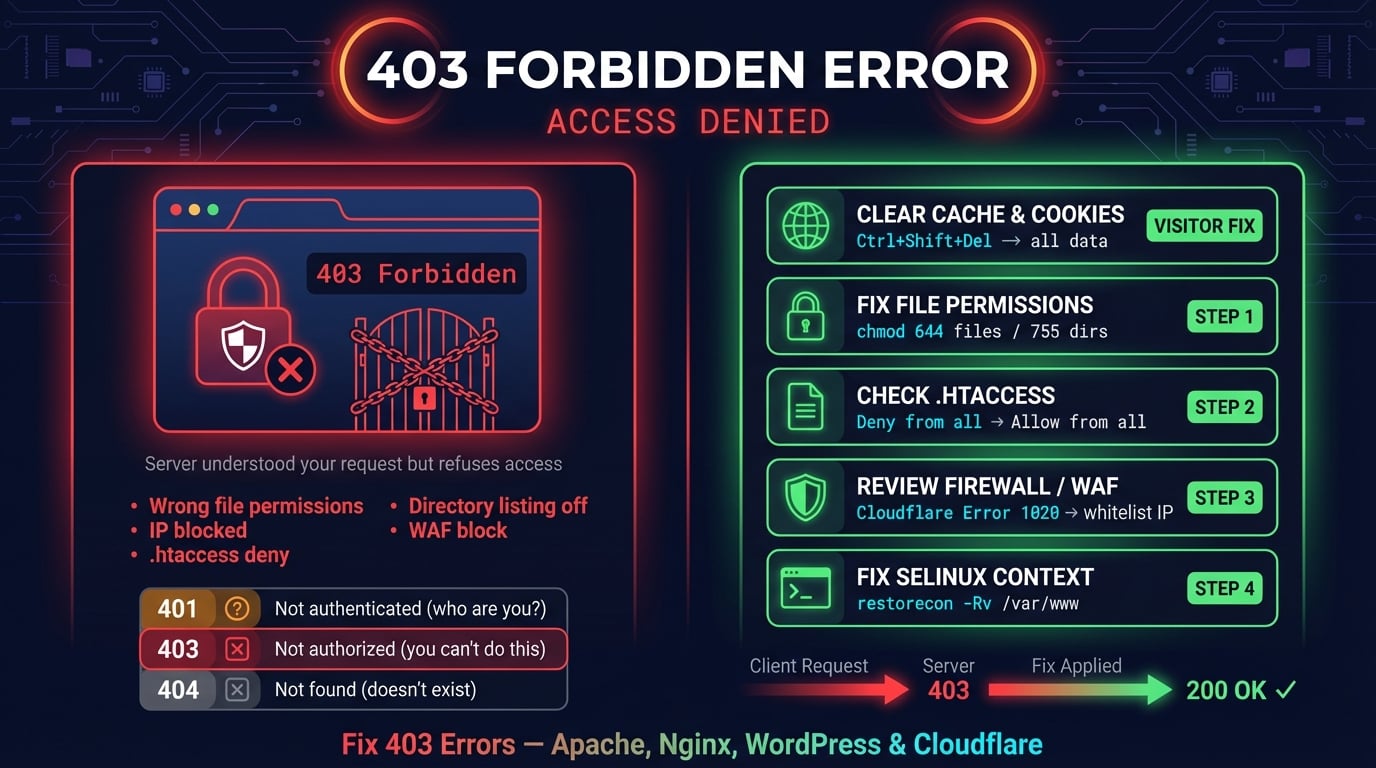
L'erreur 403 Forbidden est un code de statut HTTP qui signifie que le serveur a compris votre requête mais refuse délibérément de la traiter. Contrairement à une erreur 404 (page introuvable), le serveur sait exactement ce que vous avez demandé — il ne veut simplement pas vous le donner.
La spécification HTTP (RFC 9110, Section 15.5.4) la définit ainsi : le serveur a compris la requête mais refuse de l'autoriser. Si des identifiants d'authentification ont été fournis, le serveur les considère comme insuffisants. Répéter la même requête produira le même résultat.
En termes simples : la porte existe, mais vous n'êtes pas autorisé à la franchir. Le serveur a décidé que vous — ou toute personne dans votre situation — ne devez pas accéder à cette ressource.
À Quoi Ressemble une Erreur 403
L'erreur 403 s'affiche différemment selon le serveur, le navigateur et l'hébergeur. Voici les messages les plus courants que vous rencontrerez.
403 Forbidden — le message standard
HTTP Error 403 – Forbidden — courant sur les serveurs IIS
403 — Forbidden: Access is denied — variante Windows/IIS
Error 403 — forme abrégée dans la barre d'adresse du navigateur
Forbidden: You don't have permission to access this resource — message par défaut d'Apache
Access Denied — message générique sans le code de statut
nginx 403 forbidden — page d'erreur par défaut de Nginx
Error 1020: Access Denied — blocage par le pare-feu de Cloudflare (encapsule un 403)
Quelle que soit la formulation exacte, la signification est toujours la même : le serveur ne vous autorise pas à accéder à la page ou au fichier demandé.
Advertisement
403 vs 401 vs 404 : Quelle Différence ?
Ces trois codes d'erreur sont souvent confondus. Voici comment ils se distinguent.
| Code de Statut | Signification | Pouvez-vous le corriger ? | Exemple |
|---|---|---|---|
| 401 Unauthorized | Vous devez d'abord vous connecter | Oui — fournissez des identifiants valides | Accéder à un panneau d'administration sans être connecté |
| 403 Forbidden | Vous êtes connecté mais pas autorisé | Cela dépend — le serveur vous bloque | Tenter d'accéder aux fichiers d'un autre utilisateur |
| 404 Not Found | La page n'existe pas | Vérifiez l'orthographe de l'URL | Visiter une page supprimée ou mal saisie |
La distinction essentielle : une erreur 401 vous demande de vous authentifier. Une erreur 403 vous indique que l'authentification n'y changera rien — le serveur a déjà décidé que vous ne pouvez pas accéder à cette ressource. Une erreur 404 signifie que la ressource n'existe tout simplement pas.
Causes Courantes des Erreurs 403 Forbidden
Comprendre pourquoi une erreur 403 se produit vous aide à la corriger plus rapidement. Voici les causes les plus courantes, réparties selon que vous êtes visiteur ou propriétaire du site.
Permissions de fichiers incorrectes — des fichiers configurés en 600 ou des dossiers en 700 bloquent l'accès public
Règles .htaccess mal configurées — des directives deny ou des règles mod_rewrite bloquant les requêtes
Fichier index manquant — pas de index.html ni index.php, et le listing du répertoire est désactivé
Blocage par IP — des règles serveur ou pare-feu bloquant votre adresse IP ou votre pays
Interférence VPN ou proxy — l'IP de votre VPN peut figurer sur une liste noire
Protection hotlink — le serveur bloque les liens directs vers des images ou fichiers depuis d'autres domaines
Conflits de plugins WordPress — des plugins de sécurité comme Wordfence ou iThemes bloquant les requêtes
Pare-feu d'application web (WAF) — Cloudflare, Sucuri ou ModSecurity signalant votre requête
Problèmes de certificat SSL — des certificats expirés ou mal configurés peuvent déclencher des blocages d'accès
Limitation de débit — trop de requêtes depuis votre IP en peu de temps
Advertisement
Comment Corriger l'Erreur 403 en Tant que Visiteur
Si vous voyez une erreur 403 sur un site que vous ne possédez pas, voici les étapes à essayer. Elles sont classées par ordre de priorité — commencez par le haut.
1. Vérifiez l'URL
La solution la plus simple est souvent la bonne. Assurez-vous de visiter l'URL d'une page, et non l'URL d'un répertoire. De nombreux serveurs bloquent la navigation dans les répertoires par défaut.
Par exemple, visiter https://example.com/images/ (un dossier) retournera une erreur 403 sur la plupart des serveurs, tandis que https://example.com/images/logo.png (un fichier spécifique) fonctionnera normalement. Vérifiez les fautes de frappe et assurez-vous que l'URL pointe vers une page réelle.
2. Videz le Cache et les Cookies du Navigateur
Votre navigateur peut envoyer des cookies obsolètes ou des jetons d'authentification en cache que le serveur rejette. Les supprimer force une requête fraîche.
Chrome:  Settings → Privacy → Clear browsing data → Cookies + Cached images
Firefox: Settings → Privacy → Clear Data → Cookies + Cache
Safari:  Settings → Privacy → Manage Website Data → Remove All
Edge:    Settings → Privacy → Clear browsing data → Cookies + Cache
Après avoir vidé le cache, fermez et rouvrez votre navigateur, puis réessayez l'URL.
3. Désactivez Votre VPN ou Proxy
Les VPN et serveurs proxy acheminent votre trafic via des adresses IP partagées. Si un autre utilisateur du même VPN a abusé du site, votre IP partagée peut figurer sur une liste noire.
Déconnectez temporairement votre VPN et réessayez le site. Si cela fonctionne, le problème est un blocage par IP. Vous pouvez essayer de changer de serveur VPN ou de contacter le propriétaire du site.
4. Essayez un Autre Réseau ou Appareil
Si l'erreur 403 persiste, passez à un réseau différent (données mobiles au lieu du Wi-Fi, ou inversement). Cela permet de déterminer si votre adresse IP est bloquée.
Vous pouvez également essayer un appareil ou un navigateur différent. Si la page se charge sur un navigateur mais pas sur un autre, le problème est probablement lié aux données en cache ou aux extensions du navigateur, et non à un blocage par IP.
Comment Corriger l'Erreur 403 en Tant que Propriétaire du Site
Si des visiteurs signalent des erreurs 403 sur votre site — ou si vous les constatez vous-même — la solution se trouve presque toujours dans la configuration de votre serveur. Parcourez ces vérifications dans l'ordre.
Advertisement
5. Corrigez les Permissions des Fichiers et Répertoires
Des permissions de fichiers incorrectes sont la cause numéro un des erreurs 403 sur les serveurs web. Les permissions standard pour un serveur web sont 755 pour les répertoires et 644 pour les fichiers.
Voici ce que ces chiffres signifient : le premier chiffre correspond aux permissions du propriétaire, le deuxième au groupe, et le troisième à tous les autres. 7 = lecture + écriture + exécution, 5 = lecture + exécution, 4 = lecture seule.
# Fix directory permissions (755 = owner rwx, group rx, others rx)
find /var/www/html -type d -exec chmod 755 {} \;

# Fix file permissions (644 = owner rw, group r, others r)
find /var/www/html -type f -exec chmod 644 {} \;

# Verify ownership (should match your web server user)
ls -la /var/www/html/

# Change ownership to web server user if needed
chown -R www-data:www-data /var/www/html/6. Vérifiez les Règles .htaccess
Sur les serveurs Apache, le fichier .htaccess contrôle les règles d'accès. Une seule ligne mal configurée peut bloquer tous les visiteurs. Recherchez les directives Deny from all ou les règles Require trop restrictives.
Le moyen le plus rapide de tester : renommez .htaccess en .htaccess.bak temporairement. Si l'erreur 403 disparaît, le problème se trouve dans ce fichier.
# Temporarily rename .htaccess to test
mv /var/www/html/.htaccess /var/www/html/.htaccess.bak

# If 403 goes away, check the file for deny rules:
grep -i 'deny\|require\|allow' /var/www/html/.htaccess.bak

# Common problematic lines:
# Deny from all
# Require all denied
# Order deny,allow
Si le site fonctionne sans .htaccess, examinez le fichier ligne par ligne. Recherchez les directives Deny from all ou Require all denied qui peuvent bloquer le trafic légitime. Remplacez-les par des règles spécifiques qui ne bloquent que ce que vous souhaitez bloquer.
7. Ajoutez un Fichier Index par Défaut
Lorsqu'un visiteur accède à l'URL d'un répertoire (comme example.com/blog/) sans spécifier de fichier, le serveur recherche un fichier index par défaut. S'il n'en existe pas et que le listing du répertoire est désactivé, vous obtenez une erreur 403.
La solution : créez un fichier index.html ou index.php dans chaque répertoire accessible publiquement. Vous pouvez également configurer le serveur pour autoriser le listing du répertoire, mais c'est généralement un risque de sécurité.
# In .htaccess or Apache config — set default index files
DirectoryIndex index.html index.php index.htm

# If you want to allow directory listing (not recommended for production):
Options +Indexes
8. Désactivez les Plugins WordPress
Les plugins de sécurité comme Wordfence, iThemes Security, Sucuri et All In One WP Security peuvent déclencher des erreurs 403 en bloquant les requêtes qu'ils considèrent suspectes. Cela arrive souvent après une mise à jour de plugin ou un changement de règle.
Pour tester, renommez le dossier des plugins via FTP ou SSH pour désactiver tous les plugins d'un coup.
# Disable all plugins by renaming the folder
mv /var/www/html/wp-content/plugins /var/www/html/wp-content/plugins.bak

# If 403 goes away, re-enable plugins one by one:
mv /var/www/html/wp-content/plugins.bak /var/www/html/wp-content/plugins
# Then deactivate/reactivate each plugin from WordPress admin
Si l'erreur 403 disparaît, réactivez les plugins un par un pour trouver le responsable. Vérifiez les journaux du pare-feu ou de sécurité du plugin pour les requêtes bloquées.
9. Vérifiez le Blocage IP et les Règles du Pare-feu
Le pare-feu de votre serveur ou le panneau de contrôle de votre hébergement peut bloquer des adresses IP spécifiques, des plages d'adresses ou des pays entiers. C'est courant avec fail2ban, CSF (ConfigServer Security & Firewall) ou les listes de blocage IP de l'hébergeur.
Vérifiez vos règles de pare-feu et les journaux du serveur pour voir si des adresses IP légitimes sont bloquées.
# Check if an IP is blocked by iptables
iptables -L -n | grep "203.0.113.50"

# Check fail2ban jail status
fail2ban-client status

# Unban a specific IP
fail2ban-client set <jail-name> unbanip 203.0.113.50

# Check Apache deny rules in server config
grep -r 'Deny from\|Require not ip' /etc/apache2/
10. Vérifiez Votre Certificat SSL
Un certificat SSL expiré ou mal configuré peut provoquer des erreurs 403, surtout lorsque votre serveur exige des certificats clients ou lorsque HTTPS est imposé mais que le certificat est invalide.
Utilisez l'outil SSL Checker de DNS Robot pour vérifier que votre certificat est valide, correctement chaîné et non expiré. Si vous utilisez Let's Encrypt, vérifiez que le renouvellement automatique fonctionne.
# Check SSL certificate expiry from terminal
openssl s_client -connect example.com:443 -servername example.com 2>/dev/null | openssl x509 -noout -dates

# Renew Let's Encrypt certificate
sudo certbot renew --force-renewal

# Restart web server after renewal
sudo systemctl restart nginx  # or apache2
11. Corriger l'Erreur 403 / Error 1020 de Cloudflare
Si votre site est derrière Cloudflare, les erreurs 403 peuvent provenir des règles du pare-feu de Cloudflare, et non de votre serveur d'origine. Cloudflare les affiche sous la forme Error 1020: Access Denied avec un Ray ID.
Vérifiez le tableau de bord Cloudflare sous Security → Events pour voir quelle règle a déclenché le blocage. Les déclencheurs courants incluent le Bot Fight Mode, les règles gérées du WAF ou des règles de pare-feu personnalisées trop agressives.
Security → WAF — examinez les règles personnalisées, vérifiez si des chemins légitimes sont bloqués
Security → Events — trouvez le Ray ID spécifique et voyez quelle règle a déclenché le blocage
Security → Bots — le Bot Fight Mode peut bloquer les robots d'indexation et les clients API légitimes
Security Level — si défini sur 'I'm Under Attack', tous les visiteurs voient une page de challenge
IP Access Rules — vérifiez si votre IP ou votre pays est accidentellement bloqué
12. Corriger l'Erreur 403 Forbidden de Nginx
Nginx retourne une erreur 403 pour plusieurs problèmes de configuration spécifiques. Le plus courant : le processus worker de Nginx n'a pas la permission de lecture sur les fichiers, ou la directive autoindex est désactivée pour un répertoire sans fichier index.
# Check Nginx error log for the exact cause
tail -f /var/log/nginx/error.log

# Common Nginx 403 causes and fixes:

# 1. Permission denied — Nginx runs as 'nginx' or 'www-data' user
# Fix: ensure the user running Nginx can read the files
chown -R nginx:nginx /var/www/html/

# 2. No index file in directory — add to server block:
location / {
    index index.html index.php;
}

# 3. SELinux blocking access (CentOS/RHEL)
setsebool -P httpd_read_user_content 1
# Or set proper context:
chcon -R -t httpd_sys_content_t /var/www/html/
SELinux est une cause fréquemment négligée des erreurs 403 de Nginx sur les systèmes CentOS et RHEL. Même si les permissions des fichiers sont correctes, SELinux peut empêcher le processus Nginx de lire les fichiers. La commande chcon ci-dessus corrige ce problème.
Déboguer les Erreurs 403 avec les En-têtes HTTP
Lorsque vous ne parvenez pas à identifier la cause, inspectez les en-têtes de réponse HTTP du serveur. Ils contiennent souvent des indices sur la raison du blocage de la requête.
Utilisez l'outil HTTP Headers de DNS Robot ou curl depuis le terminal pour voir la réponse complète.
# Check response headers for a 403 page
curl -I https://example.com/restricted-page

# Look for these headers:
# X-Blocked-By: Wordfence        → WordPress security plugin
# cf-ray: abc123-LAX             → Cloudflare blocked it
# server: cloudflare              → Cloudflare is in the path
# X-Sucuri-Block: 1              → Sucuri firewall
# X-WAF-Status: blocked          → Web Application Firewall
Les en-têtes comme X-Blocked-By, cf-ray et les en-têtes personnalisés X-WAF vous indiquent exactement quel système bloque la requête. Cela permet de cibler votre dépannage sur le pare-feu, le CDN ou le plugin de sécurité spécifique responsable.
L'Erreur 403 Affecte-t-elle le SEO ?
Oui, les erreurs 403 peuvent nuire à votre positionnement dans les moteurs de recherche si elles affectent des pages indexables. Lorsque Googlebot rencontre une erreur 403, il considère la page comme bloquée et finira par la retirer de l'index.
Quelques erreurs 403 sur des pages intentionnellement restreintes (panneaux d'administration, fichiers privés) sont normales et n'affecteront pas votre SEO. Mais si du contenu accessible au public retourne une erreur 403, Google cessera de positionner ces pages en quelques jours.
Vérifiez dans Google Search Console sous Pages → Non indexées → Bloquées par 403 pour voir si Googlebot est bloqué sur des pages importantes.
Advertisement
Comment Prévenir les Erreurs 403
La prévention est plus facile que le dépannage. Suivez ces bonnes pratiques pour éviter les erreurs 403 sur votre site.
Définissez les bonnes permissions dès le départ — 755 pour les répertoires, 644 pour les fichiers, jamais 777
Ayez toujours un fichier index — chaque répertoire public a besoin d'un index.html ou index.php
Testez les modifications .htaccess — sauvegardez le fichier avant de le modifier, testez une règle à la fois
Surveillez vos règles WAF — vérifiez les journaux Cloudflare, Sucuri ou ModSecurity chaque semaine
Mettez vos propres IP en liste blanche — assurez-vous que les IP de votre bureau, domicile et serveur de déploiement sont autorisées
Utilisez l'outil [HTTP Headers](/http-headers) — vérifiez régulièrement que vos pages retournent 200 et non 403
Mettez en place une surveillance — utilisez un monitoring de disponibilité pour recevoir des alertes lorsque des pages commencent à retourner des erreurs 403
Vérifiez vos en-têtes de réponse HTTP
Utilisez l'outil gratuit HTTP Headers de DNS Robot pour inspecter instantanément le statut de réponse, les en-têtes et les informations serveur de n'importe quelle URL.
Essayer HTTP HeadersAdvertisement
Questions fréquemment posées
L'erreur 403 Forbidden signifie que le serveur a compris votre requête mais refuse de vous accorder l'accès. La ressource existe, mais le serveur a décidé que vous n'êtes pas autorisé à la consulter — même si vous êtes connecté.