¿Qué es un servidor DNS? Cómo funciona, tipos y ejemplos
Advertisement
¿Qué es un servidor DNS?
Un servidor DNS es un servidor que responde preguntas sobre nombres de dominio. La pregunta más común es "¿cuál es la dirección IP de este nombre?", y los servidores DNS la responden miles de millones de veces al día. Los equipos se conectan entre sí por dirección IP (como 142.250.183.4), pero las personas recordamos nombres (como google.com). El DNS, el Domain Name System (sistema de nombres de dominio), es el directorio que une ambas cosas, y los servidores DNS son las máquinas que guardan y consultan sus entradas.
Cada vez que abres un sitio web, envías un correo o abres una app, tu dispositivo pregunta primero a un servidor DNS adónde tiene que ir. Si el servidor DNS es lento, todo parece lento. Si deja de responder, internet parece "caído" aunque tu conexión funcione, que es exactamente lo que significan errores como DNS_PROBE_FINISHED_NXDOMAIN y el servidor DNS no responde.
Entrada: un nombre de dominio y un tipo de registro, por ejemplo
dnsrobot.netyA(dirección IPv4).Salida: el registro, por ejemplo
104.21.0.129, más un TTL que indica cuánto tiempo se puede guardar la respuesta en caché.Protocolo: el DNS clásico funciona en el puerto 53 sobre UDP (y TCP para respuestas grandes). El DNS cifrado usa el puerto 853 (DoT) o el 443 (DoH).
Cómo encuentra un servidor DNS una dirección IP, paso a paso
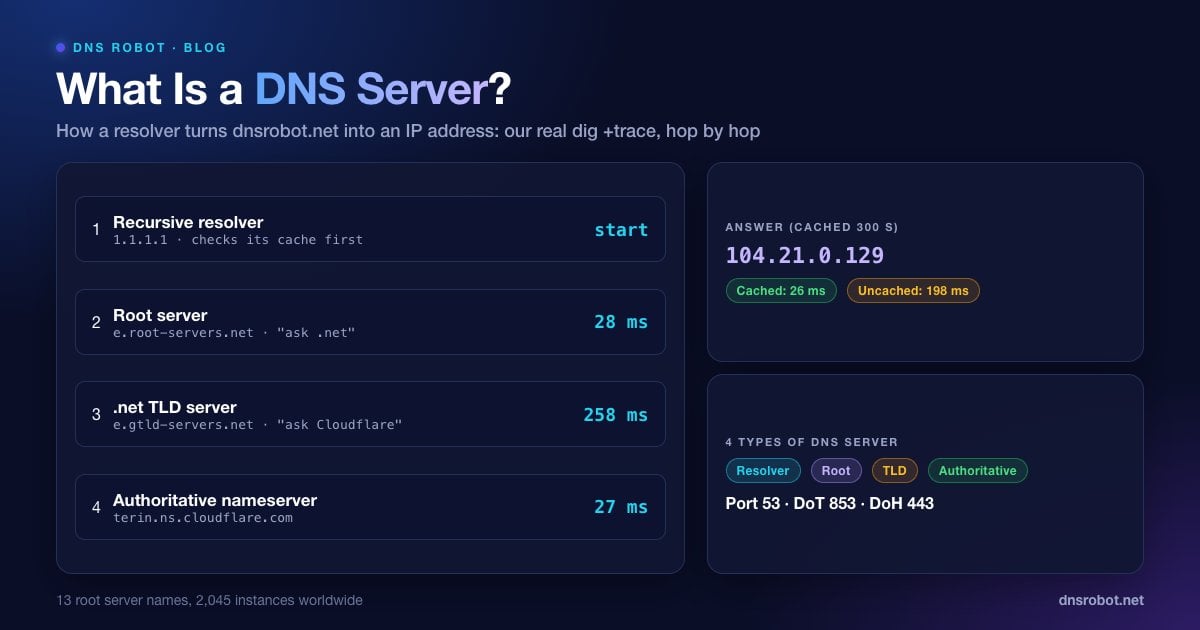
Ningún servidor DNS conoce todos los nombres de internet. En su lugar, un resolver recursivo recorre una jerarquía de servidores empezando por arriba. Hicimos ese recorrido para nuestro propio dominio con dig +trace, que lanza cada consulta por sí mismo igual que lo haría un resolver, desde una conexión doméstica en India el 5 de octubre de 2026. Estos son los pasos y los tiempos reales:
1. Tu dispositivo pregunta a su resolver. El navegador revisa su propia caché, luego la del sistema operativo, y después envía la pregunta al servidor DNS configurado (por ejemplo, 1.1.1.1).
2. El resolver pregunta a un servidor raíz dónde están los nombres
.net.e.root-servers.netrespondió en 28 ms con la lista de servidores TLD de.net.3. El resolver pregunta a un servidor TLD de .net quién es responsable de
dnsrobot.net.e.gtld-servers.netrespondió en 258 ms (el salto más lento, probablemente una copia lejana de ese servidor) con los servidores de nombres de Cloudflare,sofia.ns.cloudflare.comyterin.ns.cloudflare.com.4. El resolver pregunta al servidor de nombres autoritativo.
terin.ns.cloudflare.comrespondió en 27 ms con los registros A104.21.0.129y172.67.150.248y un TTL de 300 segundos.5. El resolver guarda la respuesta en caché y la devuelve. Durante los 300 segundos siguientes, quien use ese resolver recibe la respuesta desde la caché sin repetir los pasos 2 a 4.
# Observa tú mismo el recorrido completo (macOS, Linux o Windows con las herramientas de BIND)
dig +trace +nodnssec @1.1.1.1 dnsrobot.net A

# Salida recortada de nuestra prueba del 5 de octubre de 2026
net.           172800 IN NS a.gtld-servers.net.
;; Received 834 bytes from 192.203.230.10#53(e.root-servers.net) in 28 ms
dnsrobot.net.  172800 IN NS sofia.ns.cloudflare.com.
dnsrobot.net.  172800 IN NS terin.ns.cloudflare.com.
;; Received 98 bytes from 192.12.94.30#53(e.gtld-servers.net) in 258 ms
dnsrobot.net.  300    IN A  104.21.0.129
dnsrobot.net.  300    IN A  172.67.150.248
;; Received 73 bytes from 2a06:98c1:50::ac40:21ec#53(terin.ns.cloudflare.com) in 27 msLa caché es lo que hace que esto sea rápido en la práctica. La misma pregunta enviada a 1.1.1.1 tardó 198 ms la primera vez y 26 ms una vez que la respuesta estaba en caché. Las respuestas de los servidores raíz y TLD se guardan en caché hasta dos días (el TTL de 172800 segundos de arriba), así que la mayoría de las búsquedas reales saltan directamente al paso 4 o salen por completo de la caché.
Advertisement
Los 4 tipos de servidores DNS
El recorrido anterior pasa por cuatro tipos de servidor DNS. Cada uno tiene una sola función:
| Tipo | Qué hace | Ejemplo | Quién lo gestiona |
|---|---|---|---|
| Resolver recursivo | Recibe tu pregunta, consulta a los demás servidores en tu nombre y guarda las respuestas en caché | 1.1.1.1, 8.8.8.8, el resolver de tu ISP | ISP, Cloudflare, Google, Quad9, empresas |
| Servidor raíz | Indica el dominio de nivel superior correcto (.com, .net, .org, .uk…) | De a.root-servers.net a m.root-servers.net | 12 organizaciones, 13 servidores con nombre |
| Servidor TLD | Indica los servidores de nombres de cada dominio bajo su TLD | a.gtld-servers.net (.com y .net) | Registros de dominios (registries) como Verisign |
| Servidor de nombres autoritativo | Guarda los registros reales del dominio y da la respuesta final | sofia.ns.cloudflare.com | Tu proveedor de DNS: Cloudflare, tu registrador o tu hosting |
Solo hay 13 nombres de servidores raíz (de la a a la m), pero cada uno es una dirección anycast que se sirve desde muchos lugares. El 5 de octubre de 2026, root-servers.org listaba 2045 instancias de servidores raíz gestionadas por 12 operadores independientes, así que rara vez tienes un servidor raíz lejos.
Tu router doméstico suele añadir un quinto papel: el de reenviador DNS (DNS forwarder). Los dispositivos de tu Wi-Fi envían sus preguntas al router (a menudo 192.168.1.1), y el router las pasa al resolver de tu ISP y guarda las respuestas en caché.
Servidor DNS vs servidor de nombres vs registro DNS
Estos términos se confunden constantemente, y la diferencia importa cuando estás intentando arreglar algo:
Servidor DNS es el término general para cualquier servidor que habla DNS: los resolvers y los servidores raíz, TLD y autoritativos son todos servidores DNS.
Servidor de nombres (nameserver) suele referirse a un servidor autoritativo de un dominio, los que aparecen en sus registros NS (por ejemplo
ns1.yourhost.com). Los servidores de nombres se cambian en el registrador cuando trasladas el alojamiento DNS.Registro DNS es una entrada guardada en el servidor de nombres autoritativo: un registro A (dirección IPv4), AAAA (IPv6), MX (servidor de correo), CNAME (alias), TXT (verificación, SPF), etc.
El "servidor DNS" de tu configuración de Wi-Fi o de red es el resolver recursivo al que debe preguntar tu dispositivo, como 8.8.8.8.
Advertisement
Cómo saber la dirección de tu servidor DNS
Tu dispositivo normalmente recibe el servidor DNS de forma automática del router mediante DHCP. Para ver cuál está usando:
# Windows (Símbolo del sistema): busca "Servidores DNS"
ipconfig /all

# Windows: las primeras líneas muestran el servidor predeterminado
nslookup example.com

# macOS: lista los resolvers en uso
scutil --dns | grep nameserver

# Linux con systemd-resolved
resolvectl status

# Otras distribuciones Linux
cat /etc/resolv.confEn Android, abre Ajustes → Redes e Internet → Internet, toca el engranaje junto a tu red Wi-Fi y mira en Detalles de la red (Network details); los nombres de los menús varían según el fabricante. En Ajustes → Redes e Internet → DNS privado aparece un nombre de host como dns.google si hay uno configurado. En un iPhone, abre Ajustes → Wi-Fi, toca la (i) junto a la red y baja hasta Configurar DNS: Automático significa que el teléfono usa el servidor DNS que reparte tu router.
Si ves 192.168.x.x o 10.x.x.x, es tu router actuando como reenviador; el resolver real se configura en la página de administración del router (consulta nuestra guía para entrar al router). En Linux, 127.0.0.53 es el stub local de systemd-resolved, y resolvectl status muestra los servidores reales que hay detrás.
Servidores DNS públicos populares
No tienes por qué usar el resolver de tu ISP. Estos servidores DNS públicos y gratuitos funcionan desde cualquier red:
| Proveedor | Primario | Secundario | Conviene saber |
|---|---|---|---|
| Cloudflare | 1.1.1.1 | 1.0.0.1 | Centrado en la privacidad, muy rápido desde caché. Guía completa |
| Google Public DNS | 8.8.8.8 | 8.8.4.4 | Sin filtrado, rápido con nombres que no están en caché. Guía completa |
| Quad9 | 9.9.9.9 | 149.112.112.112 | Bloquea dominios maliciosos conocidos |
| OpenDNS (Cisco) | 208.67.222.222 | 208.67.220.220 | FamilyShield (208.67.222.123) bloquea sitios para adultos |
| AdGuard DNS | 94.140.14.14 | 94.140.15.15 | Bloquea anuncios, rastreadores y phishing de forma predeterminada |
Los ISP también publican las direcciones de sus propios resolvers, algo útil si cambiaste el DNS y quieres volver atrás. Tenemos listas para Spectrum, Comcast Xfinity, AT&T y Verizon.
Advertisement
¿Deberías cambiar tu servidor DNS?
Para la mayoría de la gente, el resolver del ISP funciona bien. Cambiar a un servidor DNS público merece la pena en estos casos:
El DNS de tu ISP es lento o poco fiable. Las páginas que se quedan en "Resolviendo host" o los errores de DNS frecuentes son la señal clásica.
Quieres filtrado. Quad9 bloquea dominios de malware, y AdGuard o las versiones familiares de Cloudflare y OpenDNS bloquean anuncios o contenido para adultos.
Quieres DNS cifrado. Los resolvers públicos admiten DNS over HTTPS y DNS over TLS, que ocultan tus búsquedas a la red local. Consulta qué hace el DNS privado.
Tu ISP redirige las búsquedas fallidas a páginas de anuncios, o bloquea sitios a nivel de DNS.
También hay inconvenientes. Algunas CDN eligen servidor según la ubicación de tu resolver, así que un resolver lejano puede enviarte a una copia más lenta de un sitio. Las redes de empresas y centros educativos suelen necesitar su propio DNS para llegar a nombres internos. Y un resolver más rápido solo acelera la búsqueda en sí, normalmente unas decenas de milisegundos por cada sitio nuevo, no tu velocidad de descarga.
Puertos DNS: 53, 853 y 443
El DNS sin cifrar usa el puerto 53. La mayoría de las consultas van por UDP porque la pregunta y la respuesta suelen caber en un solo paquete; las búsquedas pasan a TCP en el puerto 53 cuando una respuesta es demasiado grande para UDP, y también en las transferencias de zona entre servidores de nombres.
| Protocolo | Puerto | Cifrado | Dónde lo verás |
|---|---|---|---|
| DNS sobre UDP/TCP | 53 | No | Por defecto en casi todos los dispositivos y routers |
| DNS over TLS (DoT) | 853 | Sí | DNS privado de Android, algunos routers |
| DNS over HTTPS (DoH) | 443 | Sí | Chrome, Firefox, Edge, Windows 11 |
Advertisement
Cuando un servidor DNS deja de funcionar
Los fallos de DNS parecen una caída de internet: las apps no conectan y los navegadores muestran errores, pero hacer ping a una dirección IP como 1.1.1.1 sigue funcionando. Estos son los mensajes más comunes y cómo solucionarlos:
El servidor DNS no responde (DNS server not responding, en el solucionador de problemas de Windows): el resolver no contestó en absoluto. Guía para solucionarlo.
DNS_PROBE_FINISHED_NXDOMAIN (Chrome): el resolver dijo que el nombre no existe. Guía para solucionarlo.
ERR_NAME_NOT_RESOLVED: no se pudo resolver el nombre, a menudo por una errata, un fallo guardado en caché o un resolver bloqueado. Guía para solucionarlo.
El servidor DNS no está disponible (DNS server unavailable) o no hay internet en el Wi-Fi: a menudo es culpa del reenviador del router. Guía para solucionarlo.
Las soluciones generales más rápidas son vaciar la caché DNS, reiniciar el router y cambiar temporalmente tu dispositivo a un resolver público como 1.1.1.1 u 8.8.8.8. Si el sitio funciona después del cambio, el problema era tu servidor DNS original.
¿Qué servidor DNS es el más rápido para ti?
Ejecuta el DNS Speed Test de DNS Robot en tu navegador. Mide Cloudflare, Google y Quad9 con búsquedas sin caché en tu propia conexión y los clasifica por tiempo de respuesta mediano.
Probar DNS Speed TestAdvertisement
Preguntas frecuentes
Es la agenda de direcciones de internet. Le das un nombre como google.com y te devuelve la dirección IP que tu dispositivo necesita para conectarse.