











DNS Lookup
Kostenloser DNS Lookup für jede Domain, jeden Host und jede IP-Adresse: Diese DNS-Abfrage zeigt alle DNS-Einträge direkt von den Nameservern der Domain, neben dem, was Google und Cloudflare im Cache haben. So sehen Sie, wann eine Änderung überall angekommen ist.
Eine Domain, ein Host, eine URL, eine E-Mail-Adresse oder eine IP. Jede Abfrage fragt die Server neu: nichts stammt aus unserem Cache.
So schlagen wir nach 4 Schritte · etwa 1 s
- Root13 Root-Server
- TLDdie Server der Registry
- Nameserverdie eigenen Server der Domain
- Antwortjeder Eintragstyp
- Google8.8.8.8
- Cloudflare1.1.1.1
Jede Abfrage geht den Weg selbst: von einem Root-Server zur Registry der TLD, dann zu den eigenen Nameservern der Domain für die Einträge, wie sie jetzt sind, und fragt Google und Cloudflare, was dort noch im Cache liegt.
Was zeigt ein DNS Lookup?
Ein DNS Lookup fragt das Domain Name System, was es zu einem Namen gespeichert hat: die IP-Adressen einer Website (A und AAAA), ihre Mailserver (MX), ihre Nameserver (NS), ihre Texteinträge (TXT) und mehr. Dieser DNS-Check fragt drei Stellen gleichzeitig: die eigenen autoritativen Nameserver der Domain, die den aktuellen Stand halten, und zwei der meistgenutzten öffentlichen Resolver der Welt, Google Public DNS und Cloudflare 1.1.1.1, die Millionen Menschen Kopien aus ihrem Cache liefern.
Weichen sie voneinander ab, haben Sie den üblichen Grund gefunden, warum eine DNS-Änderung „nicht funktioniert“: Ein Resolver hat noch die alte Antwort und behält sie, bis die TTL des Eintrags abläuft. Das Ergebnis zeigt, welcher Resolver es ist, was er noch ausliefert und wie lange es bis zur Aktualisierung dauert.
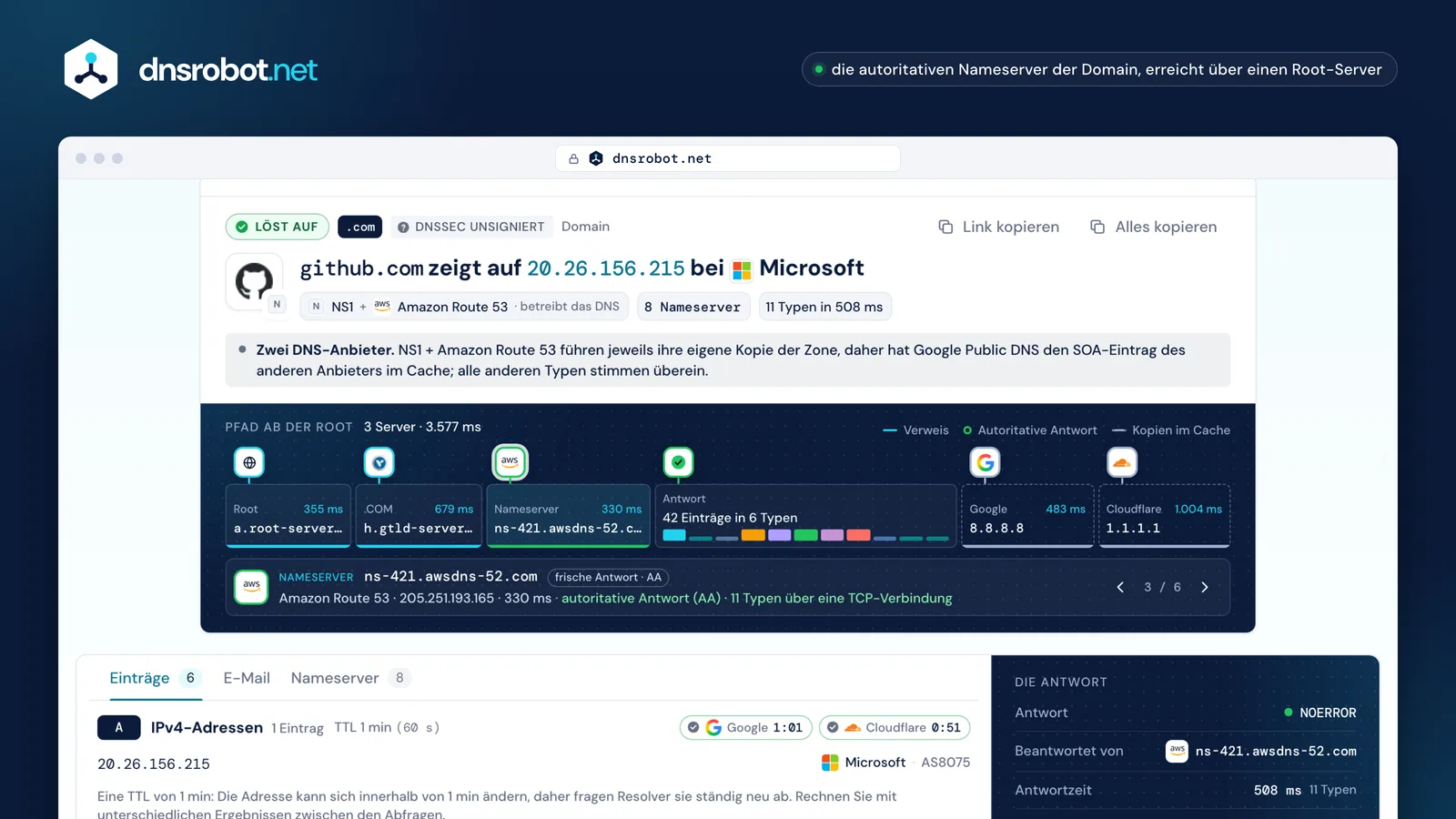
 Der PfadVon einem Root-Server über die TLD der Domain bis zu ihren eigenen Nameservern, mit der Antwort jedes Servers und seiner Geschwindigkeit.Frisch oder aus dem CacheJeder Eintragstyp von den Nameservern der Domain neben der Kopie von Google und Cloudflare, mit der verbleibenden Zeit.Jeder Eintrag erklärtWas ein Wert in Worten bedeutet: Mail-Priorität, SOA-Timer, CAA-Regeln, der Dienst hinter einem TXT-Token.DNSSEC und E-MailOb die Antworten signiert und validiert sind, und die MX-, SPF- und DMARC-Konfiguration der Domain.
DNS-Einträge prüfen: die Eintragstypen erklärt
Die Zone einer Domain enthält Einträge verschiedener Typen, jeder mit einem Namen, einer TTL und einem Wert. Diese Typen zeigt die Abfrage der DNS-Einträge:
| Typ | Was er enthält | Beispielwert |
|---|---|---|
| A | Eine IPv4-Adresse für den Namen: Dorthin verbinden sich Browser. | 203.0.113.20 |
| AAAA | Eine IPv6-Adresse für den Namen. | 2001:db8::20 |
| CNAME | Ein Alias: Dieser Name ist ein anderer Name, fragen Sie stattdessen diesen ab. Er kann nicht neben anderen Einträgen stehen, daher nicht am Apex der Domain. | www.example.com → example.com |
| MX | Ein Mailserver der Domain, mit einer Präferenz: Die niedrigste Zahl wird zuerst versucht. Ein einzelner MX mit 0 und „.“ bedeutet, dass die Domain keine Mails annimmt. | 10 mail.example.com |
| NS | Die Nameserver, die die Einträge der Domain halten. | ns1.example.net |
| TXT | Freitext: SPF, DMARC und DKIM für E-Mail sowie Tokens, mit denen die Domain gegenüber Google, Microsoft und anderen nachgewiesen wird. | v=spf1 include:_spf.example.net -all |
| SOA | Der Start of Authority der Zone: ihr primärer Server, der Kontakt, die Seriennummer und die Timer für Refresh, Retry, Expire und negatives Caching. | ns1.example.com hostmaster.example.com 2026102001 7200 3600 1209600 300 |
| CAA | Welche Zertifizierungsstellen Zertifikate für die Domain ausstellen dürfen. | 0 issue "letsencrypt.org" |
| HTTPS | Wie vor der ersten Anfrage verbunden wird: HTTP/3-Unterstützung, Ports und Adresshinweise. Chrome, Firefox und die Systeme von Apple fragen danach. | 1 . alpn=h3,h2 |
| SRV | Wo ein Dienst läuft (Priorität, Gewicht, Port, Host), unter Namen wie _sip._tcp. | 10 5 5060 sip.example.com |
| PTR | Der Name hinter einer IP-Adresse: Reverse DNS. | 20.113.0.203.in-addr.arpa → host.example.com |
| DSDNSKEY | DNSSEC: die öffentlichen Schlüssel der Zone (DNSKEY) und ihr Fingerabdruck in der übergeordneten Zone (DS), die die Signaturen bis zur Root verketten. | 2371 13 2 3299… |
Wie funktioniert eine DNS-Abfrage?
Ihr Gerät durchsucht nicht das ganze Internet. Es fragt einen einzigen Resolver, meist den Ihres Internetanbieters oder einen öffentlichen wie Google oder Cloudflare, und der Resolver folgt den Verweisen den Namen hinunter, bis ein Server antwortet, der die Antwort hat:
- 1
Einen Root-Server fragen
Ohne etwas im Cache beginnt der Resolver bei einem der 13 Root-Server, a bis m, betrieben von 12 Organisationen. Die Root kennt example.com nicht, weiß aber, wer .com betreibt. Ein viel genutzter Resolver weiß das schon und überspringt diesen Schritt.
- 2
Dem Verweis zur TLD folgen
Auch die .com-Server haben die Einträge von example.com nicht. Sie verweisen den Resolver an die eigenen Nameserver der Domain, die in ihren NS-Einträgen stehen.
- 3
Die autoritative Antwort erhalten
Die Nameserver der Domain antworten mit gesetztem AA-Flag (authoritative answer): Das ist der Eintrag, wie sein Inhaber ihn veröffentlicht hat.
- 4
Für die TTL zwischenspeichern
Der Resolver behält die Antwort so lange, wie ihre TTL angibt, und gibt dieselbe Kopie mit herunterzählender TTL an alle weiter, die fragen, bis sie abläuft.
Dieses Tool geht diesen Pfad selbst aus dem Netz von Cloudflare, sodass Sie jeden Schritt sehen. Danach fragt es Google und Cloudflare, was ihre Caches enthalten.
Pfad ab der Root
- Roota.root-servers.net16 ms · Verweis: die 13 .com-Server
- .COMa.gtld-servers.netVerisign · 150 ms · Verweis: ns1–ns2.example.com
- Nameserverns1.example.comexample.com · 203.0.113.53 · 20 msautoritative Antwort (AA) · 11 Typen über eine TCP-Verbindung
- Antwort8 Einträge in 7 TypenNOERROR nach 31 ms · 4 leer (CNAME, HTTPS, DNSKEY, DS)
- Google Public DNS8.8.8.8dieselben Einträge · älteste Kopie wird in erneuert 2:58
- Cloudflare DNS1.1.1.1dieselben Einträge · älteste Kopie wird in erneuert 4:04


Warum sehe ich noch den alten DNS-Eintrag?
Weil ein Resolver ihn zwischengespeichert hat. Jeder Eintrag trägt eine TTL (Time to Live) in Sekunden, und ein Resolver, der den Eintrag abgerufen hat, liefert seine Kopie aus, bis diese Zeit abläuft, und fragt dann erneut. Ändern Sie den Eintrag bei Ihrem DNS-Hoster, ändert sich die autoritative Antwort sofort; Resolver, die schon den alten haben, behalten ihn, bis er abläuft.
Eine Änderung dauert also so lange wie die TTL des alten Eintrags, nicht pauschal 24 bis 48 Stunden, und oft kürzer: Eine TTL ist ein Höchstwert, und Google Public DNS behält Einträge höchstens etwa sechs Stunden. Auch ein fehlender Eintrag wird zwischengespeichert: „kein solcher Name“ oder „kein Eintrag dieses Typs“ wird für den kleineren Wert aus der TTL des SOA-Eintrags und seinem letzten Feld, MINIMUM, gemerkt. Selbst ein Fehler wird zwischengespeichert, bis zu 5 Minuten lang.
Was Sie tun können
- Prüfen Sie hier die autoritative Antwort. Zeigen die eigenen Nameserver der Domain den neuen Wert, ist die Änderung erledigt; nur die Caches hinken hinterher.
- Senken Sie die TTL vor einer geplanten Änderung, mindestens eine alte TTL im Voraus, damit Caches den alten Wert schnell verwerfen. Erhöhen Sie sie danach wieder.
- Bitten Sie Google und Cloudflare, ihre Kopie zu verwerfen: Beide haben eine öffentliche Seite, die einen Namen in ihrem Cache erneuert (Google, Cloudflare).
- Leeren Sie den Cache Ihres Computers: Führen Sie unter Windows
ipconfig /flushdnsaus.
- Autoritativns1.example.com · AA-Flag
Der eigene Nameserver der Domain. Was er antwortet, ist der aktuelle Eintrag: Ändern Sie ihn hier, und der Rest folgt.
- Im Cache8.8.8.8 · TTL zählt herunter
Die Kopie eines Resolvers, ausgeliefert, bis ihre TTL abläuft. Das sieht der größte Teil der Welt, und deshalb scheint eine Änderung „nicht zu funktionieren“.
- Ihr eigener CacheIhr Computer · Ihr Router
Auch Ihr Computer und Ihr Router speichern Kopien. Ein Flush leert den ersten; die Kopie im Router läuft von selbst ab.
nslookup und dig: Befehle für die DNS-Abfrage
Dieselben Abfragen im Terminal: nslookup ist bei Windows, macOS und Linux dabei, dig bei macOS und den meisten Linux-Systemen und Resolve-DnsName bei der PowerShell unter Windows. Das Ergebnis oben liefert die Befehle für genau die Abfrage, die Sie ausgeführt haben.
| Abfrage | Mit nslookup | Mit dig |
|---|---|---|
| A-Einträge | nslookup example.com | dig example.com |
| Mailserver | nslookup -type=MX example.com | dig example.com MX |
| Texteinträge | nslookup -type=TXT example.com | dig example.com TXT |
| Einen bestimmten Resolver fragen | nslookup example.com 8.8.8.8 | dig @8.8.8.8 example.com |
| Reverse DNS | nslookup 8.8.8.8 | dig -x 8.8.8.8 |
| Nur die Werte | — | dig +short example.com |
| Der Pfad ab der Root | — | dig +trace example.com |
„Non-authoritative answer“ in der Ausgabe von nslookup bedeutet, dass die Antwort von einem Resolver kam, nicht von den eigenen Nameservern der Domain. Für die autoritative Antwort geben Sie einen der Nameserver der Domain als Server an: nslookup example.com ns1.example.net.
ANY bedeutet nicht alle Einträge: Ein Server darf mit einem einzigen Typ antworten oder mit einem Platzhalter, der nur „RFC8482“ sagt, und 1.1.1.1 lehnt die Anfrage ab. Dieses Tool fragt jeden Typ einzeln ab. Das dig von macOS kennt keine HTTPS-Einträge: Fragen Sie stattdessen nach TYPE65.
DNS-Fehler: NXDOMAIN, SERVFAIL und REFUSED
Jede DNS-Antwort trägt einen Antwortcode. Ein leeres Ergebnis ist nicht immer ein Fehler, und der Code sagt, wo Sie suchen sollten:
| Antwort | Bedeutung | Was Sie prüfen sollten |
|---|---|---|
| NOERROR | Der Name existiert, und Einträge des Typs kamen zurück. | Nichts; vergleichen Sie die Werte. |
| NODATA | Der Name existiert, hat aber keinen Eintrag dieses Typs: NOERROR mit leerer Antwort, kein eigener Code. | Legen Sie den Eintrag bei Ihrem DNS-Hoster an, falls er existieren soll. |
| NXDOMAIN | Der Name existiert überhaupt nicht, und auch kein Name darunter. | Die Schreibweise, ob die Domain registriert und nicht abgelaufen ist und bei einer Subdomain, ob sie angelegt wurde. |
| SERVFAIL | Der Resolver bekam keine gültige Antwort: Die Nameserver sind ausgefallen, oder die DNSSEC-Validierung ist gescheitert. | Den DNSSEC-Befund und ob die Nameserver der Domain antworten. |
| REFUSED | Der Server beantwortet diese Frage nicht: Er ist für die Domain nicht autoritativ und löst nicht rekursiv für Sie auf. | Ob die NS-Einträge auf Server zeigen, die die Zone hosten. |
| Timeout | Gar keine Antwort. | Die Nameserver sind ausgefallen, blockiert oder haben die falsche Adresse. |
DNSSEC: sicher, unsigniert oder fehlerhaft?
DNSSEC signiert die Einträge einer Zone, damit ein Resolver beweisen kann, dass sie nicht gefälscht sind. Die übergeordnete Zone veröffentlicht einen DS-Eintrag, einen Fingerabdruck des Schlüssels der Domain, und die Domain veröffentlicht ihre Schlüssel in DNSKEY-Einträgen, sodass sich die Signaturen bis zur Root verketten. Google Public DNS und Cloudflare 1.1.1.1 validieren beide DNSSEC.
- DNSSEC sicher
Sicher
Signiert, und der validierende Resolver von Google hat die Signaturen geprüft: Seine Antwort trug das AD-Bit (Authenticated Data), seine Aussage, dass die Antwort validiert wurde.
- DNSSEC unsigniert
Unsigniert
Kein DS-Eintrag in der übergeordneten Zone: Die Zone ist nicht signiert. Sie wird normal aufgelöst; ihre Antworten lassen sich nur nicht als echt beweisen.
- DNSSEC fehlerhaft
Fehlerhaft
Die Validierung schlägt fehl, daher antworten validierende Resolver mit SERVFAIL, und die Domain ist für ihre Nutzer nicht erreichbar, obwohl die Daten bei abgeschalteter Prüfung vorhanden sind. Eine typische Ursache ist ein DS in der übergeordneten Zone, der nach dem Umzug zu einem neuen DNS-Hoster zu keinem Schlüssel der Zone passt.
E-Mail-Einträge im DNS Lookup
Mails für eine Domain gehen an ihre MX-Server, und Empfänger prüfen TXT-Einträge, bevor sie ihnen vertrauen: SPF listet die Server, die für die Domain senden dürfen, in einem Eintrag, der höchstens 10 DNS-Lookups auslösen darf; DMARC unter _dmarc legt fest, was mit Mails geschieht, die durchfallen, und wird, wenn eine Subdomain keinen eigenen Eintrag hat, durch Hinaufgehen im Namen gefunden (RFC 9989, seit Mai 2026); MTA-STS unter _mta-sts fordert Absender auf, über TLS zuzustellen. Das Ergebnis liest alle aus und nennt den Mail-Anbieter hinter den MX-Hosts.
Für eine genauere Prüfung einzelner Einträge nutzen Sie die MX-Abfrage, den SPF-Checker und den DMARC-Checker.
DNS-Lookup-API
Zwei kostenlose Endpunkte, mit CORS für Browser. /api/dns-query fragt einen Resolver nach einem Typ und behält die Felder unserer älteren API bei; /api/dns-lookup streamt die vollständige Abfrage dieser Seite als JSON-Zeilen.
$ curl -X POST https://dnsrobot.net/api/dns-query \
    -H "Content-Type: application/json" \
    -d '{"domain": "google.com", "recordType": "MX", "dnsServer": "8.8.8.8"}'
{
  "status": "success", "responseTime": 4,
  "resolvedIPs": ["10 smtp.google.com"],
  "dnsServer": "8.8.8.8", "recordType": "MX", "domain": "google.com", …
}$ curl "https://dnsrobot.net/api/dns-lookup?domain=google.com"
{"t":"start","name":"google.com","kind":"name","types":["A","AAAA","CNAME","MX",…]}
{"t":"hop","hop":{"zone":".","server":"a.root-servers.net","ms":16,"outcome":"referral",…}}
{"t":"answers","source":"google","server":"dns.google","sets":[{"type":"A",…}]}
{"t":"answers","source":"auth","server":"ns1.google.com","sets":[…]}
{"t":"dnssec","verdict":"unsigned",…}
{"t":"done","ms":57}Fragen zum DNS Lookup
Was ist ein DNS Lookup?
Wie kann ich die DNS-Einträge einer Domain prüfen?
Kann ich nslookup online ausführen?
Wie lange dauert es, bis eine DNS-Änderung sichtbar ist?
Was bedeutet „Non-authoritative answer“?
Was bedeutet NXDOMAIN?
Was bedeutet SERVFAIL?
Was ist die TTL im DNS?
Wie mache ich einen Reverse-DNS-Lookup?
Wie finde ich die Nameserver einer Domain?
Was ist der Unterschied zwischen einem DNS Lookup und einem DNS-Propagation-Check?
Ist dieser DNS Lookup kostenlos, und speichern Sie, was ich abfrage?
Fehlt Ihnen etwas?Funktion oder neues Tool vorschlagen
Weitere DNS-Tools
WHOIS-Abfrage
Domain-Registrierung, Registrar und Inhaberdetails über RDAP nachschlagen
MX-Abfrage
Mail-Exchange-Einträge und Mailserver-Details finden
NS-Abfrage
Nameserver für jede Domain mit Anbietererkennung ermitteln
Reverse DNS-Abfrage
Hostnamen zu jeder IP-Adresse über PTR-Einträge finden
SPF-Eintrag-Checker
SPF-Einträge validieren und DNS-Lookup-Anzahl gemäß RFC 7208 prüfen
DMARC-Check
DMARC-Richtlinie und Alignment-Einstellungen für jede Domain prüfen