ERR_QUIC_PROTOCOL_ERROR: Ne Anlama Gelir ve Nasıl Düzeltilir
Advertisement
ERR_QUIC_PROTOCOL_ERROR Nedir?
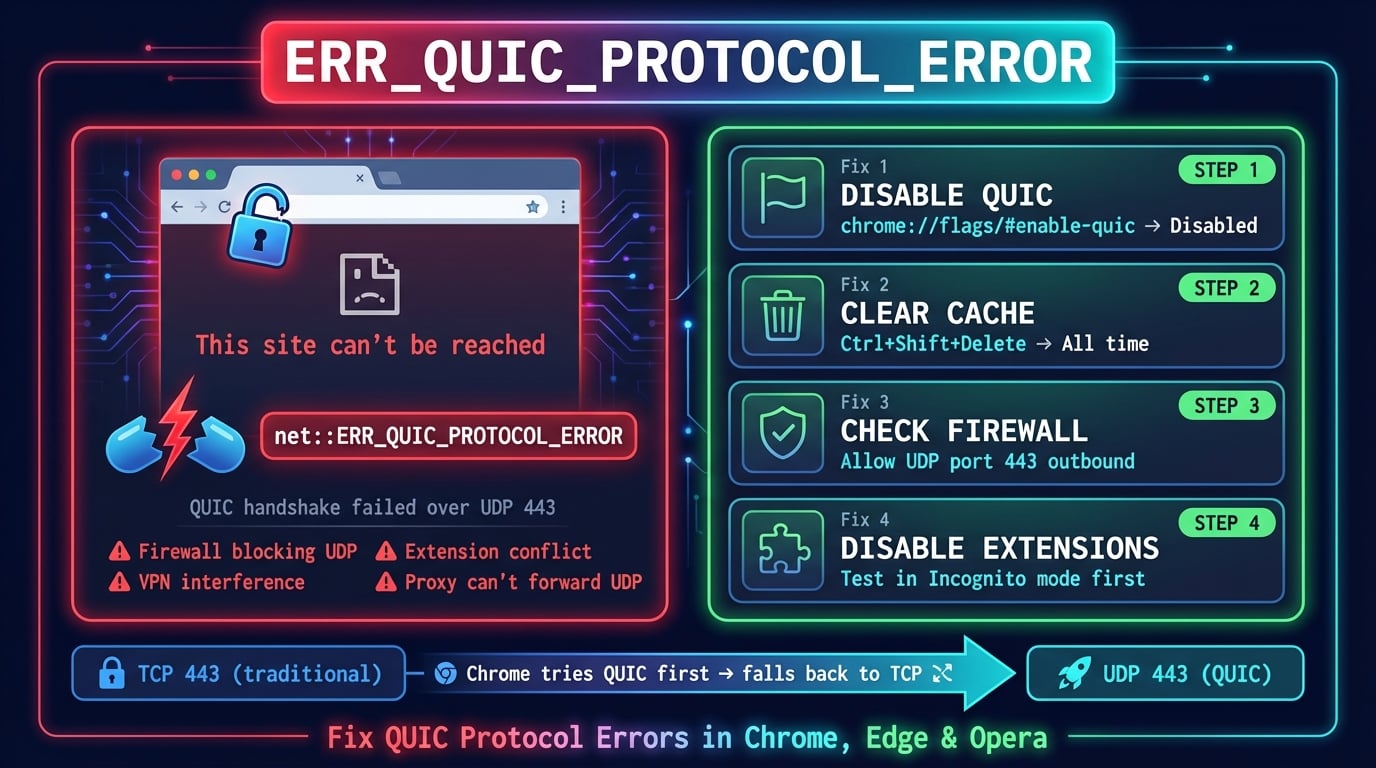
ERR_QUIC_PROTOCOL_ERROR, tarayıcınız ile web sunucusu arasındaki iletişim sırasında QUIC (Quick UDP Internet Connections) protokolü başarısız olduğunda ortaya çıkan bir Chromium tarayıcı hatasıdır. Chrome, "Bu siteye ulaşılamıyor" mesajını ERR_QUIC_PROTOCOL_ERROR veya net::ERR_QUIC_PROTOCOL_ERROR hata koduyla birlikte gösterir.
Bu hata yalnızca Chromium tabanlı tarayıcılarda görülür — Google Chrome, Microsoft Edge, Opera, Brave ve Vivaldi. Firefox ve Safari, QUIC'i aynı şekilde kullanmaz ve bu hatayı göstermez. Hata çoğu durumda web sitesinin kendisinden kaynaklanmaz — tarayıcınız ile sunucu arasında bir aktarım katmanı sorunudur.
Hata, Chrome'un geleneksel TCP'ye geri dönmeden önce QUIC (UDP port 443 üzerinden) kullanarak bağlanmayı denemesiyle oluşur. UDP bağlantısını bir şey engellediğinde — güvenlik duvarı, VPN veya proxy — Chrome düzgün bir şekilde TCP'ye geri dönemeyebilir ve bunun yerine bu hatayı gösterir.
QUIC Nedir ve Chrome Neden Kullanır?
QUIC, 2012 yılında Google tarafından geliştirilen ve 2021 yılında IETF tarafından RFC 9000 olarak standartlaştırılan bir aktarım protokolüdür. Geleneksel TCP+TLS yığınını, UDP üzerine kurulu tek bir protokolle değiştirir. QUIC, HTTP protokolünün en yeni sürümü olan HTTP/3'ün aktarım katmanıdır.
Geleneksel HTTPS bağlantıları birden fazla gidiş-dönüş gerektirir: bir TCP el sıkışması (1 RTT), ardından bir TLS el sıkışması (1-2 RTT), ardından HTTP isteği. QUIC tüm bunları tek bir gidiş-dönüşte birleştirir — hatta tekrarlayan bağlantılar için sıfır gidiş-dönüş (0-RTT) bile mümkündür. Bu, ortalama sayfa yükleme süresini 100-300 ms azaltabilir.
Chrome, 29. sürümden (2013) beri QUIC desteği sunmakta ve 93. sürümden (2021) beri varsayılan olarak etkinleştirmektedir. Bugün QUIC, çoğu Google hizmetine (YouTube, Gmail, Google Arama) yapılan bağlantıları yönetmekte ve tüm internet trafiğinin %8'inden fazlası bu protokolü kullanmaktadır. Cloudflare, Akamai ve Fastly gibi büyük CDN'ler de QUIC'i destekler.
| Özellik | TCP + TLS 1.3 | QUIC |
|---|---|---|
| Aktarım katmanı | TCP (çekirdek) | UDP (kullanıcı alanı) |
| Bağlantı kurulumu | 2-3 gidiş-dönüş | 1 gidiş-dönüş (0-RTT ile sürdürme) |
| Head-of-line engelleme | Evet — kayıp bir paket tüm akışları engeller | Hayır — akışlar bağımsız |
| Bağlantı geçişi | Hayır — yeni IP = yeni bağlantı | Evet — Wi-Fi ↔ mobil geçişini tolere eder |
| Şifreleme | TLS 1.3 üstte | TLS 1.3 yerleşik (her zaman şifreli) |
| Port | TCP 443 | UDP 443 |
Advertisement
ERR_QUIC_PROTOCOL_ERROR'a Ne Sebep Olur?
Hata, Chrome'un QUIC bağlantısı başarısız olduğunda ve tarayıcı TCP'ye başarılı bir şekilde geri dönemediğinde tetiklenir. İşte en yaygın nedenler, sıklığa göre sıralanmış.
Güvenlik duvarı veya yönlendirici UDP port 443'ü engelliyor — Birçok kurumsal ve ev güvenlik duvarı port 443'te yalnızca TCP trafiğine izin verir. QUIC aynı portta UDP kullandığından, paketler sessizce düşürülür. Özellikle yönetilen ağlarda bu 1 numaralı nedendir.
VPN müdahalesi — VPN'ler trafiği kendi protokol yığınları üzerinden tüneller ve genellikle QUIC için UDP geçişini desteklemez. VPN, UDP paketlerini şifreler ve yeniden yönlendirir, bu da QUIC el sıkışma hatalarına neden olur.
Tarayıcı eklentileri — Reklam engelleyiciler, gizlilik eklentileri ve güvenlik uzantıları ağ isteklerini yakalayabilir ve QUIC bağlantılarını engelleyebilir veya değiştirebilir. Trafiği kendi sunucuları üzerinden yönlendiren eklentiler özellikle sorunludur.
Proxy sunucu yapılandırma hatası — Kurumsal proxy sunucuları genellikle yalnızca TCP bağlantılarını işler. Chrome QUIC (UDP) denediğinde, proxy trafiği iletemez ve bağlantı başarısız olur.
HTTPS denetimi yapan antivirüs yazılımı — HTTPS trafiğinde derin paket incelemesi yapan güvenlik yazılımları, QUIC'in şifreli UDP paketlerini genellikle inceleyemez ve bunun yerine engeller.
Bozulmuş tarayıcı önbelleği veya durumu — Chrome'un önbelleğindeki eski QUIC oturum verileri, sunucunun QUIC yapılandırması değiştiğinde bağlantı hatalarına neden olabilir.
Sunucu taraflı QUIC sorunları — Web sitesinin sunucusunda hatalı QUIC yapılandırması, süresi dolmuş TLS sertifikası veya Chrome hala kullanmaya çalışırken yakın zamanda devre dışı bırakılmış QUIC desteği olabilir.
Çözüm 1: Chrome'da QUIC Protokolünü Devre Dışı Bırakın
En hızlı ve en güvenilir çözüm QUIC'i tamamen devre dışı bırakmaktır. Bu, Chrome'u geleneksel TCP+TLS bağlantıları kullanmaya zorlar ve sorunu tamamen atlar. Bu geçici bir çözüm değildir — birçok BT departmanı tarafından kullanılan geçerli bir yapılandırmadır.
Advertisement
Google Chrome'da QUIC'i Devre Dışı Bırakma
Windows, Mac veya Linux'ta Chrome'da QUIC'i devre dışı bırakmak için aşağıdaki adımları izleyin.
1. Open Chrome and type in the address bar:
   chrome://flags/#enable-quic

2. Find "Experimental QUIC protocol"

3. Change the dropdown from "Default" to "Disabled"

4. Click "Relaunch" at the bottom to restart Chrome

5. Verify: visit the website that showed the errorMicrosoft Edge'de QUIC'i Devre Dışı Bırakma
Edge Chromium tabanlı olduğundan işlem neredeyse aynıdır.
1. Open Edge and type in the address bar:
   edge://flags/#enable-quic

2. Find "Experimental QUIC protocol"

3. Change to "Disabled"

4. Click "Restart" to apply
Opera ve Brave'de QUIC'i Devre Dışı Bırakma
Opera ve Brave aynı Chromium bayrak sistemini kullanır.
Opera:  opera://flags/#enable-quic → Disabled → Restart
Brave:  brave://flags/#enable-quic → Disabled → Restart
Çözüm 2: Tarayıcı Önbelleğini ve QUIC Verilerini Temizleyin
Bozulmuş QUIC oturum belirteçleri veya eski önbellek verileri kalıcı bağlantı hatalarına neden olabilir. Tarayıcı verilerinizi temizlemek Chrome'u yeni bağlantılar kurmaya zorlar.
Chrome'da Önbelleği Temizleme
Chrome'da önbelleğinizi ve tarama verilerinizi temizlemek için aşağıdaki adımları izleyin.
1. Press Ctrl+Shift+Delete (Windows/Linux) or Cmd+Shift+Delete (Mac)

2. Set time range to "All time"

3. Check these boxes:
   ✓ Cached images and files
   ✓ Cookies and other site data

4. Click "Delete data"

5. Restart Chrome and try the website againDNS Önbelleğini Temizleme
Sistem DNS önbelleğinizi temizlemek de bağlantı sorunlarını çözmeye yardımcı olabilir. Terminalinizi veya komut istemcinizi açın ve işletim sisteminize uygun komutu çalıştırın.
# Windows (Command Prompt as Administrator)
ipconfig /flushdns

# macOS
sudo dscacheutil -flushcache; sudo killall -HUP mDNSResponder

# Linux (systemd-resolved)
sudo systemd-resolve --flush-caches

# Chrome internal DNS cache
# Visit: chrome://net-internals/#dns → Click "Clear host cache"
Çözüm 3: Tarayıcı Eklentilerini Devre Dışı Bırakın
Tarayıcı eklentileri — özellikle reklam engelleyiciler, VPN eklentileri ve gizlilik araçları — QUIC bağlantılarını bozabilir. Ağ isteklerini değiştiren veya trafiği proxy sunucuları üzerinden yönlendiren eklentiler en yaygın suçlulardır.
Bir eklentinin soruna neden olup olmadığını test etmek için Chrome'u Gizli modda (Ctrl+Shift+N) açın. Gizli mod varsayılan olarak tüm eklentileri devre dışı bırakır. Web sitesi Gizli modda düzgün yükleniyorsa, sorun bir eklentiden kaynaklanıyor.
1. Go to chrome://extensions/

2. Disable ALL extensions (toggle each one off)

3. Restart Chrome and try the website

4. If the error is gone, re-enable extensions one by one
   to find the culprit

5. Common culprits:
   - uBlock Origin (rare, but check custom filter lists)
   - Privacy Badger
   - VPN browser extensions (NordVPN, ExpressVPN, etc.)
   - Hola VPN
- HTTPS Everywhere (now built into Chrome)Advertisement
Çözüm 4: Güvenlik Duvarı ve Antivirüs Ayarlarını Kontrol Edin
Güvenlik duvarları, kurumsal ve yönetilen ağlarda ERR_QUIC_PROTOCOL_ERROR'ın en yaygın nedenidir. QUIC UDP port 443 kullanır ve birçok güvenlik duvarı bu portta yalnızca TCP'ye izin verdiği için bunu engeller. Güvenlik duvarınız herhangi bir hata mesajı göstermeden QUIC paketlerini sessizce düşürüyor olabilir.
Güvenlik duvarınızı kontrol edebiliyorsanız, port 443'te giden UDP trafiğine izin vermeniz gerekir. İşte en yaygın kurulumları kontrol etme ve yapılandırma yöntemleri.
Windows Güvenlik Duvarı
Windows Defender Güvenlik Duvarı'nın UDP port 443'ü engelleyip engellemediğini kontrol edin.
# Check if UDP 443 outbound is blocked
Get-NetFirewallRule | Where-Object {
  $_.Direction -eq 'Outbound' -and $_.Action -eq 'Block'
} | Get-NetFirewallPortFilter | Where-Object {
  $_.LocalPort -eq 443 -and $_.Protocol -eq 'UDP'
}

# Allow UDP 443 outbound (run as Administrator)
New-NetFirewallRule -DisplayName "Allow QUIC (UDP 443)" `
  -Direction Outbound -Protocol UDP -LocalPort 443 `
  -Action Allow -Profile Any
macOS Güvenlik Duvarı
macOS'un yerleşik güvenlik duvarı port tabanlı değil, uygulama tabanlıdır. Little Snitch veya LuLu gibi üçüncü taraf bir güvenlik duvarı kullanıyorsanız, Chrome'un UDP trafiğinin engellenip engellenmediğini kontrol edin.
# Check macOS firewall status
sudo /usr/libexec/ApplicationFirewall/socketfilterfw --getglobalstate

# List blocked applications
sudo /usr/libexec/ApplicationFirewall/socketfilterfw --listapps

# Allow Chrome through the firewall
sudo /usr/libexec/ApplicationFirewall/socketfilterfw --add \
  /Applications/Google\ Chrome.app/Contents/MacOS/Google\ Chrome
Yönlendirici Düzeyinde Güvenlik Duvarları
Bazı yönlendiriciler port 443'te UDP trafiğini engelleyen yerleşik güvenlik duvarlarına sahiptir. Bu, ISP tarafından sağlanan yönlendiricilerde yaygındır. Yönlendiricinizin sorun olup olmadığını test etmek için mobil hotspot'unuz üzerinden bağlanmayı deneyin — hata kaybolursa, yönlendiricinizin güvenlik duvarı muhtemelen nedendir.
Yönlendiricinizin yönetim paneline giriş yapın (genellikle 192.168.1.1 veya 192.168.0.1) ve güvenlik duvarı veya güvenlik ayarlarını arayın. Giden UDP port 443'ün engellenmediğinden emin olun.
Çözüm 5: VPN'i Devre Dışı Bırakın veya QUIC Geçişini Yapılandırın
VPN'ler ERR_QUIC_PROTOCOL_ERROR'ın ikinci en yaygın nedenidir. Çoğu VPN protokolü trafiği TCP üzerinden tüneller ve QUIC'in UDP paketleri ya düşürülür, ya yanlış yeniden paketlenir ya da VPN'in ağ yığını tarafından tamamen engellenir.
VPN'inizin soruna neden olup olmadığını test etmek için VPN'den bağlantınızı kesin ve web sitesini tekrar yüklemeyi deneyin. Hata kaybolursa, VPN'iniz sorundur.
WireGuard tabanlı VPN'ler — WireGuard kendisi UDP tabanlı olduğundan genellikle UDP'yi iyi yönetir. QUIC genellikle WireGuard tünelleri üzerinden çalışır.
OpenVPN (UDP modu) — QUIC ile çalışabilir, ancak UDP-üstü-UDP kapsülleme yükü nedeniyle performans düşebilir.
OpenVPN (TCP modu) — Neredeyse her zaman QUIC'i bozar. UDP paketleri bir TCP tüneli üzerinden güvenilir şekilde geçemez.
IKEv2/IPSec VPN'ler — Ağ katmanında çalıştıkları için genellikle QUIC trafiğini doğru şekilde yönetir.
Kurumsal VPN'ler (Cisco AnyConnect, Palo Alto GlobalProtect) — Çoğu kurumsal VPN, trafiği HTTPS denetim ağ geçitlerinden geçmeye zorlamak için QUIC'i açıkça engeller.
Advertisement
Çözüm 6: Proxy Ayarlarını Kontrol Edin
Proxy sunucuları TCP trafiğini yönetir ancak neredeyse hiçbir zaman QUIC'in UDP bağlantılarını desteklemez. Bir proxy'nin arkasındaysanız (manuel olarak yapılandırılmış veya kuruluşunuz tarafından ayarlanmış), Chrome'un QUIC istekleri başarısız olacaktır çünkü proxy UDP paketlerini iletemez.
Proxy ayarlarınızı kontrol edin ve çakışmayı çözmek için ya proxy'yi ya da QUIC'i devre dışı bırakın.
Windows'ta Proxy Kontrolü
1. Press Win+I → Network & Internet → Proxy

2. Under "Manual proxy setup":
   - If "Use a proxy server" is ON and you didn't set it,
     turn it OFF

3. Under "Automatic proxy setup":
   - If "Use setup script" has an unexpected URL,
     turn it OFF

4. Alternative: Open Command Prompt and run:
   netsh winhttp show proxy

   To reset:
   netsh winhttp reset proxy
macOS'ta Proxy Kontrolü
# Check current proxy settings
networksetup -getwebproxy Wi-Fi
networksetup -getsecurewebproxy Wi-Fi

# Disable proxy if set
networksetup -setwebproxystate Wi-Fi off
networksetup -setsecurewebproxystate Wi-Fi off

# Or via GUI:
# System Settings → Network → Wi-Fi → Details → Proxies
# Uncheck all proxy typesÇözüm 7: Chrome'u En Son Sürüme Güncelleyin
Google, Chrome güncellemelerinde QUIC ile ilgili hataları düzenli olarak düzeltir. Chrome 93 (2021) QUIC'i varsayılan olarak etkinleştirdi ve sonraki sürümler QUIC'in TCP'ye geri dönüş mantığını iyileştirdi. Eski bir sürüm kullanıyorsanız, güncelleme hatayı çözebilir.
Chrome ayrıca en son IETF standartlarına uyum sağlamak için QUIC uygulamasını periyodik olarak günceller — eski sürümler, sunucuların artık kabul etmediği eski QUIC el sıkışma mekanizmalarını kullanıyor olabilir.
1. Open Chrome → click ⋮ (three dots) → Help → About Google Chrome

2. Chrome will automatically check for updates

3. If an update is available, click "Relaunch" to apply

4. After updating, verify your Chrome version:
   chrome://version

Look for the version number (e.g., Chrome 133.x.x.x)Sunucu Taraflı QUIC Sorunları (Web Sitesi Sahipleri İçin)
Bir web sitesi sahibiyseniz ve ziyaretçileriniz ERR_QUIC_PROTOCOL_ERROR bildiriyorsa, sorun sunucunuzda olabilir. İşte en yaygın sunucu taraflı nedenler.
Cloudflare HTTP/3 yapılandırma hatası — Cloudflare kullanıyorsanız, HTTP/3'ün Speed → Optimization → Protocol Optimization altında düzgün etkinleştirildiğini doğrulayın. Eksik veya hatalı bir yapılandırma ziyaretçiler için aralıklı QUIC hatalarına neden olabilir.
Süresi dolmuş veya uyumsuz TLS sertifikası — QUIC geçerli bir TLS sertifikası gerektirir. Sertifikanız süresi dolmuş, kendinden imzalı veya alan adıyla eşleşmiyorsa QUIC bağlantıları başarısız olur. Sertifikanızı doğrulamak için DNS Robot'un SSL Checker aracını kullanın.
Nginx/LiteSpeed QUIC modül sorunları — QUIC desteğiyle kendi sunucunuzu çalıştırıyorsanız (nginx-quic veya LiteSpeed aracılığıyla), QUIC modülünün doğru derlendiğinden ve UDP dinleyicisinin port 443'e bağlı olduğundan emin olun.
Yük dengeleyici UDP'yi düşürüyor — AWS ALB, Azure Application Gateway ve bazı yük dengeleyiciler yalnızca TCP'yi iletir. UDP trafiğini geçirmek için ağ yük dengeleyicisine (L4) veya QUIC uyumlu bir proxy'ye ihtiyacınız var.
# Test if your server responds to QUIC (requires curl with HTTP/3)
curl --http3 -I https://your-domain.com

# Check if UDP 443 is open on your server
ss -ulnp | grep 443

# Verify Alt-Svc header (tells browsers QUIC is available)
curl -sI https://your-domain.com | grep -i alt-svc
# Expected: alt-svc: h3=":443"; ma=86400QUIC'i Etkin Bırakmalı mı Yoksa Devre Dışı mı Bırakmalısınız?
QUIC'i devre dışı bırakmak hızlı bir çözümdür, ancak gerçek performans avantajlarını kaybedersiniz. İşte pratik bir karar çerçevesi.
QUIC'i etkin bırakın: Kısıtlanmamış bir ağdaysanız (ev, mobil hotspot), VPN kullanmıyorsanız ve kurumsal güvenlik duvarının arkasında değilseniz. QUIC bağlantı kurma süresini 100-300 ms azaltır ve head-of-line engellemeyi ortadan kaldırarak sayfaların belirgin şekilde daha hızlı yüklenmesini sağlar — özellikle mobil ağlarda.
QUIC'i devre dışı bırakın: Kurumsal ağdaysanız, WireGuard olmayan bir VPN kullanıyorsanız veya sıkı bir güvenlik duvarının arkasındaysanız. Bu ortamlarda QUIC paketleri sessizce düşürülür ve Chrome'un TCP'ye geri dönüşü her zaman güvenilir değildir. QUIC'i devre dışı bırakmak hatayı tamamen ortadan kaldırır ve performans etkisi minimumdur — geniş bant bağlantılarda fark genellikle sayfa başına 200 ms'nin altındadır.
| Senaryo | Öneri | Neden |
|---|---|---|
| Ev ağı, VPN yok | QUIC'i etkin bırakın | Tam performans avantajı, müdahale yok |
| Mobil ağ (4G/5G) | QUIC'i etkin bırakın | QUIC'in bağlantı geçişi ağ değişimlerini yönetir |
| Kurumsal ağ | QUIC'i devre dışı bırakın | Güvenlik duvarları genellikle UDP 443'ü engeller |
| VPN (WireGuard değil) | QUIC'i devre dışı bırakın | Çoğu VPN QUIC'in UDP tünelini bozar |
| VPN (WireGuard) | QUIC'i etkin bırakın | WireGuard UDP'yi doğal olarak yönetir |
| Proxy sunucunun arkasında | QUIC'i devre dışı bırakın | Proxy'ler UDP trafiğini iletemez |
Bağlantınızı ve DNS ayarlarınızı kontrol edin
Sunucunuzun QUIC (HTTP/3) yapılandırmasını ve Alt-Svc başlıklarını doğrulamak için DNS Robot'un ücretsiz HTTP Headers Checker aracını kullanın.
Dene HTTP Headers CheckerAdvertisement
Sıkça Sorulan Sorular
ERR_QUIC_PROTOCOL_ERROR, Chrome'un QUIC protokolü (UDP port 443 üzerinden) kullanarak bir web sitesine bağlanmayı denediği ve bağlantının başarısız olduğu anlamına gelir. Bu, tarayıcı tarafında bir aktarım hatasıdır — web sitesinin içeriği veya internet bağlantınızla ilgili bir sorun değildir.