Como Gerar QR Code Grátis (Sem Cadastro): Link, WiFi, PIX e Logo
Advertisement
O Que Você Precisa para Gerar um QR Code
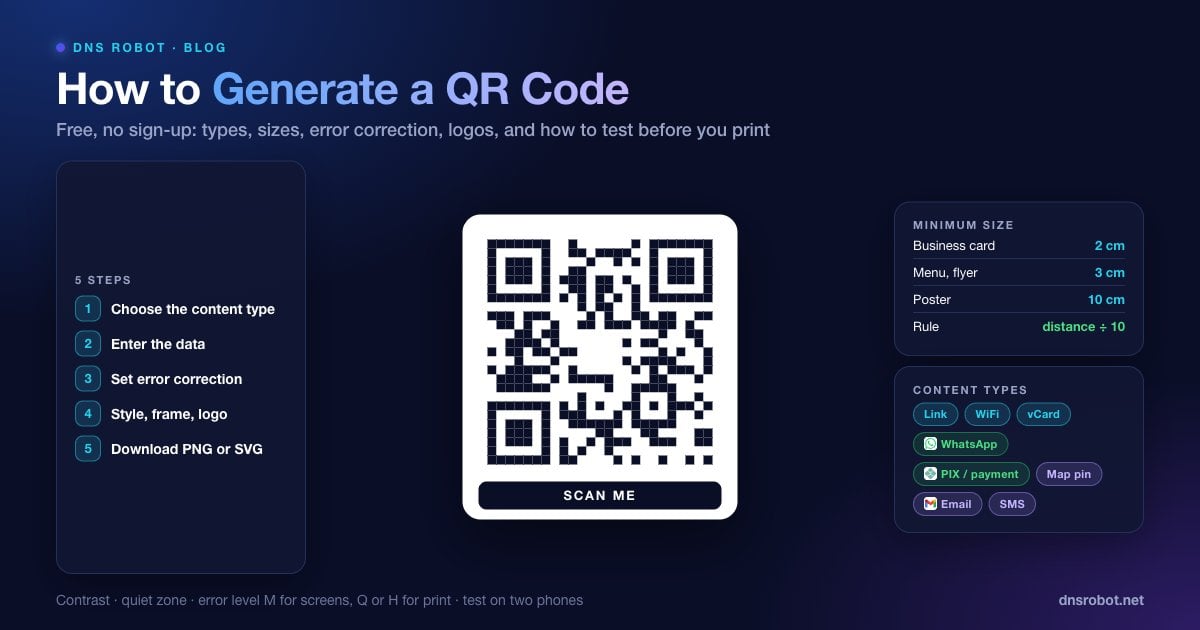
Como gerar QR Code, em resumo: escolha o que o código vai conter, digite os dados em um gerador de QR Code, ajuste o tamanho e o nível de correção de erro e baixe a imagem. É só isso. Com uma ferramenta que roda no navegador, como o Gerador de QR Code do DNS Robot, dá para criar QR Code em uns 30 segundos, sem cadastro, sem instalar aplicativo e sem pagar nada.
Um QR Code é um código de barras bidimensional definido pela norma ISO/IEC 18004 (edição atual: 2024) e criado pela Denso Wave em 1994. Ele armazena texto, e todo o resto (um site, uma senha de WiFi, um cartão de contato, um pagamento) é apenas texto formatado de um jeito que o celular reconhece. A maior versão (a 40, com 177 por 177 módulos), no nível de correção de erro mais baixo, guarda 7.089 dígitos, 4.296 caracteres alfanuméricos ou 2.953 bytes, segundo a especificação da Denso Wave, mas um código tão denso é difícil de ler; na prática, um QR Code que funciona bem tem no máximo algumas centenas de caracteres.
Este guia mostra os cinco passos, o que digitar em cada tipo de conteúdo (incluindo PIX), como a correção de erro e o logo se relacionam, o tamanho que funciona na impressão, a diferença entre QR Code estático e dinâmico e como testar antes de mandar um cartaz, cardápio ou cartão de visita para a gráfica.
Como Gerar QR Code Passo a Passo
Os cinco passos abaixo seguem os controles da maioria dos geradores. O exemplo usa a ferramenta grátis do DNS Robot, que roda inteiramente no seu navegador.
Advertisement
Passo 1: Escolha o Tipo de Conteúdo
Escolha o tipo que corresponde ao que deve acontecer ao escanear: abrir um link, conectar ao WiFi, salvar um contato, iniciar uma conversa no WhatsApp, enviar um e-mail, ligar para um número, abrir um ponto no mapa ou fazer um pagamento. O tipo define como o celular reage depois da leitura, então escolha o tipo certo em vez de colar tudo como texto.
Passo 2: Digite os Dados
Digite ou cole o conteúdo. Para um site, use a URL completa com https://; só o domínio funciona na maioria dos leitores, mas não em todos. Para WiFi, digite o nome da rede, a senha e o tipo de segurança exatamente como estão no roteador. Mantenha o conteúdo curto: quanto menos caracteres, menos denso fica o código e de mais longe ele é lido.
Passo 3: Defina o Nível de Correção de Erro
Use M para códigos exibidos em telas, Q para impressão e H se for colocar um logo. Níveis mais altos resistem a mais sujeira e obstrução, mas deixam o código mais denso. A seção sobre correção de erro, mais abaixo, explica esse equilíbrio.
Passo 4: Personalize Cores, Moldura e Logo (Opcional)
Ajuste o padrão dos pontos, as cores e o estilo dos olhos, adicione uma moldura com chamada como "Escaneie aqui" ou sobreponha um logo. Mantenha módulos escuros sobre fundo claro com bom contraste e deixe a ferramenta subir a correção de erro para H automaticamente quando você adicionar um logo.
Passo 5: Baixe e Teste
Baixe em PNG para sites, e-mails e apresentações, ou em SVG para qualquer coisa que vá ser impressa ou redimensionada. Depois escaneie o resultado com a câmera do celular e com um segundo aplicativo, como o Leitor de QR Code, antes de usar em qualquer lugar.
Tipos de QR Code e o Que Digitar em Cada Um
A tabela lista os tipos de conteúdo que um gerador moderno aceita, o que digitar e o que acontece quando alguém escaneia. A última coluna mostra o texto que o celular realmente decodifica, útil quando você quer gerar o mesmo código com o tipo texto livre em outra ferramenta.
| Tipo | O que você digita | O que o celular faz | Texto codificado |
|---|---|---|---|
| URL | Um endereço completo | Abre a página no navegador | https://exemplo.com.br/cardapio |
| Texto | Qualquer texto | Mostra o texto | Mesa 12, peça no balcão |
| WiFi | Nome da rede, senha, segurança | Sugere conectar à rede | WIFI:T:WPA;S:Cafe;P:segredo;; |
| vCard | Nome, telefone, e-mail, empresa | Sugere salvar o contato | BEGIN:VCARD ... END:VCARD |
| Endereço, assunto, corpo | Abre um e-mail já preenchido | mailto:oi@exemplo.com.br?subject=Pedido | |
| Telefone | Um número | Sugere ligar para o número | tel:+5511955550100 |
| SMS | Número e mensagem | Abre um SMS já escrito | sms:+5511955550100?body=Oi |
| Número e mensagem | Abre uma conversa no WhatsApp | https://wa.me/5511955550100?text=Oi | |
| Localização | Latitude e longitude | Abre o mapa naquele ponto (no iPhone, o suporte varia) | geo:-23.5505,-46.6333 |
| Pagamento (PIX, PayPal, cripto) | PIX copia e cola, usuário ou carteira | O app do banco ou da carteira preenche o pagamento | 00020126...5802BR...6304ABCD (BR Code) |
O gerador do DNS Robot aceita doze tipos, incluindo PayPal e carteiras de criptomoedas. Não existe um tipo PIX próprio, e nem precisa: o PIX copia e cola do banco vai no tipo Text, como mostra a seção sobre PIX logo abaixo. Para WiFi, o Gerador de QR Code WiFi já abre com o tipo WiFi selecionado.
Como Gerar QR Code de WiFi, Contato, WhatsApp e PIX
Depois dos links, estes são os QR Codes mais procurados, e cada um tem um detalhe de formato que vale a pena conhecer. O gerador cuida da formatação para você, mas ver o texto puro ajuda a entender por que um código às vezes falha.
Advertisement
QR Code do WiFi
O formato de WiFi é WIFI:T:<segurança>;S:<nome da rede>;P:<senha>;;, em que a segurança é WPA (vale também para redes WPA2 e WPA3), WEP ou nopass para redes abertas. Barra invertida, ponto e vírgula, vírgula, dois-pontos e aspas duplas dentro do nome ou da senha precisam de uma barra invertida antes, e é por isso que códigos de WiFi montados à mão costumam falhar. Para redes ocultas, acrescente H:true;.
WIFI:T:WPA;S:Cafe Azul Visitantes;P:cafe\;2026;;

# Nome da rede: Cafe Azul Visitantes
# Senha:        cafe;2026   (o ; vira \;)
# Segurança:    WPA/WPA2/WPA3
QR Code de Contato (vCard)
Um QR Code vCard guarda um cartão de contato que o iPhone e o Android oferecem para salvar logo após a leitura. Limite-se a nome, um telefone, um e-mail, empresa e site; endereço completo e foto deixam o código denso demais para caber em um cartão de visita. A versão 3.0 é a mais aceita pelos leitores.
BEGIN:VCARD
VERSION:3.0
N:Silva;Ana;;;
FN:Ana Silva
ORG:Estúdio Silva
TEL;TYPE=CELL:+5511955550100
EMAIL:ana@exemplo.com.br
URL:https://exemplo.com.br
END:VCARD
QR Code do WhatsApp com Mensagem Pronta
Um QR Code do WhatsApp é só um link no formato https://wa.me/<número>?text=<mensagem>, com o número no formato internacional, sem o sinal de mais, espaços ou traços (55 + DDD + número, como 5511955550100), e a mensagem codificada para URL (o espaço vira %20). Ao escanear, a conversa abre com a mensagem já escrita, e é por isso que restaurantes e lojas usam esse código para receber pedidos.
Como Gerar QR Code PIX
O QR Code do PIX segue um padrão do Banco Central chamado BR Code: um texto que começa com 000201 e termina com um código de verificação (CRC16) de quatro caracteres, conforme o Manual de Padrões para Iniciação do Pix. O jeito seguro de gerar é pelo aplicativo do seu banco, na área do PIX, em opções como "Receber" ou "Cobrar": o app cria o código com a sua chave e, se você quiser, o valor.
O código PIX copia e cola é exatamente o mesmo texto que o QR Code carrega. Por isso, você pode colá-lo no tipo Text (texto livre) do gerador de QR Code, acrescentar moldura, cores ou logo, e o resultado continua sendo lido pelos apps de banco. Quem paga precisa ler o código pela área do PIX no app do banco; a câmera comum do celular geralmente só mostra o texto.
Na prática, você vai lidar com dois tipos. O PIX estático traz a chave, o nome do recebedor, a cidade e, opcionalmente, o valor, e pode ser pago quantas vezes for preciso: é o ideal para imprimir e deixar no balcão. O PIX dinâmico traz um link, hospedado pelo banco do recebedor, que é consultado na hora da leitura; as cobranças geradas no app costumam ter prazo de validade, então, em geral, ele não serve para material impresso. Não tente montar o texto do BR Code à mão: um caractere errado invalida o código de verificação e o pagamento falha.
Níveis de Correção de Erro do QR Code
Todo QR Code inclui dados redundantes para continuar legível quando parte dele está suja, rasgada, coberta por um logo ou mal impressa. A norma define quatro níveis, e a escolha é um equilíbrio entre resistência e densidade.
| Nível | Dano que recupera | Melhor para |
|---|---|---|
| L (Baixo) | Cerca de 7% do código | Telas limpas, máximo de dados, códigos muito pequenos |
| M (Médio) | Cerca de 15% | O padrão para sites, e-mails e slides |
| Q (Quartil) | Cerca de 25% | Impressão: panfletos, cardápios, embalagens |
| H (Alto) | Cerca de 30% | Logo, placas externas e tudo que passa de mão em mão |
Um logo cobre parte do código e consome a correção de erro. No nível H, mantenha o logo abaixo de cerca de 20% da área do código; o gerador já sobe para H automaticamente quando você adiciona um logo. Não coloque logo nos níveis L ou M: o código pode funcionar no seu celular e falhar no de outra pessoa.
Como Criar QR Code com Logo, Cores e Moldura
É na personalização que nasce a maioria dos QR Codes que não funcionam. Três regras mantêm um código com a cara da sua marca e ainda legível.
Contraste em primeiro lugar. Módulos escuros sobre fundo claro. Os leitores procuram escuro sobre claro; um código invertido (claro sobre escuro) ainda falha em alguns celulares e aplicativos leitores. Procure manter uma razão de contraste de pelo menos 4,5:1, o mesmo mínimo recomendado para texto legível.
Respeite a zona de silêncio. A margem em branco ao redor do código, de pelo menos quatro módulos, faz parte do código. Moldura, texto e logo ficam fora dela.
Preserve os três olhos. Os quadrados grandes em três cantos são o que o leitor usa para encontrar e orientar o código. Você pode mudar o estilo (arredondado, pontos), mas não deve cobri-los nem clareá-los a ponto de sumirem no fundo.
Gradientes funcionam desde que as duas pontas continuem escuras em relação ao fundo. Uma moldura com uma chamada curta, como "Escaneie para ver o cardápio", aumenta as leituras porque a pessoa sabe o que vai encontrar. Teste qualquer design personalizado em um iPhone e em um Android, com pouca luz, antes de mandar imprimir.
Advertisement
Qual o Tamanho Ideal do QR Code para Impressão e Tela
A regra prática mais usada é: tamanho do QR Code = distância de leitura dividida por 10. Um código lido a 1 metro precisa ter cerca de 10 centímetros; um lido de uma mesa a 30 centímetros precisa de 3 centímetros. O mínimo absoluto para impressão fica em torno de 2 por 2 centímetros, e só para links curtos no nível M ou abaixo.
| Onde vai ficar | Distância típica de leitura | Tamanho mínimo |
|---|---|---|
| Cartão de visita | 20 a 30 cm | 2 x 2 cm |
| Cardápio, panfleto, embalagem | 30 a 50 cm | 3 x 3 cm |
| Cartaz, vitrine | 1 a 2 m | 10 a 20 cm |
| Banner, outdoor, veículo | 5 m ou mais | 50 cm ou mais |
| Site ou e-mail | Distância da tela | 150 a 250 pixels exibidos |
| Slide de apresentação | 3 a 6 m | Pelo menos um quarto da altura do slide |
Exporte em SVG para tudo que for impresso; ele pode ser ampliado para qualquer tamanho sem perder nitidez. Para telas, exporte PNG em 512 ou 1024 pixels e deixe a página reduzir. Conteúdo curto ajuda aqui também: uma URL de 30 caracteres gera módulos maiores e mais fáceis de ler do que uma de 200 caracteres no mesmo tamanho físico.
QR Code Estático ou Dinâmico: Qual Usar?
Um QR Code estático codifica o conteúdo diretamente: a URL, a senha do WiFi, o vCard. Nunca expira, não depende de serviço nenhum e não pode ser alterado depois de impresso. Um QR Code dinâmico codifica uma URL curta de redirecionamento controlada por um serviço, então o destino pode mudar depois e as leituras podem ser contadas, normalmente mediante assinatura mensal.
Dá para ter as vantagens do código dinâmico sem assinatura: aponte o código para uma URL curta em um domínio seu e gerencie o redirecionamento você mesmo. Imprima https://seudominio.com.br/cardapio no cartão, redirecione para onde o cardápio estiver este mês e mude o redirecionamento quando quiser. O Verificador de Redirecionamento confirma que a URL curta chega à página final em um único salto (um loop aparece como o erro ERR_TOO_MANY_REDIRECTS), e o Verificador de Disponibilidade de Domínio ajuda se você ainda não tem um domínio curto para isso.
Advertisement
Como Testar e Rastrear um QR Code
Testar leva dois minutos e evita a falha mais cara de um QR Code: mil cardápios impressos apontando para uma página que mostra um aviso do navegador. Escaneie a arte final, não só o PNG baixado, com a câmera nativa de um iPhone e de um Android, e com uma ferramenta dedicada como o Leitor de QR Code do DNS Robot, que também mostra o texto exato decodificado.
Para códigos de link, confira o destino além do código. A página precisa abrir em HTTPS com certificado válido, porque um aviso de privacidade depois da leitura encerra a visita. O Verificador de SSL confirma o certificado em segundos, e o guia do erro "Sua conexão não é particular" explica o aviso se ele aparecer; se o site é seu, as boas práticas de segurança web mostram o que configurar além do certificado. Se o link redireciona, o Verificador de Redirecionamento mostra cada salto. Para contar leituras sem serviço pago, adicione parâmetros UTM à URL antes de gerar o código; cada leitura aparece no Google Analytics (ou na sua ferramenta de análise) como uma origem própria.
https://seudominio.com.br/cardapio?utm_source=qr&utm_medium=impresso&utm_campaign=mesas

# Um código por local: mesas, vitrine, panfleto
# O Analytics mostra as leituras de cada local, de graçaErros Comuns ao Gerar QR Code
Imprimir pequeno demais. Abaixo de 2 por 2 centímetros, quase nenhum código é lido com segurança. Use a regra da distância dividida por 10.
Contraste baixo ou cores invertidas. Módulos claros sobre fundo escuro ainda falham em alguns celulares e leitores.
Cobrir os olhos ou a zona de silêncio com logo, moldura ou texto.
Codificar uma URL longa. Encurte no seu próprio domínio; o código fica com módulos maiores e é lido de mais longe.
Um destino que muda. Se pode mudar, aponte o código para um redirecionamento que você controla.
Imprimir um PIX dinâmico. Cobranças geradas no app costumam expirar; para cartaz ou adesivo no balcão, use um PIX estático.
Apontar para página HTTP ou com certificado inválido. Escaneie e confira se a página mostra o cadeado.
Nunca testar em outro celular. O seu já viu o código antes; o de um estranho, não.
Sem chamada para ação. Um código sem nenhum texto recebe menos leituras do que um que diz o que a pessoa vai encontrar.
Gere seu QR Code agora, grátis e sem cadastro
O Gerador de QR Code grátis do DNS Robot cria QR Code de link, texto (inclusive PIX copia e cola), WiFi, vCard, e-mail, telefone, SMS, WhatsApp, localização e pagamento, com logo, cores, molduras e quatro níveis de correção de erro. Baixe em PNG ou SVG até 2048 pixels. Tudo roda no seu navegador e seus dados nunca saem do seu dispositivo.
Testar Gerador de QR CodeAdvertisement
Perguntas Frequentes sobre Como Gerar QR Code
Abra um gerador de QR Code no navegador, escolha o tipo de conteúdo, digite o link ou o texto, defina o tamanho e o nível de correção de erro e baixe em PNG ou SVG. O gerador do DNS Robot faz isso sem cadastro, sem marca d'água e sem limite, e processa tudo no seu navegador.