











QR-Code erstellen (kostenlos, dauerhaft): Typen, Größe, Logo
 Shaik Vahid15 Min. Lesezeit
Kernaussage
Um einen QR-Code zu erstellen, wählen Sie den Inhaltstyp (URL, Text, WLAN, vCard, E-Mail, Telefon, SMS, WhatsApp, Standort, Termin oder ein Zahlungsverfahren), geben die Daten ein, lassen die Fehlerkorrektur auf M (H mit Logo), fügen bei Bedarf Farben, einen Rahmen oder ein Logo hinzu und laden PNG für Bildschirme oder SVG bzw. PDF für den Druck herunter. Ein kostenloser Generator im Browser erledigt das ohne Anmeldung, und die Daten verlassen Ihr Gerät nie. In der Praxis scheitern QR-Codes an zu wenig Kontrast, einer für die Scanentfernung zu kleinen Druckgröße, einem zu großen Logo und einem Link, der sich nach dem Druck ändert; testen Sie deshalb jeden Code auf einem Telefon, bevor er irgendwo eingesetzt wird.
Jetzt prüfen
QR-Code-Generator öffnen
Jetzt lesen
- Was Sie brauchen, um einen QR-Code zu erstellen
- QR-Code erstellen: Schritt für Schritt
- QR-Code-Typen und was Sie eingeben
- QR-Code für WLAN, vCard und WhatsApp erstellen
- Fehlerkorrekturstufen beim QR-Code
- Logo, Farben und Rahmen hinzufügen
- QR-Code-Größe für Druck und Bildschirm
- Statische vs. dynamische QR-Codes
- QR-Code testen und Aufrufe messen
- Fehler, die Sie beim QR-Code vermeiden sollten
- QR-Code erstellen: häufige Fragen
Was Sie brauchen, um einen QR-Code zu erstellen
QR-Code erstellen in einem Satz: Wählen Sie aus, was der Code enthalten soll, geben Sie es in einen QR-Code-Generator ein, legen Sie Größe und Fehlerkorrekturstufe fest und laden Sie das Bild herunter. Das ist der ganze Ablauf, und mit einem Browser-Tool wie dem QR-Code-Generator dauert er etwa 30 Sekunden – ohne Konto, ohne App und ohne Bezahlung.
Ein QR-Code ist ein zweidimensionaler Barcode, den die Norm ISO/IEC 18004 definiert (aktuelle Ausgabe: 2024) und den Denso Wave 1994 vorgestellt hat. Er speichert Text; alles andere (eine Website, ein WLAN-Zugang, eine Kontaktkarte, eine Zahlung) ist nur Text in einem Format, das Telefone erkennen. Die größte Version (Version 40, 177 × 177 Module) fasst bei der niedrigsten Fehlerkorrekturstufe laut Spezifikation von Denso Wave 7.089 Ziffern, 4.296 alphanumerische Zeichen oder 2.953 Byte, doch ein so dichter Code ist schwer zu scannen; praxistaugliche Codes enthalten einige hundert Zeichen. QR Code ist eine eingetragene Marke der DENSO WAVE INCORPORATED.
Diese Anleitung behandelt die fünf Schritte, was Sie für jeden Inhaltstyp eingeben, wie Fehlerkorrektur und Logo zusammenspielen, welche Größe im Druck zuverlässig scannt, den Unterschied zwischen statischen und dynamischen Codes und wie Sie einen Code testen, bevor er auf ein Plakat, eine Speisekarte oder eine Visitenkarte kommt.
Jetzt QR-Code erstellen
QR-Code erstellen: Schritt für Schritt
Die fünf Schritte unten entsprechen den Bedienelementen der meisten Generatoren. Das Beispiel nutzt das kostenlose Tool von DNS Robot, das vollständig in Ihrem Browser läuft.
Schritt 1: Den Inhaltstyp wählen
Wählen Sie den Typ, der zu dem passt, was beim Scannen passieren soll: eine URL öffnen, einem WLAN beitreten, einen Kontakt speichern, einen WhatsApp-Chat starten, eine E-Mail senden, eine Nummer wählen, einen Ort in der Karten-App öffnen oder bezahlen. Der Typ bestimmt, wie das Telefon nach dem Scan reagiert; wählen Sie ihn also, statt alles als reinen Text einzufügen.
Schritt 2: Die Daten eingeben
Tippen oder fügen Sie den Inhalt ein. Für eine Website nehmen Sie die vollständige URL samt https://; eine bloße Domain funktioniert in den meisten Scannern, aber nicht in allen. Für ein WLAN geben Sie Netzwerkname, Passwort und Sicherheitstyp genau so ein, wie sie am Router stehen. Halten Sie den Inhalt kurz: Weniger Zeichen ergeben einen weniger dichten Code, der sich aus größerer Entfernung scannen lässt.
Schritt 3: Die Fehlerkorrekturstufe festlegen
Die meisten Generatoren stehen standardmäßig auf M, das für Bildschirme und die meisten Drucksachen passt; H ist die Stufe für ein Logo oder einen Code, der schmutzig oder zerkratzt wird. Das Tool von DNS Robot stellt sie für Sie ein: M als Standard, H, sobald Sie ein Logo hinzufügen, und sein Scan-Test bietet per Klick den Wechsel auf H an, wenn ein Code mehr Reserve braucht. Höhere Stufen überstehen mehr Schäden, machen den Code aber dichter; den Kompromiss erklärt der Abschnitt zur Fehlerkorrektur weiter unten.
Schritt 4: Farben, Rahmen und Logo anpassen (optional)
Passen Sie Punktmuster, Farben und Eckenstil an, fügen Sie einen Rahmen mit einer Handlungsaufforderung wie „Jetzt scannen“ hinzu oder legen Sie ein Logo darüber. Setzen Sie dunkle Module mit starkem Kontrast auf einen hellen Hintergrund, und lassen Sie das Tool die Fehlerkorrektur auf H stellen, wenn ein Logo dazukommt.
Schritt 5: Herunterladen und testen
Laden Sie PNG für Websites, E-Mails und Präsentationen herunter, SVG oder PDF für alles, was gedruckt oder skaliert wird. Scannen Sie das Ergebnis dann mit der Kamera Ihres Telefons und mit einer zweiten App, etwa dem QR-Code-Scanner online, bevor Sie es irgendwo einsetzen.
QR-Code-Typen und was Sie eingeben
Die Tabelle zeigt die Inhaltstypen, die ein moderner Generator unterstützt, was Sie eingeben und was passiert, wenn jemand das Ergebnis scannt. Die rechte Spalte ist das, was das Telefon tatsächlich decodiert – nützlich, wenn Sie denselben Code in einem anderen Tool mit dem einfachen Typ „Text“ erstellen möchten.
| Typ | Was Sie eingeben | Was das Telefon tut | Codierter Text sieht so aus |
|---|---|---|---|
| Link (URL) | Eine vollständige Webadresse | Öffnet die Seite im Browser | https://example.com/menu |
| Text | Beliebiger Text | Zeigt den Text an | Tisch 12, bitte an der Bar bestellen |
| WLAN | Netzwerkname, Passwort, Sicherheit | Bietet an, dem Netzwerk beizutreten | WIFI:T:WPA;S:Cafe;P:espresso-2026;; |
| Kontakt (vCard) | Name, Telefon, E-Mail, Firma, Adresse | Bietet an, den Kontakt zu speichern | BEGIN:VCARD ... END:VCARD |
| Adresse, Betreff, Text | Öffnet eine vorausgefüllte E-Mail | mailto:hi@example.com?subject=Quote | |
| Telefon | Eine Nummer | Bietet an, sie zu wählen | tel:+14155550100 |
| SMS | Eine Nummer und eine Nachricht | Öffnet eine vorausgefüllte SMS | SMSTO:+14155550100:Hello |
| Eine Nummer und eine Nachricht | Öffnet einen WhatsApp-Chat | https://wa.me/14155550100?text=Hi | |
| Standort | Breiten- und Längengrad | Öffnet eine Karten-App an diesem Punkt | geo:37.7749,-122.4194 |
| Termin | Titel, Ort, Beginn und Ende | Bietet an, ihn in den Kalender einzutragen | BEGIN:VCALENDAR ... END:VCALENDAR |
| Zahlung (UPI, PayPal, Krypto) | Empfänger-ID oder Wallet-Adresse, Betrag | Öffnet die Zahlungs-App mit ausgefüllten Angaben | upi://pay?pa=name@bank&pn=Shop&am=100.00&cu=INR |
Der Generator von DNS Robot unterstützt 16 Typen: zehn alltägliche und sechs Zahlungsverfahren, von UPI und Pix bis zur SEPA-Überweisung per GiroCode. Zwei Aufgaben haben eigene Seiten mit vorausgewähltem Typ: den WLAN-QR-Code-Generator für Gästenetzwerke und den UPI-QR-Code-Generator für Zahlungscodes, die PhonePe, Google Pay, Paytm und BHIM lesen.
QR-Code für WLAN, vCard und WhatsApp erstellen
Diese drei werden nach URLs am häufigsten gebraucht, und jeder hat eine Format-Eigenheit, die man kennen sollte. Der Generator übernimmt die Formatierung für Sie, doch der Rohtext erklärt, warum ein Code manchmal versagt.
WLAN-QR-Code
Das WLAN-Format lautet WIFI:T:<security>;S:<network name>;P:<password>;;, wobei security WPA ist (auch für WPA2- und WPA3-Netzwerke), WEP oder nopass für offene Netzwerke. Im Format von ZXing, das iPhones und Android-Telefone lesen, bekommt ein Backslash, Semikolon, Komma, Doppelpunkt oder doppeltes Anführungszeichen im Namen oder Passwort einen Backslash vorangestellt; die WPA3-Fassung der Wi-Fi Alliance schreibt ein Semikolon dagegen als %3B, testen Sie also jeden Code mit diesen Zeichen auf einem Telefon. Ein reines WPA3-Netzwerk ergänzt R:1; und ein verstecktes Netzwerk H:true;, allerdings hat Apple erklärt, dass die „Kamera“ des iPhone versteckte Netzwerke nicht unterstützt; testen Sie das also auf einem iPhone.
WIFI:T:WPA;S:Blue Cafe Guest;P:latte\;2026;;

# Network name: Blue Cafe Guest
# Password:     latte;2026   (the ; is escaped as \;)
# Security:     WPA/WPA2/WPA3
vCard-QR-Code (Kontakt)
Ein vCard-QR-Code speichert eine Kontaktkarte, die iPhone- und Android-Kameras zum Speichern anbieten. Beschränken Sie sich auf Name, eine Telefonnummer, eine E-Mail-Adresse, Firma und Website: Selbst dann ist der Code unten ein Raster von 53 × 53, nach der Größenschätzung weiter unten etwa 6 cm breit bei 25 cm Scanabstand; auf einer Visitenkarte passt deshalb oft ein kurzer Link zu Ihrer Kontaktseite besser. Unser Generator schreibt vCard 3.0, die Version aus dem Beispiel von ZXing selbst, oder das kürzere MECARD-Format.
BEGIN:VCARD
VERSION:3.0
N:Shaik;Vahid;;;
FN:Vahid Shaik
ORG:DNS Robot
TEL;TYPE=CELL:+14155550100
EMAIL:hello@dnsrobot.net
URL:https://dnsrobot.net
END:VCARD
WhatsApp-QR-Code
Ein WhatsApp-Code ist nur eine URL der Form https://wa.me/<number>?text=<message>, mit der Nummer im internationalen Format ohne Plus, Leerzeichen oder Bindestriche und der Nachricht URL-codiert. Ein Scan öffnet einen Chat mit vorausgefüllter Nachricht, weshalb Restaurants und kleine Läden ihn für Bestellungen nutzen.
Fehlerkorrekturstufen beim QR-Code
Jeder QR-Code enthält redundante Daten, damit er sich auch dann noch scannen lässt, wenn ein Teil verschmutzt, eingerissen, von einem Logo verdeckt oder schlecht gedruckt ist. Die Norm definiert vier Stufen, und die Wahl tauscht Robustheit gegen Dichte.
| Stufe | Wiederherstellbare Codewörter | Am besten für |
|---|---|---|
| L (Low) | Etwa 7 % | Saubere Bildschirme, maximale Datenmenge, sehr kleine Codes |
| M (Medium) | Etwa 15 % | Der Standard: Bildschirme, Flyer, Speisekarten, Plakate |
| Q (Quartile) | Etwa 25 % | Etiketten und Verpackungen, die schmutzig werden oder abreiben |
| H (High) | Etwa 30 % | Logos, Schilder im Freien, alles, was oft angefasst wird |
Ein Logo verdeckt einen Teil des Codes und verbraucht damit Fehlerkorrektur, und zwar mehr, als die Prozentwerte vermuten lassen: Sie zählen Codewörter, nicht Bildfläche, und ein Logo beschädigt jedes Codewort, das es berührt (Denso Wave). Halten Sie das Logo bei Stufe H bei etwa 10 % der Codefläche; unser Generator wechselt auf H, wenn Sie eines hinzufügen, lässt ein Logo nie über 15 % wachsen und liest den Code zur Probe, bevor Sie ihn herunterladen. Fügen Sie bei Stufe L oder M kein Logo hinzu; der Code scannt vielleicht auf Ihrem Telefon und versagt auf dem eines anderen.
Logo, Farben und Rahmen hinzufügen
Beim Gestalten entstehen die meisten unlesbaren Codes. Drei Regeln halten einen Code im Markendesign zuverlässig.
- Kontrast zuerst. Dunkle Module auf hellem Hintergrund. Eine Kamera wandelt das Bild an einer Schwelle in der Mitte zwischen seinen hellsten und dunkelsten Teilen in Schwarzweiß um; blasse Punkte oder ein heller Code auf dunklem Grund landen daher auf der falschen Seite dieser Schwelle, und invertierte Codes scannen nur in Lesern, die das ausprobieren. Halten Sie mindestens 40 % Kontrast zwischen Modulen und Hintergrund (die Druckqualitätsbewertung vergibt ab 70 % die Note A).
- Die Ruhezone frei lassen. Der leere Rand um den Code, mindestens vier Module breit, gehört zum Code. Rahmen, Text und Logos müssen außerhalb davon liegen.
- Die drei Positionsmarker intakt lassen. An den großen Quadraten in drei Ecken findet der Scanner den Code und erkennt seine Ausrichtung. Ihre Form dürfen Sie ändern (abgerundete Ecken, Kreise), aber Ring und Mitte bleiben jeweils durchgehend, und Sie dürfen sie nie verdecken oder so hell einfärben, dass sie mit dem Hintergrund verschwimmen.
Verläufe funktionieren, wenn beide Enden dunkel gegenüber dem Hintergrund bleiben. Ein Rahmen mit einer kurzen Handlungsaufforderung wie „Scannen für die Speisekarte“ erhöht die Scanrate, weil die Leute wissen, was sie bekommen, und die Seite hinter dem Code sollte genau das liefern – die Aufgabe einer fokussierten Landingpage. Testen Sie jedes angepasste Design vor dem Druck auf einem iPhone und einem Android-Telefon, auch bei schwachem Licht.
QR-Code-Größe für Druck und Bildschirm
Eine brauchbare Schätzung: Machen Sie jedes Modul (ein Quadrat des Rasters) mindestens 1/250 der Scanentfernung groß. Für einen kurzen Link bedeutet das einen Code von etwa 3,3 Zentimetern Breite samt Rand, wenn er aus 25 Zentimetern gelesen wird, und etwa 13 Zentimeter aus 1 Meter. QR-Anbieter sagen es einfacher: Ein Telefon liest einen typischen Code aus etwa der zehnfachen Breite, den Rand nicht mitgerechnet (QRStuff). Keine Norm legt eine Entfernung fest; wählen Sie also bei schlechtem Licht oder schrägem Winkel eine Nummer größer, und denken Sie daran, dass längerer Inhalt, ein Logo auf Stufe H oder eine vollständige Kontaktkarte Module hinzufügt und mehr Platz braucht.
| Wo der Code hinkommt | Typische Scanentfernung | Kleinste Breite für einen kurzen Link |
|---|---|---|
| Visitenkarte | 20 bis 30 cm | Etwa 2,6 bis 4 cm |
| Speisekarte, Flyer, Produktverpackung | 30 bis 50 cm | Etwa 4 bis 6,6 cm |
| Plakat, Schaufenster | 1 bis 2 m | Etwa 13 bis 26 cm |
| Banner, Plakatwand, Fahrzeug | 5 m und mehr | Etwa 66 cm und mehr |
| Website oder E-Mail | Bildschirmabstand | 150 bis 250 Pixel angezeigt |
| Präsentationsfolie | 3 bis 6 m | Etwa 40 bis 80 cm in der Projektion |
Exportieren Sie SVG oder PDF für alles Gedruckte; beide skalieren ohne Unschärfe auf jede Größe. Für Bildschirme exportieren Sie ein PNG und lassen es von der Seite verkleinern. Kürzerer Inhalt hilft auch hier: Eine URL mit 30 Zeichen ergibt bei gleicher physischer Größe ein gröberes, leichter scanbares Raster als eine mit 200 Zeichen. Ein QR-Code auf der Visitenkarte, der Ihre Lebenslauf-Website öffnet, ist der klassische Fall im Kleinformat: eine kurze URL, Stufe M und etwa 3 Zentimeter Breite.
Statische vs. dynamische QR-Codes
Ein statischer QR-Code speichert den Inhalt direkt: die URL, den WLAN-Zugang, die vCard. Er läuft nie ab, braucht keinen Dienst und lässt sich nach dem Druck nicht mehr ändern. Ein dynamischer QR-Code speichert eine kurze Weiterleitungs-URL, die ein Dienst kontrolliert; so lässt sich das Ziel später ändern und Scans lassen sich zählen, meist gegen eine monatliche Gebühr.
Die Vorteile dynamischer Codes bekommen Sie auch ohne Abo, indem Sie den Code auf eine kurze URL unter einer Domain richten, die Sie kontrollieren, und die Weiterleitung selbst verwalten. Drucken Sie https://yourdomain.com/menu auf die Karte, leiten Sie dorthin weiter, wo die Speisekarte diesen Monat liegt, und ändern Sie die Weiterleitung, wann immer Sie wollen. Der Redirect Checker bestätigt, dass die kurze URL die Zielseite mit einem einzigen Sprung erreicht (eine Schleife zeigt sich als Fehler ERR_TOO_MANY_REDIRECTS), und der Domain Check hilft, wenn Sie noch keine kurze Domain dafür besitzen.
QR-Code testen und Aufrufe messen
Der Test dauert zwei Minuten und verhindert den teuersten QR-Fehler: tausend gedruckte Speisekarten, die auf eine Seite mit Browserwarnung zeigen. Scannen Sie die endgültige Druckvorlage, nicht nur das heruntergeladene PNG, mit der vorinstallierten Kamera-App auf einem iPhone und einem Android-Telefon sowie mit einem eigenen Lesegerät wie dem QR-Code-Scanner online, der Ihnen auch den exakt decodierten Text zeigt.
Bei URL-Codes prüfen Sie nicht nur den Code, sondern auch das Ziel. Die Seite muss über HTTPS mit gültigem Zertifikat laden, denn eine Datenschutzwarnung nach dem Scan beendet den Besuch. Der SSL Check bestätigt das Zertifikat in Sekunden, und die Anleitung zum Fehler „Verbindung ist nicht privat“ erklärt die Warnung, falls sie erscheint. Leitet der Link weiter, zeigt der Redirect Checker jeden Sprung. Um Besuche über den Code ohne kostenpflichtigen Dienst zu zählen, versehen Sie den Link mit UTM-Parametern; Ihre Webanalyse zeigt diese Besuche dann unter dieser Quelle und Kampagne. Sie zählt Seitenaufrufe, keine Scans: Ein Scan, nach dem die Seite nie geöffnet wird, oder ein Besucher, der die Analyse blockiert, fehlt. Lassen Sie die Parameter aus dem gedruckten Code heraus: Drucken Sie einen kurzen Link auf Ihrer eigenen Domain und hängen Sie sie an die Seite an, auf die er weiterleitet, damit der Code klein bleibt.
https://yourdomain.com/menu-tables
  → redirects to https://yourdomain.com/menu?utm_source=qr&utm_medium=print&utm_campaign=menu&utm_content=table-tents

# One short link per placement: table-tents, window, flyer
# utm_content tells the placements apart in your analyticsFehler, die Sie beim QR-Code vermeiden sollten
- Zu klein drucken. Bemessen Sie den Code nach der Entfernung, aus der er gescannt wird (ein Modul mindestens 1/250 davon), und drucken Sie vor einer großen Auflage ein Testexemplar.
- Wenig Kontrast oder invertierte Farben. Helle Module auf dunklem Hintergrund scheitern noch immer an manchen Scannern.
- Positionsmarker oder Ruhezone verdecken – mit einem Logo, einem Rahmen oder Text.
- Eine lange URL codieren. Kürzen Sie sie auf Ihrer eigenen Domain; der Code wird gröber und scannt aus größerer Entfernung.
- Ein Ziel, das sich ändert. Wenn es umziehen könnte, richten Sie den Code auf eine Weiterleitung, die Sie kontrollieren.
- Auf eine HTTP-Seite oder ein defektes Zertifikat verlinken. Scannen Sie und prüfen Sie dann, ob die Seite ein Schloss zeigt.
- Nie auf einem anderen Telefon testen. Ihr eigenes Telefon kennt den Code schon, das eines Fremden nicht.
- Keine Handlungsaufforderung. Ein nackter Code wird seltener gescannt als einer, der sagt, was der Scan bringt.
Jetzt QR-Code erstellen: kostenlos und ohne Anmeldung
Der kostenlose QR-Code-Generator von DNS Robot erstellt 16 Arten von Codes, von Links, WLAN und Kontaktkarten bis zu sechs Zahlungsverfahren, mit Farben, Rahmen und einem Logo in sicherer Größe. Er liest jeden Code zur Probe, bevor Sie SVG, PNG, JPEG, WebP oder PDF herunterladen, und alles läuft in Ihrem Browser.
Quellen
- ISO/IEC 18004:2024 (QR Code), ISO
- QR Code versions and capacity, Denso Wave
- QR Code error correction, Denso Wave
QR-Code erstellen: häufige Fragen
Wie erstelle ich einen QR-Code kostenlos?
Wie erstelle ich einen QR-Code für einen Link?
Wie erstelle ich einen WLAN-QR-Code?
Kann ich ein Logo in einen QR-Code einfügen?
Wie groß sollte ein QR-Code sein?
Laufen QR-Codes ab?
Was ist der Unterschied zwischen einem statischen und einem dynamischen QR-Code?
Welches Dateiformat sollte ich herunterladen, PNG oder SVG?
Wie viele Daten passen in einen QR-Code?
Wie teste ich einen QR-Code vor dem Druck?
Über den Autor
Shaik VahidGründer von DNS Robot. Vahid hat jahrelang im Webhosting-Support Domains, DNS-Einträge, SSL-Zertifikate und E-Mail-Zustellung für Kunden in Ordnung gebracht. Er entwickelt die Tools von DNS Robot und schreibt diese Anleitungen über die Fehler, die Menschen wirklich sehen.
Verwandte Artikel
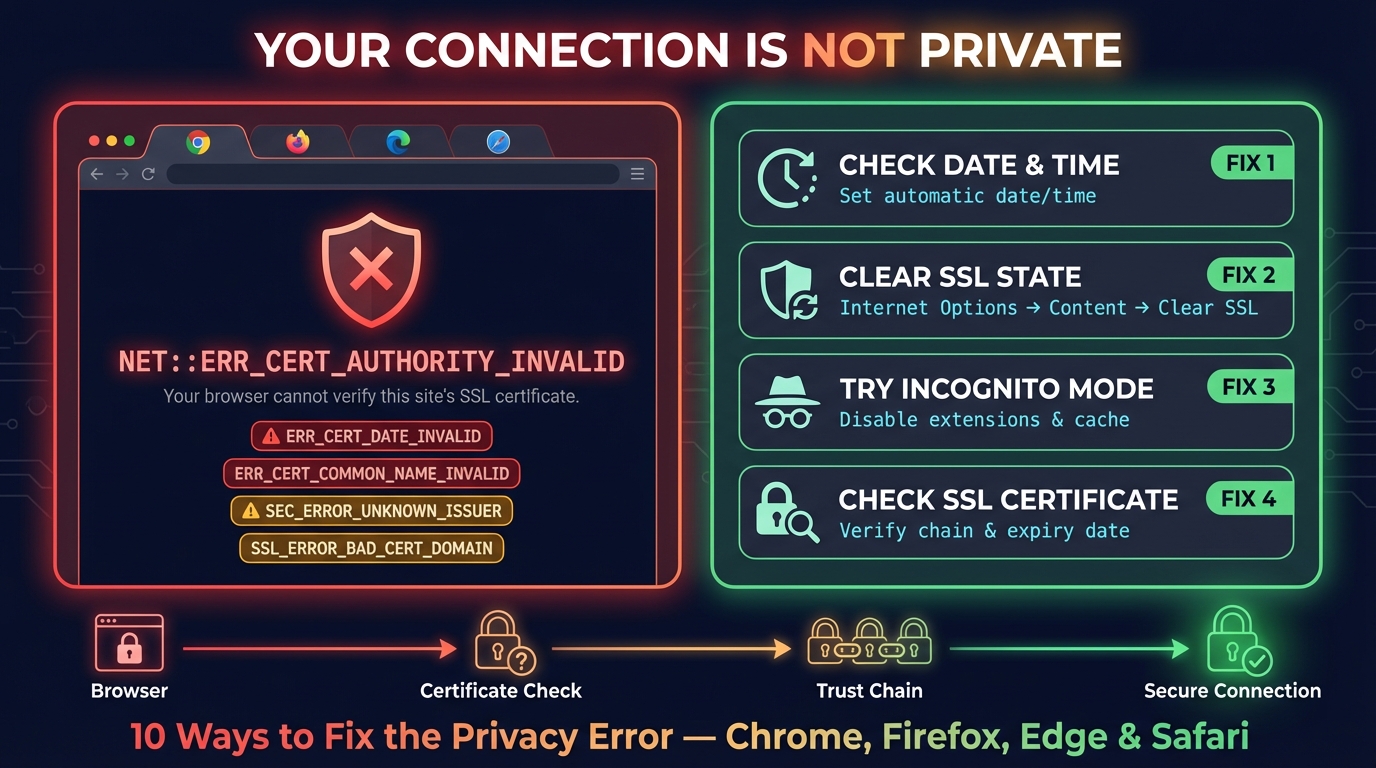
Verbindung ist nicht privat: Lösung für iPhone, iPad & Chrome
Beheben Sie „Deine Verbindung ist nicht uneingeschränkt sicher“ in Chrome und „Diese Verbindung ist nicht privat“ auf iPhone und iPad: Bedeutung und Lösung für jede Ursache.
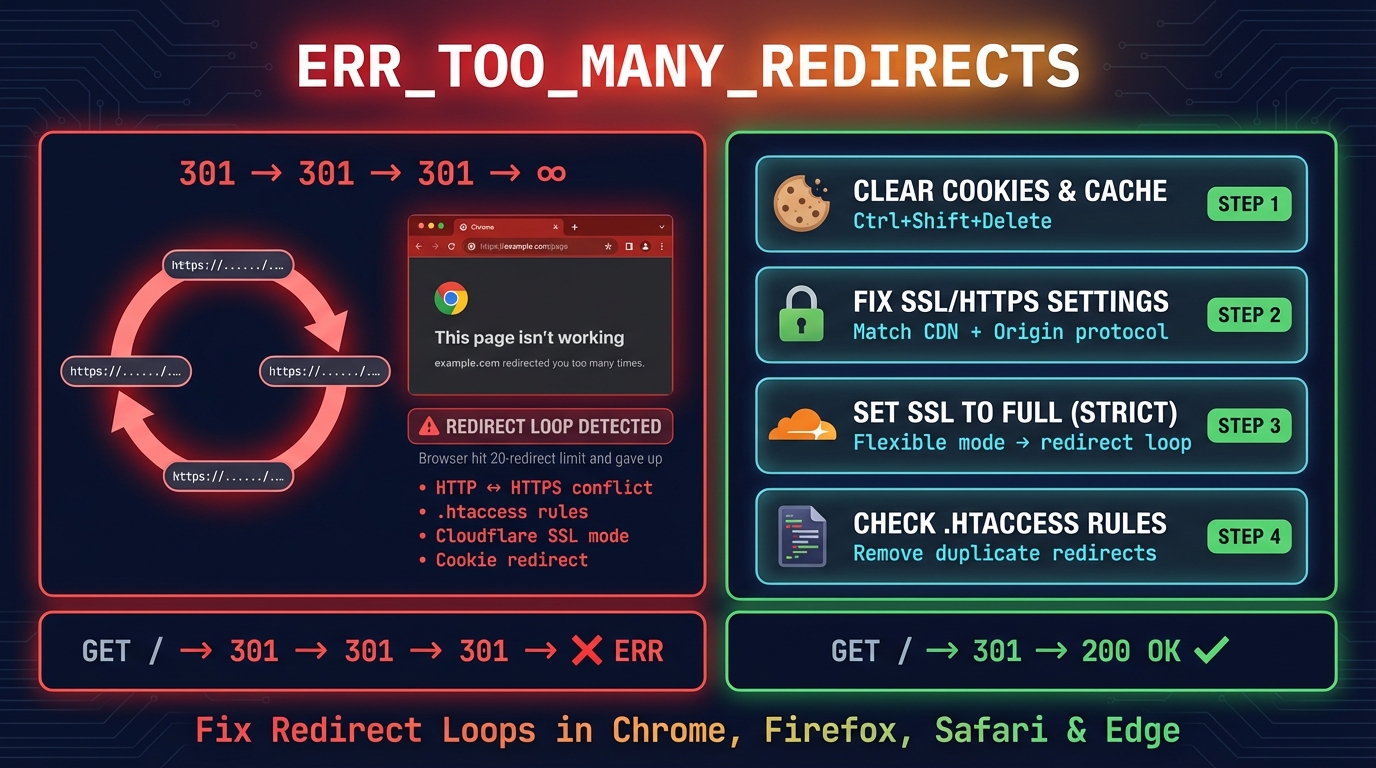
ERR_TOO_MANY_REDIRECTS: So beheben Sie den Fehler (alle Browser)
ERR_TOO_MANY_REDIRECTS beheben („zu oft weitergeleitet“): Website-Cookies löschen oder die Schleife in Cloudflare-SSL, WordPress oder .htaccess beseitigen.


Verwandte Tools
QR-Code-Generator
QR-Codes erstellen: Links, WLAN, Kontakte, WhatsApp, UPI- oder Pix-Zahlungen, mit Logo und Farben, vor dem Download als SVG, PNG oder PDF geprüft
QR-Code-Scanner
QR-Codes von Webcam oder hochgeladenen Bildern sofort scannen
WLAN-QR-Code-Generator
WLAN-QR-Code erstellen, mit dem sich Gäste per iPhone-Kamera oder Android-Einstellungen in einem Scan verbinden: WPA2, WPA3 und Gästekarte zum Drucken
UPI-QR-Code-Generator
UPI-Zahlungs-QR-Codes erstellen, die mit PhonePe, Google Pay, Paytm, BHIM, Amazon Pay und WhatsApp Pay funktionieren — ein einziger Standardcode für jede indische Bezahl-App
Redirect Checker
URL-Weiterleitungen, Weiterleitungsketten und HTTP-Statuscodes für SEO prüfen
SSL-Zertifikat-Check
Gültigkeit und Sicherheitsdetails des SSL-Zertifikats überprüfen