Máy chủ DNS là gì? Cách hoạt động, các loại và ví dụ
Advertisement
Máy chủ DNS là gì?
Máy chủ DNS (DNS server) là máy chủ trả lời các câu hỏi về tên miền. Câu hỏi phổ biến nhất là "địa chỉ IP của tên này là gì?", và các máy chủ DNS trả lời câu hỏi đó hàng tỷ lần mỗi ngày. Máy tính kết nối với nhau bằng địa chỉ IP (như 142.250.183.4), còn con người nhớ tên (như google.com). DNS, tức Hệ thống phân giải tên miền (Domain Name System), là cuốn danh bạ nối hai thứ đó với nhau, và máy chủ DNS là những máy lưu trữ và tra cứu các mục trong danh bạ này.
Mỗi lần bạn mở một website, gửi email hay khởi chạy một ứng dụng, thiết bị của bạn trước tiên hỏi máy chủ DNS xem cần đi đâu. Nếu máy chủ DNS chậm, mọi thứ đều có cảm giác chậm. Nếu nó ngừng trả lời, internet trông như bị "sập" dù kết nối của bạn vẫn hoạt động, và đó chính là ý nghĩa của các lỗi như DNS_PROBE_FINISHED_NXDOMAIN và DNS server not responding.
Đầu vào: một tên miền và một loại bản ghi, ví dụ
dnsrobot.netvàA(địa chỉ IPv4).Đầu ra: bản ghi, ví dụ
104.21.0.129, kèm một giá trị TTL cho biết câu trả lời được lưu trong cache bao lâu.Giao thức: DNS truyền thống chạy trên cổng 53 qua UDP (và TCP với các câu trả lời lớn). DNS mã hóa dùng cổng 853 (DoT) hoặc 443 (DoH).
Máy chủ DNS tìm địa chỉ IP như thế nào: từng bước một
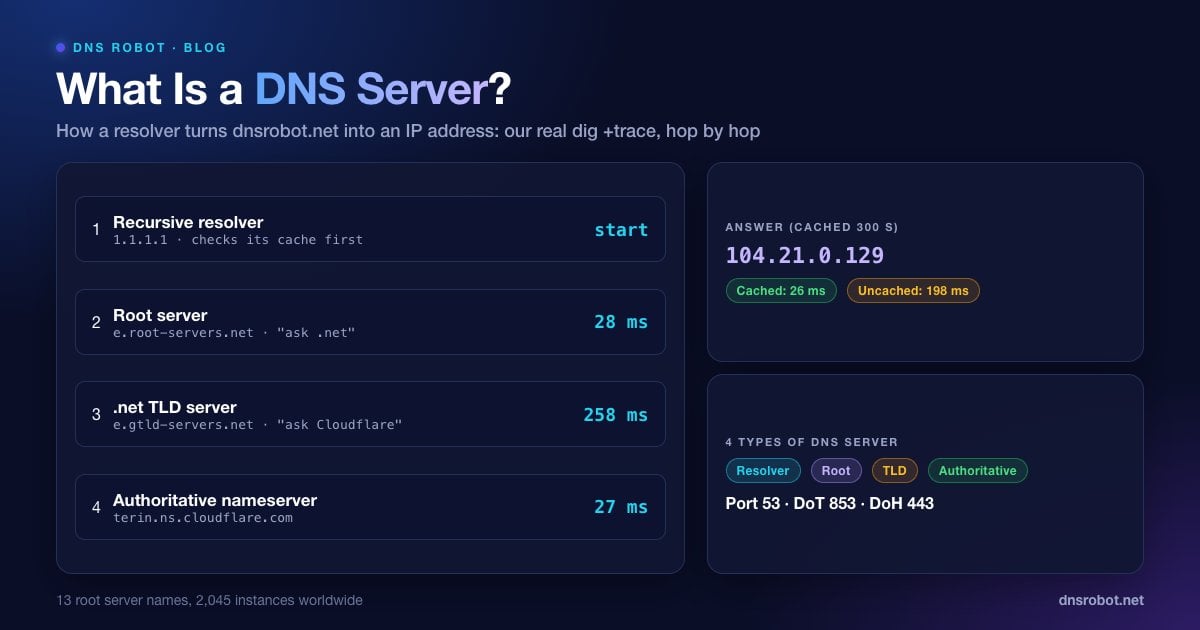
Không có máy chủ DNS nào biết mọi tên miền trên internet. Thay vào đó, một resolver đệ quy (recursive resolver) đi qua một hệ thống máy chủ phân cấp, bắt đầu từ cấp cao nhất. Chúng tôi đã chạy quy trình này cho chính tên miền của mình bằng dig +trace, lệnh tự gửi từng truy vấn giống như một resolver, từ một kết nối gia đình ở Ấn Độ vào ngày 5 tháng 10 năm 2026. Đây là các bước và thời gian thực tế:
1. Thiết bị hỏi resolver của nó. Trình duyệt kiểm tra cache của chính nó, rồi cache của hệ điều hành, sau đó gửi câu hỏi tới máy chủ DNS đã được cấu hình (ví dụ 1.1.1.1).
2. Resolver hỏi một máy chủ gốc xem các tên
.netnằm ở đâu.e.root-servers.nettrả lời trong 28 ms với danh sách các máy chủ TLD.net.3. Resolver hỏi một máy chủ TLD .net xem ai chịu trách nhiệm cho
dnsrobot.net.e.gtld-servers.nettrả lời trong 258 ms (bước chậm nhất, nhiều khả năng do gặp một bản sao ở xa của máy chủ đó) với các nameserver của Cloudflare làsofia.ns.cloudflare.comvàterin.ns.cloudflare.com.4. Resolver hỏi nameserver có thẩm quyền.
terin.ns.cloudflare.comtrả lời trong 27 ms với các bản ghi A104.21.0.129và172.67.150.248cùng TTL 300 giây.5. Resolver lưu câu trả lời vào cache và trả về. Trong 300 giây tiếp theo, bất kỳ ai dùng resolver đó đều nhận câu trả lời từ cache mà không phải lặp lại các bước 2 đến 4.
# Tự xem toàn bộ quy trình (macOS, Linux hoặc Windows có cài BIND tools)
dig +trace +nodnssec @1.1.1.1 dnsrobot.net A

# Kết quả rút gọn từ lần chạy của chúng tôi ngày 5 tháng 10 năm 2026
net.           172800 IN NS a.gtld-servers.net.
;; Received 834 bytes from 192.203.230.10#53(e.root-servers.net) in 28 ms
dnsrobot.net.  172800 IN NS sofia.ns.cloudflare.com.
dnsrobot.net.  172800 IN NS terin.ns.cloudflare.com.
;; Received 98 bytes from 192.12.94.30#53(e.gtld-servers.net) in 258 ms
dnsrobot.net.  300    IN A  104.21.0.129
dnsrobot.net.  300    IN A  172.67.150.248
;; Received 73 bytes from 2a06:98c1:50::ac40:21ec#53(terin.ns.cloudflare.com) in 27 msCache là thứ giúp quá trình này nhanh trong thực tế. Cùng một câu hỏi gửi tới 1.1.1.1 mất 198 ms ở lần đầu và 26 ms khi câu trả lời đã có trong cache. Câu trả lời từ máy chủ gốc và máy chủ TLD được lưu trong cache tới hai ngày (TTL 172800 giây ở trên), nên phần lớn lượt tra cứu thực tế đi thẳng tới bước 4 hoặc lấy hoàn toàn từ cache.
Advertisement
4 loại máy chủ DNS
Quy trình ở trên đi qua bốn loại máy chủ DNS. Mỗi loại có một nhiệm vụ riêng:
| Loại | Chức năng | Ví dụ | Ai vận hành |
|---|---|---|---|
| Resolver đệ quy | Nhận câu hỏi của bạn, thay bạn hỏi các máy chủ khác và lưu câu trả lời vào cache | 1.1.1.1, 8.8.8.8, resolver của nhà mạng | Nhà mạng, Cloudflare, Google, Quad9, doanh nghiệp |
| Máy chủ gốc (root server) | Chỉ tới đúng tên miền cấp cao nhất (.com, .net, .org, .uk…) | a.root-servers.net đến m.root-servers.net | 12 tổ chức, 13 máy chủ được đặt tên |
| Máy chủ TLD | Chỉ tới nameserver của từng tên miền thuộc TLD đó | a.gtld-servers.net (.com và .net) | Các cơ quan quản lý tên miền (registry) như Verisign |
| Nameserver có thẩm quyền | Lưu các bản ghi thực của tên miền và đưa ra câu trả lời cuối cùng | sofia.ns.cloudflare.com | Nhà cung cấp DNS của bạn: Cloudflare, nhà đăng ký tên miền, nhà cung cấp hosting |
Chỉ có 13 tên máy chủ gốc (từ a đến m), nhưng mỗi tên là một địa chỉ anycast được phục vụ từ nhiều nơi. Ngày 5 tháng 10 năm 2026, root-servers.org liệt kê 2.045 bản sao (instance) của máy chủ gốc do 12 đơn vị độc lập vận hành, nên máy chủ gốc hiếm khi ở xa bạn.
Router ở nhà thường đảm nhận thêm vai trò thứ năm: DNS forwarder (bộ chuyển tiếp DNS). Các thiết bị trong mạng Wi-Fi gửi câu hỏi tới router (thường là 192.168.1.1), router chuyển chúng tới resolver của nhà mạng rồi lưu câu trả lời vào cache.
Máy chủ DNS, nameserver và bản ghi DNS khác nhau thế nào
Các thuật ngữ này thường xuyên bị nhầm lẫn, và sự khác biệt rất quan trọng khi bạn cần sửa lỗi:
Máy chủ DNS là thuật ngữ chung cho mọi máy chủ dùng giao thức DNS: resolver, máy chủ gốc, máy chủ TLD và máy chủ có thẩm quyền đều là máy chủ DNS.
Nameserver thường chỉ máy chủ có thẩm quyền của một tên miền, tức các máy chủ được liệt kê trong bản ghi NS của tên miền (ví dụ
ns1.yourhost.com). Bạn đổi nameserver tại nhà đăng ký tên miền khi chuyển dịch vụ DNS sang nơi khác.Bản ghi DNS là một mục được lưu trên nameserver có thẩm quyền: bản ghi A (địa chỉ IPv4), AAAA (IPv6), MX (máy chủ email), CNAME (bí danh), TXT (xác minh, SPF) và các loại khác.
"Máy chủ DNS" trong cài đặt Wi-Fi hoặc cài đặt mạng nghĩa là resolver đệ quy mà thiết bị của bạn sẽ hỏi, ví dụ 8.8.8.8.
Advertisement
Cách xem địa chỉ máy chủ DNS của bạn
Thiết bị của bạn thường tự động nhận máy chủ DNS từ router qua DHCP. Để xem nó đang dùng máy chủ nào:
# Windows (Command Prompt): tìm dòng "DNS Servers"
ipconfig /all

# Windows: các dòng đầu tiên cho biết máy chủ mặc định
nslookup example.com

# macOS: liệt kê các resolver đang dùng
scutil --dns | grep nameserver

# Linux dùng systemd-resolved
resolvectl status

# Các bản Linux khác
cat /etc/resolv.confTrên Android, mở Cài đặt → Mạng & Internet → Internet, chạm vào biểu tượng bánh răng cạnh mạng Wi-Fi của bạn và xem mục Chi tiết mạng (Network details); tên menu khác nhau tùy hãng điện thoại. Mục Cài đặt → Mạng & Internet → DNS riêng tư hiển thị một hostname như dns.google nếu bạn đã đặt. Trên iPhone, mở Cài đặt → Wi-Fi, chạm (i) cạnh tên mạng và cuộn xuống Định cấu hình DNS: Tự động nghĩa là điện thoại dùng máy chủ DNS mà router cấp.
Nếu bạn thấy 192.168.x.x hoặc 10.x.x.x, đó là router đang làm bộ chuyển tiếp; resolver thực sự được đặt trong trang quản trị của router (xem hướng dẫn đăng nhập router của chúng tôi). Trên Linux, 127.0.0.53 là stub cục bộ của systemd-resolved, và resolvectl status hiển thị các máy chủ upstream phía sau nó.
Các máy chủ DNS công cộng phổ biến
Bạn không bắt buộc phải dùng resolver của nhà mạng. Các máy chủ DNS công cộng miễn phí dưới đây hoạt động trên mọi mạng:
| Nhà cung cấp | DNS chính | DNS phụ | Điểm cần biết |
|---|---|---|---|
| Cloudflare | 1.1.1.1 | 1.0.0.1 | Chú trọng quyền riêng tư, rất nhanh khi đã có cache. Hướng dẫn đầy đủ |
| Google Public DNS | 8.8.8.8 | 8.8.4.4 | Không lọc, nhanh với tên chưa có trong cache. Hướng dẫn đầy đủ |
| Quad9 | 9.9.9.9 | 149.112.112.112 | Chặn các tên miền độc hại đã biết |
| OpenDNS (Cisco) | 208.67.222.222 | 208.67.220.220 | FamilyShield (208.67.222.123) chặn trang web người lớn |
| AdGuard DNS | 94.140.14.14 | 94.140.15.15 | Mặc định chặn quảng cáo, trình theo dõi và trang lừa đảo (phishing) |
Các nhà mạng cũng công bố địa chỉ resolver của riêng họ, hữu ích khi bạn đã đổi DNS và muốn chuyển lại. Chúng tôi có danh sách cho Spectrum, Comcast Xfinity, AT&T và Verizon.
Advertisement
Có nên đổi máy chủ DNS không?
Với hầu hết mọi người, resolver của nhà mạng hoạt động tốt. Chuyển sang máy chủ DNS công cộng là đáng làm khi bạn rơi vào một trong các trường hợp sau:
DNS của nhà mạng chậm hoặc không ổn định. Trang web treo ở trạng thái "Resolving host" (đang phân giải máy chủ) hoặc lỗi DNS xảy ra thường xuyên là dấu hiệu điển hình.
Bạn muốn lọc nội dung. Quad9 chặn các tên miền chứa phần mềm độc hại, còn AdGuard hoặc phiên bản gia đình của Cloudflare và OpenDNS chặn quảng cáo hoặc nội dung người lớn.
Bạn muốn DNS mã hóa. Các resolver công cộng hỗ trợ DNS over HTTPS và DNS over TLS, giúp ẩn các lượt tra cứu khỏi mạng cục bộ. Xem Private DNS có tác dụng gì.
Nhà mạng chuyển hướng các lượt tra cứu thất bại sang trang quảng cáo, hoặc chặn website ở cấp DNS.
Việc đổi DNS cũng có đánh đổi. Một số CDN chọn máy chủ dựa trên vị trí của resolver, nên một resolver ở xa có thể đưa bạn tới một bản sao chậm hơn của website. Mạng công ty và trường học thường cần DNS riêng để truy cập các tên nội bộ. Và một resolver nhanh hơn chỉ tăng tốc chính bước tra cứu, thường là vài chục mili giây cho mỗi trang mới, chứ không tăng tốc độ tải xuống.
Cổng DNS: 53, 853 và 443
DNS thông thường dùng cổng 53. Hầu hết truy vấn đi qua UDP vì câu hỏi và câu trả lời thường vừa trong một gói tin; lượt tra cứu chuyển sang TCP trên cổng 53 khi câu trả lời quá lớn với UDP, và khi chuyển vùng (zone transfer) giữa các nameserver.
| Giao thức | Cổng | Mã hóa | Nơi bạn sẽ gặp |
|---|---|---|---|
| DNS qua UDP/TCP | 53 | Không | Mặc định trên hầu hết mọi thiết bị và router |
| DNS over TLS (DoT) | 853 | Có | DNS riêng tư trên Android, một số router |
| DNS over HTTPS (DoH) | 443 | Có | Chrome, Firefox, Edge, Windows 11 |
Advertisement
Khi máy chủ DNS ngừng hoạt động
Lỗi DNS trông giống như mất internet: ứng dụng không kết nối được và trình duyệt báo lỗi, nhưng ping một địa chỉ IP như 1.1.1.1 vẫn thành công. Các thông báo lỗi thường gặp và cách khắc phục:
DNS server not responding (trình khắc phục sự cố của Windows): resolver hoàn toàn không trả lời. Hướng dẫn khắc phục.
DNS_PROBE_FINISHED_NXDOMAIN (Chrome): resolver báo rằng tên miền không tồn tại. Hướng dẫn khắc phục.
ERR_NAME_NOT_RESOLVED: không phân giải được tên miền, thường do gõ sai, lỗi cũ còn trong cache hoặc resolver bị chặn. Hướng dẫn khắc phục.
DNS server unavailable hoặc Wi-Fi không có internet: thường do bộ chuyển tiếp DNS trên router. Hướng dẫn khắc phục.
Cách khắc phục chung nhanh nhất là xóa cache DNS, khởi động lại router và tạm thời chuyển thiết bị sang một resolver công cộng như 1.1.1.1 hoặc 8.8.8.8. Nếu website hoạt động sau khi chuyển, vấn đề nằm ở máy chủ DNS ban đầu của bạn.
Máy chủ DNS nào nhanh nhất với bạn?
Chạy công cụ Kiểm Tra Tốc Độ DNS của DNS Robot ngay trên trình duyệt. Công cụ đo Cloudflare, Google và Quad9 bằng các lượt tra cứu chưa cache trên chính kết nối của bạn và xếp hạng chúng theo thời gian phản hồi trung vị.
Thử Kiểm Tra Tốc Độ DNSAdvertisement
Câu hỏi thường gặp
Đó là cuốn danh bạ của internet. Bạn đưa cho nó một tên như google.com, và nó trả lại địa chỉ IP mà thiết bị của bạn cần để kết nối.