DNSサーバーとは?仕組み・種類・確認方法をわかりやすく解説
Advertisement
DNSサーバーとは?
DNSサーバー とは、ドメイン名に関する問い合わせに答えるサーバーです。最も多い問い合わせは「この名前のIPアドレスは何か?」というもので、DNSサーバーはこれに1日に何十億回も答えています。コンピューター同士はIPアドレス(142.250.183.4 など)で接続しますが、人が覚えるのは名前(google.com など)です。DNS(Domain Name System)はこの2つを結び付ける住所録のような仕組みで、DNSサーバーはその情報を保存し、検索するマシンです。
Webサイトを開く、メールを送る、アプリを起動するたびに、デバイスはまずDNSサーバーに接続先を問い合わせます。DNSサーバーが遅ければすべてが遅く感じられ、応答しなくなれば、回線自体は動いていてもインターネットが「落ちた」ように見えます。DNS_PROBE_FINISHED_NXDOMAIN や DNSサーバーは応答していません といったエラーは、まさにこの状態を表しています。
入力: ドメイン名とレコードタイプ。たとえば
dnsrobot.netとA(IPv4アドレス)。出力: レコード。たとえば
104.21.0.129と、その応答をキャッシュしてよい時間を示すTTL。プロトコル: 従来のDNSはポート53のUDPで動作します(大きな応答ではTCPも使います)。暗号化DNSはポート853(DoT)または443(DoH)を使います。
DNSサーバーの仕組み:IPアドレスを見つけるまでの流れ
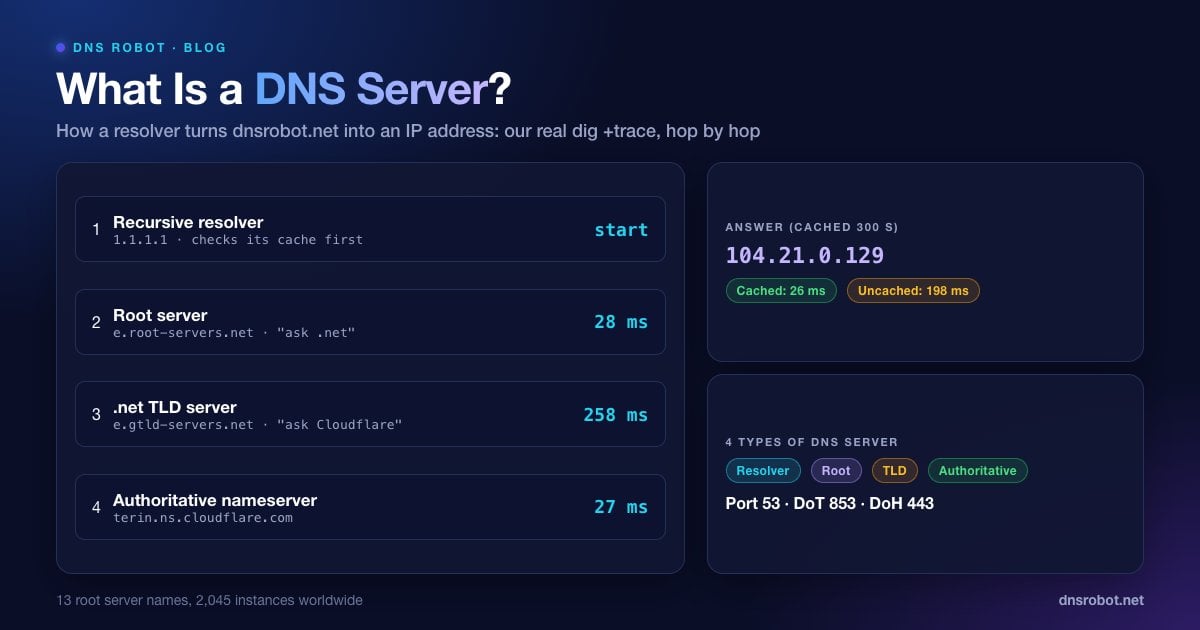
インターネット上のすべての名前を知っているDNSサーバーは1つもありません。その代わりに、再帰リゾルバー がサーバーの階層を上からたどっていきます。当サイトでは2026年10月5日、インドの家庭用回線から、自分たちのドメインについてこの流れを dig +trace で実行しました。dig +trace は、リゾルバーと同じように各クエリを自分で送るコマンドです。実際の手順と所要時間は次のとおりです。
1. デバイスがリゾルバーに問い合わせる。 ブラウザはまず自身のキャッシュを、次にOSのキャッシュを確認し、それでも見つからなければ設定されたDNSサーバー(たとえば1.1.1.1)に問い合わせを送ります。
2. リゾルバーがルートサーバーに問い合わせる。
.netの名前がどこで管理されているかを尋ねます。e.root-servers.netは 28 ms で応答し、.netのTLDサーバーの一覧を返しました。3. リゾルバーが.netのTLDサーバーに問い合わせる。
dnsrobot.netを担当しているのはどこかを尋ねます。e.gtld-servers.netは 258 ms で応答し(最も遅いホップで、おそらく遠くにあるそのサーバーのコピーが応答したため)、Cloudflareのネームサーバーsofia.ns.cloudflare.comとterin.ns.cloudflare.comを返しました。4. リゾルバーが権威ネームサーバーに問い合わせる。
terin.ns.cloudflare.comは 27 ms で応答し、Aレコード104.21.0.129と172.67.150.248、TTL 300秒を返しました。5. リゾルバーが応答をキャッシュして返す。 その後300秒間は、同じリゾルバーを使う人は誰でも、手順2〜4を繰り返さずにキャッシュから応答を受け取ります。
# 名前解決の流れを自分で確認する(macOS、Linux、BINDツールを入れたWindows)
dig +trace +nodnssec @1.1.1.1 dnsrobot.net A

# 2026年10月5日の実行結果(抜粋)
net.           172800 IN NS a.gtld-servers.net.
;; Received 834 bytes from 192.203.230.10#53(e.root-servers.net) in 28 ms
dnsrobot.net.  172800 IN NS sofia.ns.cloudflare.com.
dnsrobot.net.  172800 IN NS terin.ns.cloudflare.com.
;; Received 98 bytes from 192.12.94.30#53(e.gtld-servers.net) in 258 ms
dnsrobot.net.  300    IN A  104.21.0.129
dnsrobot.net.  300    IN A  172.67.150.248
;; Received 73 bytes from 2a06:98c1:50::ac40:21ec#53(terin.ns.cloudflare.com) in 27 ms実際の名前解決を速くしているのはキャッシュです。同じ問い合わせを1.1.1.1に送ったところ、1回目は 198 ms、応答がキャッシュされた後は 26 ms でした。ルートとTLDの応答は最大2日間(上の172800秒のTTL)キャッシュされるため、実際のルックアップのほとんどは手順4に直行するか、すべてキャッシュから返されます。
Advertisement
DNSサーバーの4つの種類
上の流れには、4種類のDNSサーバーが登場します。それぞれの役割は1つだけです。なお日本では、再帰リゾルバーは キャッシュDNSサーバー、権威ネームサーバーは 権威DNSサーバー とも呼ばれます。
| 種類 | 役割 | 例 | 運用者 |
|---|---|---|---|
| 再帰リゾルバー(フルリゾルバー) | 問い合わせを受け取り、代わりに他のサーバーに問い合わせて、応答をキャッシュする | 1.1.1.1、8.8.8.8、ISPのリゾルバー | ISP、Cloudflare、Google、Quad9、企業 |
| ルートサーバー | 適切なトップレベルドメイン(.com、.net、.org、.ukなど)を案内する | a.root-servers.net から m.root-servers.net まで | 12の組織、13の名前付きサーバー |
| TLDサーバー | そのTLD配下にある各ドメインのネームサーバーを案内する | a.gtld-servers.net(.comと.net) | Verisignなどのレジストリ |
| 権威ネームサーバー | ドメインの実際のレコードを持ち、最終的な応答を返す | sofia.ns.cloudflare.com | 利用中のDNSホスト:Cloudflare、レジストラ、Webホスティング会社 |
ルートサーバーの 名前 は13個(aからm)しかありませんが、それぞれがAnycastアドレスで、多くの拠点から提供されています。2026年10月5日時点で、root-servers.orgには12の独立した運用組織による 2,045のルートサーバーインスタンス が掲載されていました。そのため、ルートサーバーが遠く離れていることはめったにありません。
家庭用ルーターは通常、5つ目の役割である DNSフォワーダー も担っています。Wi-Fi上のデバイスは問い合わせをルーター(多くは192.168.1.1)に送り、ルーターはそれをISPのリゾルバーに転送して、応答をキャッシュします。
DNSサーバー、ネームサーバー、DNSレコードの違い
これらの用語はしょっちゅう混同されますが、何かを修正するときにはその違いが重要になります。
DNSサーバー は、DNSで通信するあらゆるサーバーの総称です。リゾルバー、ルートサーバー、TLDサーバー、権威サーバーはすべてDNSサーバーです。
ネームサーバー は通常、ドメインの 権威 サーバー、つまりドメインのNSレコードに記載されたサーバー(たとえば
ns1.yourhost.com)を指します。DNSのホスティング先を移すときは、レジストラでネームサーバーを変更します。DNSレコード は、権威ネームサーバーに保存されている1つ1つのエントリです。Aレコード(IPv4アドレス)、AAAA(IPv6)、MX(メールサーバー)、CNAME(別名)、TXT(ドメイン認証、SPF)などがあります。
Wi-Fiやネットワーク設定にある「DNSサーバー」 は、デバイスが問い合わせる 再帰リゾルバー(8.8.8.8など)を指します。
Advertisement
自分のDNSサーバーのアドレスを確認する方法
デバイスは通常、DHCPによってルーターからDNSサーバーを自動的に取得します。どのサーバーを使っているかは、次のコマンドで確認できます。
# Windows(コマンドプロンプト):「DNS サーバー」の行を探す
ipconfig /all

# Windows:最初の数行に既定のサーバーが表示される
nslookup example.com

# macOS:使用中のリゾルバーを一覧表示
scutil --dns | grep nameserver

# systemd-resolvedを使うLinux
resolvectl status

# その他のLinux
cat /etc/resolv.confAndroid では、設定 → ネットワークとインターネット → インターネット を開き、Wi-Fiネットワークの横にある歯車アイコンをタップして ネットワークの詳細 を確認します(メニュー名はメーカーによって異なります)。設定 → ネットワークとインターネット → プライベートDNS には、設定されていれば dns.google のようなホスト名が表示されます。iPhone では、設定 → Wi-Fi でネットワークの横の (i) をタップし、DNSを構成 までスクロールします。自動 になっていれば、iPhoneはルーターが配布するDNSサーバーを使っています。
192.168.x.x や 10.x.x.x が表示された場合、それはフォワーダーとして動作しているルーターです。実際のリゾルバーはルーターの管理画面で設定されています(ルーターログインガイドを参照)。Linuxの 127.0.0.53 はsystemd-resolvedのローカルスタブで、resolvectl status を実行するとその背後にある上流サーバーを確認できます。
主なパブリックDNSサーバー
ISPのリゾルバーを使い続ける必要はありません。次の無料パブリックDNSサーバーは、どのネットワークからでも使えます。
| プロバイダー | プライマリ | セカンダリ | 特徴 |
|---|---|---|---|
| Cloudflare | 1.1.1.1 | 1.0.0.1 | プライバシー重視で、キャッシュからの応答が非常に速い。詳しいガイド |
| Google Public DNS | 8.8.8.8 | 8.8.4.4 | フィルタリングなしで、未キャッシュの名前に速い。詳しいガイド |
| Quad9 | 9.9.9.9 | 149.112.112.112 | 既知の悪意のあるドメインをブロック |
| OpenDNS(Cisco) | 208.67.222.222 | 208.67.220.220 | FamilyShield(208.67.222.123)はアダルトサイトをブロック |
| AdGuard DNS | 94.140.14.14 | 94.140.15.15 | 広告、トラッカー、フィッシングをデフォルトでブロック |
ISPも自社のリゾルバーのアドレスを公開しており、DNSを変更した後に元に戻したいときに役立ちます。当サイトではSpectrum、Comcast Xfinity、AT&T、Verizonのアドレス一覧をまとめています。
Advertisement
DNSサーバーは変更すべき?
ほとんどの人にとっては、ISPのリゾルバーで問題ありません。次のいずれかに当てはまる場合は、パブリックDNSサーバーに切り替える価値があります。
ISPのDNSが遅い、または不安定。 ページの読み込みが「ホストを解決しています」で止まる、DNSエラーが頻繁に出る、といった症状が典型的なサインです。
フィルタリングを使いたい。 Quad9はマルウェアのドメインをブロックし、AdGuardや、CloudflareとOpenDNSのファミリー向けバージョンは広告やアダルトコンテンツをブロックします。
DNSを暗号化したい。 パブリックリゾルバーはDNS over HTTPSとDNS over TLSに対応しており、ローカルネットワークからルックアップを隠せます。詳しくはプライベートDNSの仕組みをご覧ください。
ISPが、失敗したルックアップを広告ページにリダイレクトしたり、 DNSレベルでサイトをブロックしたりしている。
ただし、トレードオフもあります。一部のCDNはリゾルバーの場所をもとに接続先のサーバーを選ぶため、遠くのリゾルバーを使うと、サイトのより遅いコピーに誘導されることがあります。企業や学校のネットワークでは、内部の名前にアクセスするために独自のDNSが必要なことがよくあります。また、速いリゾルバーで速くなるのはルックアップそのもの(通常、新しいサイトごとに数十ミリ秒)だけで、ダウンロード速度は変わりません。
DNSのポート番号:53、853、443
通常のDNSは ポート53 を使います。問い合わせと応答はたいてい1つのパケットに収まるため、ほとんどのクエリは UDP で送られます。応答がUDPには大きすぎる場合や、ネームサーバー間のゾーン転送では、ポート53の TCP に切り替わります。
| プロトコル | ポート | 暗号化 | 主な利用場面 |
|---|---|---|---|
| DNS over UDP/TCP | 53 | なし | ほぼすべてのデバイスとルーターのデフォルト |
| DNS over TLS(DoT) | 853 | あり | AndroidのプライベートDNS、一部のルーター |
| DNS over HTTPS(DoH) | 443 | あり | Chrome、Firefox、Edge、Windows 11 |
Advertisement
DNSサーバーが動かなくなったときの対処法
DNSに障害が起きると、インターネットがダウンしたように見えます。アプリは接続できず、ブラウザにはエラーが表示されますが、1.1.1.1 のようなIPアドレスへのpingは通ります。よくあるメッセージと対処法は次のとおりです。
DNSサーバーは応答していません(Windowsのトラブルシューティング ツール):リゾルバーがまったく応答しなかった状態です。解決ガイド。
DNS_PROBE_FINISHED_NXDOMAIN(Chrome):リゾルバーが、その名前は存在しないと答えた状態です。解決ガイド。
ERR_NAME_NOT_RESOLVED:名前を解決できなかった状態で、入力ミス、キャッシュされた失敗、リゾルバーのブロックが原因であることが多いです。解決ガイド。
DNSサーバーを利用できない可能性があります、またはWi-Fiでインターネットに接続できない:多くはルーターのフォワーダーが原因です。解決ガイド。
最も手早い対処法は、DNSキャッシュをクリアし、ルーターを再起動して、デバイスのDNSを一時的に1.1.1.1や8.8.8.8などのパブリックリゾルバーに切り替えることです。切り替えた後にサイトが表示されれば、元のDNSサーバーに問題があったということです。
あなたにとって最速のDNSサーバーは?
DNS RobotのDNS Speed Testをブラウザから実行しましょう。あなたの回線でキャッシュされていないルックアップを使ってCloudflare、Google、Quad9の応答時間を測り、中央値で順位を付けます。
試す DNS Speed TestAdvertisement
よくある質問
インターネットの住所録です。google.comのような名前を渡すと、デバイスが接続に必要なIPアドレスを返してくれます。