PR_CONNECT_RESET_ERROR no Firefox: o que é e como resolver
Advertisement
O que é o PR_CONNECT_RESET_ERROR?
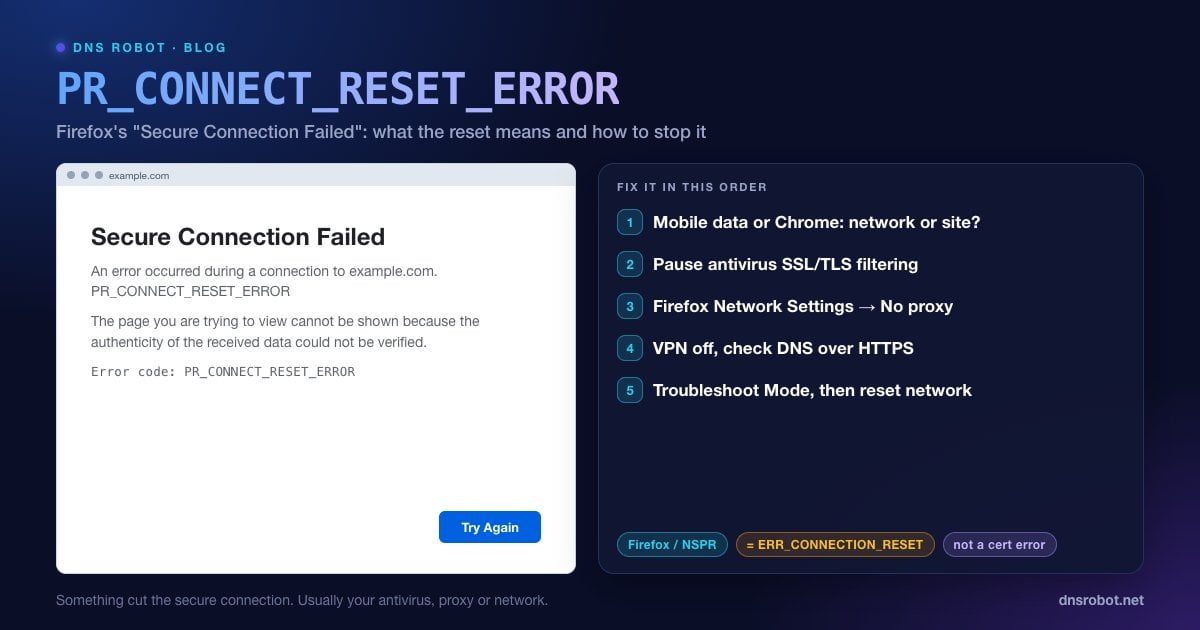
O PR_CONNECT_RESET_ERROR é um código de erro do Firefox. Ele aparece em uma página com o título "Falha na conexão segura", com a linha "Ocorreu um erro durante uma conexão com example.com" e o aviso de que a página "não pode ser exibida porque a autenticidade dos dados recebidos não pôde ser verificada".
Apesar da mensagem, o problema geralmente não é um certificado ruim. O código vem do NSPR, a biblioteca de rede que o Firefox usa, e significa que a conexão foi redefinida: enquanto o Firefox estabelecia a conexão segura, algo enviou um reset TCP (RST) e a cortou. O Firefox não consegue confirmar uma sessão segura que nunca terminou de ser estabelecida, e é por isso que descreve o erro como um problema de autenticidade.
É o equivalente no Firefox do ERR_CONNECTION_RESET do Chrome, e as causas são praticamente as mesmas: um software ou um equipamento de rede entre você e o site está derrubando a conexão.
O que causa o PR_CONNECT_RESET_ERROR?
| Causa | Pista típica |
|---|---|
| Filtragem HTTPS do antivírus (ESET, Kaspersky, Avast, Bitdefender e outros) | Muitos sites HTTPS falham, mas só nos computadores com esse produto |
| Um proxy configurado no Firefox ou no sistema | Todos os sites falham, ou só os que passam pelo proxy |
| VPN ou uma extensão de segurança | Funciona assim que a VPN é desconectada |
| Filtragem da escola, do trabalho ou do provedor de internet | Um site falha em uma única rede e funciona nos dados móveis |
| O servidor ou o firewall do site | Falha para todo mundo, em qualquer navegador |
Advertisement
Correção 1: descubra se o problema é a sua rede
Abra o site no celular usando dados móveis, com o Wi-Fi desligado. Se carregar ali, o reset vem do seu computador ou da sua rede.
Abra-o no Chrome ou no Edge no mesmo computador. Se eles também mostrarem ERR_CONNECTION_RESET, a causa está fora do Firefox: antivírus, VPN, proxy ou a rede.
Verifique o site de fora com o Verificador de Portas do DNS Robot na porta 443 e com o Verificador de SSL. Se os dois funcionarem para nós, o servidor do site está funcionando e algo do seu lado está redefinindo a conexão.
Correção 2: pause a filtragem HTTPS do antivírus
Esta é a causa mais comum. Os antivírus descriptografam o tráfego HTTPS para analisá-lo e, quando o scanner não consegue lidar com um site, ele redefine a conexão e o Firefox mostra PR_CONNECT_RESET_ERROR. A opção tem nomes diferentes: SSL/TLS protocol filtering (ESET), Scan encrypted connections (Kaspersky), HTTPS scanning no Web Shield ou no Web Guard (Avast e AVG) ou Encrypted web scan (Bitdefender). Nas versões em português, procure algo como "filtragem de protocolo SSL/TLS", "verificar conexões criptografadas" ou "verificação HTTPS".
Desative só essa opção, reinicie o Firefox e recarregue a página. Se o site funcionar, adicione-o às exclusões do produto, reative a filtragem e atualize o antivírus.
Advertisement
Correção 3: verifique a configuração de proxy do Firefox
O Firefox tem uma configuração de proxy própria, separada da do Windows e da do macOS. Abra Configurações → Geral, role até Configurações de rede e clique em Configurar conexão… (Settings…). No novo visual das Configurações, pesquise "proxy" e clique em Configurar proxy (Configure proxy). Se você não usa um proxy de propósito, escolha Sem proxy (ou Usar as configurações de proxy do sistema se a sua organização define um), clique em OK e recarregue.
Se o computador estiver configurado para usar um proxy, verifique também a configuração do sistema: no Windows 11, Configurações → Rede e Internet → Proxy; no Mac, Ajustes do Sistema → Rede → a sua conexão → Detalhes… → Proxies.
Correção 4: desligue a VPN e verifique o DNS sobre HTTPS
Desconecte completamente qualquer VPN e desative os complementos de VPN ou de proxy em about:addons, depois recarregue. Se o site só falha em uma rede, o contrário também pode funcionar: uma VPN confiável contorna um filtro que redefine as conexões com sites bloqueados, desde que o uso de VPN seja permitido ali.
O Firefox também pode usar DNS sobre HTTPS, e um resolver com filtragem pode mandar você para um endereço que redefine as conexões HTTPS. Em Configurações → Privacidade e segurança → DNS sobre HTTPS, tente alternar entre Proteção padrão (Default Protection) e Desativado (Off), ou escolha outro provedor, e recarregue. O nosso guia sobre redes que bloqueiam o DNS criptografado explica por que algumas redes interferem nele.
Advertisement
Correção 5: use o Modo de solução de problemas e limpe os dados do site
O Modo de solução de problemas inicia o Firefox com os complementos e as configurações personalizadas desativados: abra o menu → Ajuda → Modo de solução de problemas… → Reiniciar. Se o site funcionar ali, a culpa é de um complemento ou de uma configuração.
Limpe os dados do site: clique no cadeado da barra de endereço → Limpar cookies e dados de sites….
Restaure o Firefox como último recurso: abra
about:supporte clique em Restaurar o Firefox (Refresh Firefox). Isso remove os complementos e redefine as configurações, mas mantém favoritos, histórico e senhas salvas.
Correção 6: redefina a pilha de rede
Se todos os navegadores do computador falham, redefina a configuração de rede dele. No Windows, execute estes comandos em um Prompt de Comando de administrador e reinicie; no Mac, remova e adicione de novo a rede Wi-Fi e limpe o cache DNS.
netsh winsock reset
netsh int ip reset
netsh winhttp reset proxy
ipconfig /flushdnsAdvertisement
Para donos de sites
Se visitantes de muitas redes relatam PR_CONNECT_RESET_ERROR, algo na frente do seu servidor web está redefinindo as conexões HTTPS. Verifique se um firewall, um limitador de taxa ou um WAF está bloqueando os endereços IP ou os países deles, se o servidor suporta TLS 1.2 e 1.3 com a cadeia de certificados completa e se o processo do servidor web reinicia ou trava. O guia do ERR_CONNECTION_RESET cobre as verificações do lado do servidor em detalhes, e o Verificador de Cabeçalhos HTTP mostra o que uma requisição bem-sucedida retorna.
Códigos de erro do Firefox e os equivalentes no Chrome
| Firefox | Chrome / Edge | Significado |
|---|---|---|
| PR_CONNECT_RESET_ERROR | ERR_CONNECTION_RESET | A conexão foi cortada com um reset TCP |
| PR_END_OF_FILE_ERROR | ERR_CONNECTION_CLOSED | A conexão foi fechada durante o handshake seguro |
| SSL_ERROR_NO_CYPHER_OVERLAP | ERR_SSL_VERSION_OR_CIPHER_MISMATCH | Nenhuma versão de TLS ou cifra em comum |
| A conexão expirou (The connection has timed out) | ERR_CONNECTION_TIMED_OUT | O servidor nunca respondeu |
Guias completos: ERR_CONNECTION_CLOSED, ERR_SSL_VERSION_OR_CIPHER_MISMATCH e Sua conexão não é particular para os avisos de certificado.
O HTTPS do site funciona de fora?
O Verificador de Portas do DNS Robot testa a porta 443 a partir dos nossos servidores. Se estiver aberta para nós mas o Firefox der reset para você, o problema é o antivírus, o proxy, a VPN ou a rede, não o site.
Testar Verificador de PortasAdvertisement
Perguntas Frequentes
Significa que a conexão que o Firefox estava usando para estabelecer uma sessão segura (HTTPS) foi redefinida: algo enviou um reset TCP e a cortou. O Firefox mostra o erro como "Falha na conexão segura". É a versão do Firefox do ERR_CONNECTION_RESET do Chrome.