PR_CONNECT_RESET_ERROR dans Firefox : signification et solutions
Advertisement
Qu'est-ce que PR_CONNECT_RESET_ERROR ?
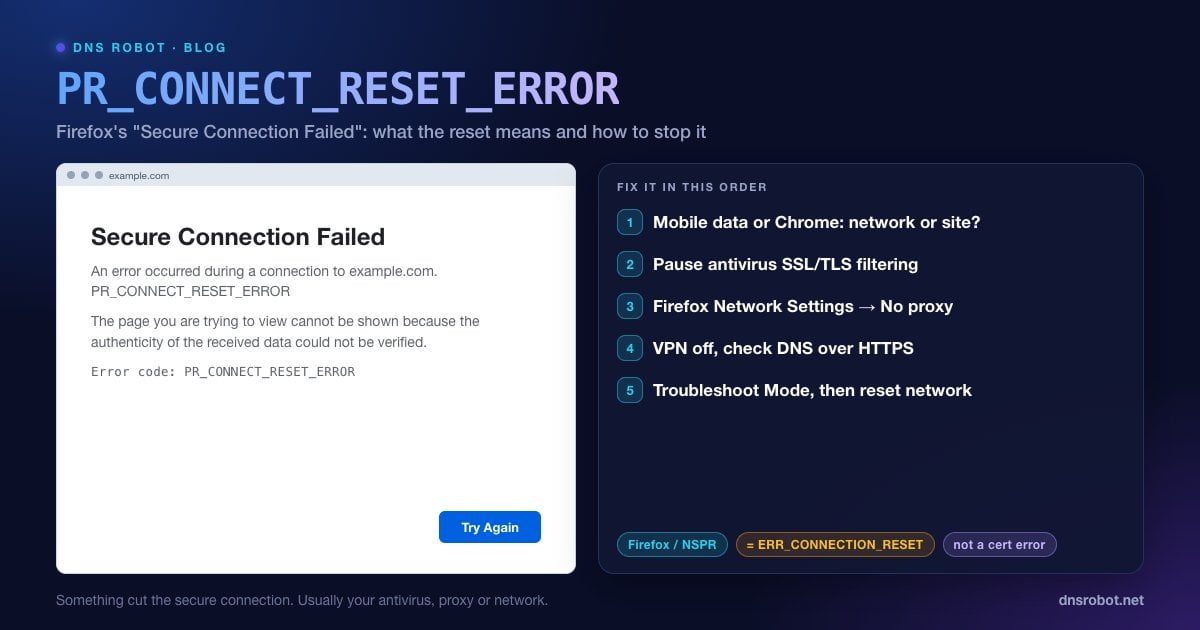
PR_CONNECT_RESET_ERROR est un code d'erreur de Firefox. Il apparaît sur une page intitulée « Échec de la connexion sécurisée », avec la ligne « Une erreur est survenue pendant une connexion à example.com » et la mention que la page « ne peut pas être affichée car l'authenticité des données reçues ne peut être vérifiée ».
Malgré cette formulation, le problème ne vient généralement pas d'un mauvais certificat. Le code provient de NSPR, la bibliothèque réseau qu'utilise Firefox, et il signifie que la connexion a été réinitialisée : pendant que Firefox établissait la connexion sécurisée, quelque chose a envoyé un TCP reset (RST) qui l'a coupée. Firefox ne peut pas valider une session sécurisée qui n'est jamais allée à son terme, d'où cette erreur présentée comme un problème d'authenticité.
C'est l'équivalent Firefox de l'erreur ERR_CONNECTION_RESET de Chrome, et les causes sont en grande partie les mêmes : un logiciel ou un équipement réseau placé entre vous et le site coupe la connexion.
Quelles sont les causes de PR_CONNECT_RESET_ERROR ?
| Cause | Indice typique |
|---|---|
| Analyse HTTPS de l'antivirus (ESET, Kaspersky, Avast, Bitdefender et d'autres) | De nombreux sites HTTPS échouent, mais uniquement sur les ordinateurs équipés de ce produit |
| Un proxy configuré dans Firefox ou dans le système | Tous les sites échouent, ou seulement ceux qui passent par le proxy |
| Un VPN ou une extension de sécurité | Tout fonctionne dès que le VPN est déconnecté |
| Filtrage de l'école, de l'entreprise ou du FAI | Un seul site échoue, sur un seul réseau, et fonctionne en données mobiles |
| Le serveur ou le pare-feu du site web | L'erreur touche tout le monde, dans tous les navigateurs |
Advertisement
Solution 1 : vérifier si le problème vient de votre réseau
Ouvrez le site sur votre téléphone en données mobiles, Wi-Fi désactivé. S'il s'y charge, le reset vient de votre ordinateur ou de votre réseau.
Ouvrez-le dans Chrome ou Edge sur le même ordinateur. Si ces navigateurs affichent eux aussi ERR_CONNECTION_RESET, la cause se trouve en dehors de Firefox : antivirus, VPN, proxy ou réseau.
Testez le site depuis l'extérieur avec le Vérificateur de ports de DNS Robot sur le port 443 et le Vérificateur SSL. Si les deux réussissent de notre côté, le serveur du site fonctionne et c'est quelque chose de votre côté qui réinitialise la connexion.
Solution 2 : suspendre l'analyse HTTPS de votre antivirus
C'est la cause la plus fréquente. Les antivirus déchiffrent le trafic HTTPS pour l'analyser, et quand l'analyseur ne parvient pas à gérer un site, il réinitialise la connexion : Firefox signale alors PR_CONNECT_RESET_ERROR. Le réglage porte des noms différents selon le produit : Filtrage des protocoles SSL/TLS (ESET), Analyser les connexions chiffrées (Kaspersky), Analyse HTTPS dans l'Agent Web ou la Protection Web (Web Shield ou Web Guard, chez Avast et AVG), ou Analyse web chiffrée (Encrypted web scan, chez Bitdefender).
Désactivez uniquement cette option, redémarrez Firefox et rechargez la page. Si le site fonctionne, ajoutez-le aux exclusions du produit, réactivez le filtrage et mettez l'antivirus à jour.
Advertisement
Solution 3 : vérifier le réglage de proxy de Firefox
Firefox possède son propre réglage de proxy, distinct de celui de Windows et de macOS. Ouvrez Paramètres → Général, descendez jusqu'à Paramètres réseau et cliquez sur Paramètres… (dans la version remaniée la plus récente des Paramètres, cherchez « proxy » et cliquez sur Configurer le proxy (Configure proxy)). Si vous n'utilisez pas volontairement de proxy, choisissez Pas de proxy (ou Utiliser les paramètres proxy du système si votre organisation en définit un), cliquez sur OK et rechargez.
Si l'ordinateur est configuré pour utiliser un proxy, vérifiez aussi le réglage du système : sous Windows 11, Paramètres → Réseau et Internet → Proxy ; sur Mac, Réglages Système → Réseau → votre connexion → Détails… → Proxys.
Solution 4 : couper le VPN et vérifier le DNS via HTTPS
Déconnectez complètement tout VPN et désactivez les modules VPN ou proxy dans about:addons, puis rechargez. Si le site n'échoue que sur un réseau, l'inverse peut aussi fonctionner : un VPN de confiance permet de contourner un filtre qui réinitialise les connexions vers les sites bloqués, à condition que son usage y soit autorisé.
Firefox peut aussi utiliser le DNS via HTTPS, et un résolveur filtrant peut vous envoyer vers une adresse qui réinitialise les connexions HTTPS. Dans Paramètres → Vie privée et sécurité → DNS via HTTPS, essayez de basculer entre Protection par défaut et Désactivé, ou choisissez un autre fournisseur, puis rechargez. Notre guide sur les réseaux qui bloquent le DNS chiffré explique pourquoi certains réseaux interfèrent avec lui.
Advertisement
Solution 5 : essayer le mode de dépannage et effacer les données du site
Le mode de dépannage démarre Firefox avec les modules complémentaires et les réglages personnalisés désactivés : ouvrez le menu → Aide → Mode de dépannage… → Redémarrer. Si le site y fonctionne, un module ou un réglage est en cause.
Effacez les données du site : cliquez sur le cadenas dans la barre d'adresse → Effacer les cookies et les données de site….
Réparez Firefox en dernier recours : ouvrez
about:supportet cliquez sur Réparer Firefox. Cela supprime les modules complémentaires et réinitialise les réglages, mais conserve les marque-pages, l'historique et les mots de passe enregistrés.
Solution 6 : réinitialiser la pile réseau
Si tous les navigateurs de l'ordinateur échouent, réinitialisez sa configuration réseau. Sous Windows, exécutez ces commandes dans une invite de commandes administrateur puis redémarrez ; sur Mac, supprimez puis ajoutez de nouveau le réseau Wi-Fi et videz le cache DNS.
netsh winsock reset
netsh int ip reset
netsh winhttp reset proxy
ipconfig /flushdnsAdvertisement
Pour les propriétaires de sites web
Si des visiteurs sur de nombreux réseaux signalent PR_CONNECT_RESET_ERROR, quelque chose placé devant votre serveur web réinitialise les connexions HTTPS. Vérifiez si un pare-feu, un limiteur de débit ou un WAF bloque leurs adresses IP ou leurs pays, si le serveur prend en charge TLS 1.2 et 1.3 avec une chaîne de certificats complète, et si le processus du serveur web redémarre ou plante. Le guide ERR_CONNECTION_RESET détaille les vérifications côté serveur, et En-têtes HTTP montre ce que renvoie une requête réussie.
Codes d'erreur Firefox et leurs équivalents dans Chrome
| Firefox | Chrome / Edge | Signification |
|---|---|---|
| PR_CONNECT_RESET_ERROR | ERR_CONNECTION_RESET | La connexion a été coupée par un TCP reset |
| PR_END_OF_FILE_ERROR | ERR_CONNECTION_CLOSED | La connexion s'est fermée pendant la négociation sécurisée |
| SSL_ERROR_NO_CYPHER_OVERLAP | ERR_SSL_VERSION_OR_CIPHER_MISMATCH | Aucune version de TLS ni aucun algorithme de chiffrement en commun |
| Le délai d'attente est dépassé | ERR_CONNECTION_TIMED_OUT | Le serveur n'a jamais répondu |
Guides complets : ERR_CONNECTION_CLOSED, ERR_SSL_VERSION_OR_CIPHER_MISMATCH et Votre connexion n'est pas privée pour les avertissements de certificat.
Le HTTPS du site fonctionne-t-il depuis l'extérieur ?
Le Vérificateur de ports de DNS Robot teste le port 443 depuis nos serveurs. S'il est ouvert pour nous mais que Firefox est réinitialisé chez vous, le problème vient de votre antivirus, de votre proxy, de votre VPN ou de votre réseau, pas du site.
Essayer Vérificateur de portsAdvertisement
Questions fréquemment posées
Cela signifie que la connexion qu'utilisait Firefox pour établir une session sécurisée (HTTPS) a été réinitialisée : quelque chose a envoyé un TCP reset qui l'a coupée. Firefox l'affiche sous la forme « Échec de la connexion sécurisée ». C'est la version Firefox de l'erreur ERR_CONNECTION_RESET de Chrome.