PR_CONNECT_RESET_ERROR in Firefox: Ursachen und Lösung
Advertisement
Was ist PR_CONNECT_RESET_ERROR?
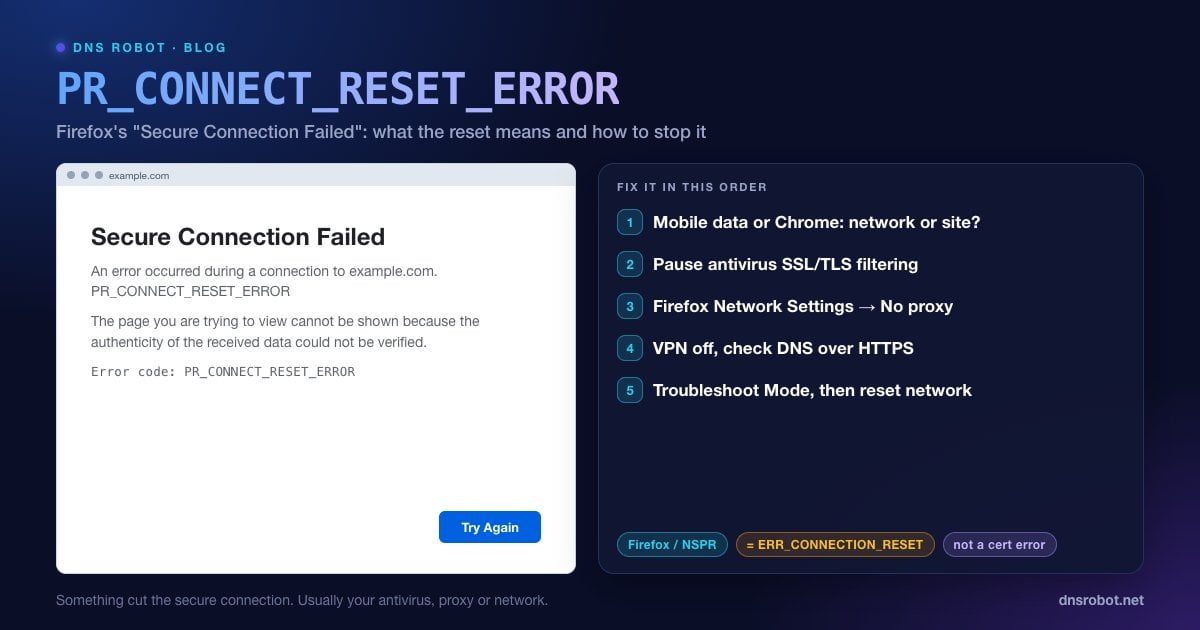
PR_CONNECT_RESET_ERROR ist ein Fehlercode von Firefox. Er erscheint auf einer Seite mit der Überschrift „Fehler: Gesicherte Verbindung fehlgeschlagen“ und der Zeile „Beim Verbinden mit example.com trat ein Fehler auf.“ Dazu kommt der Hinweis, die Website könne nicht angezeigt werden, „da die Authentizität der erhaltenen Daten nicht verifiziert werden konnte“.
Trotz dieser Formulierung liegt es meist nicht an einem fehlerhaften Zertifikat. Der Code stammt aus NSPR, der Netzwerkbibliothek von Firefox, und bedeutet, dass die Verbindung zurückgesetzt wurde: Während Firefox die sichere Verbindung aufbaute, hat etwas ein TCP-Reset-Paket (RST) geschickt und sie gekappt. Firefox kann keine sichere Sitzung bestätigen, die nie zustande gekommen ist – deshalb formuliert es den Fehler als Authentizitätsproblem.
Es ist das Firefox-Gegenstück zu Chromes ERR_CONNECTION_RESET, und die Ursachen sind weitgehend dieselben: Software oder ein Netzwerkgerät zwischen dir und der Website beendet die Verbindung.
Was verursacht PR_CONNECT_RESET_ERROR?
| Ursache | Typischer Hinweis |
|---|---|
| HTTPS-Filterung des Antivirus (ESET, Kaspersky, Avast, Bitdefender und andere) | Viele HTTPS-Seiten scheitern, aber nur auf Computern mit diesem Produkt |
| Ein Proxy in Firefox oder im System | Jede Seite scheitert oder nur die Seiten, die über den Proxy laufen |
| VPN oder eine Sicherheits-Erweiterung | Funktioniert, sobald das VPN getrennt ist |
| Filterung durch Schule, Arbeitgeber oder Internetanbieter | Eine Seite scheitert nur in einem Netzwerk, über mobile Daten funktioniert sie |
| Der Server oder die Firewall der Website | Scheitert bei allen, in jedem Browser |
Advertisement
Lösung 1: Finde heraus, ob es an deinem Netzwerk liegt
Öffne die Seite auf deinem Smartphone über mobile Daten, mit ausgeschaltetem WLAN. Lädt sie dort, kommt der Reset von deinem Computer oder aus deinem Netzwerk.
Öffne sie in Chrome oder Edge auf demselben Computer. Zeigen auch diese ERR_CONNECTION_RESET, liegt die Ursache außerhalb von Firefox: Antivirus, VPN, Proxy oder das Netzwerk.
Prüfe die Seite von außen mit dem Port-Checker von DNS Robot auf Port 443 und mit dem SSL-Checker. Klappen beide bei uns, funktioniert der Server der Website, und etwas auf deiner Seite setzt die Verbindung zurück.
Lösung 2: HTTPS-Filterung deines Antivirus pausieren
Das ist die häufigste Ursache. Antivirenprogramme entschlüsseln HTTPS-Traffic, um ihn zu scannen. Kommt der Scanner mit einer Seite nicht zurecht, setzt er die Verbindung zurück, und Firefox meldet PR_CONNECT_RESET_ERROR. Die Einstellung heißt je nach Produkt anders: bei ESET SSL/TLS-Protokollfilterung, bei Kaspersky Verschlüsselte Verbindungen untersuchen (Scan encrypted connections), bei Avast und AVG HTTPS-Scan im Web-Schutz (Web Shield bzw. Web Guard) und bei Bitdefender Verschlüsselter Web-Scan (Encrypted web scan).
Schalte nur diese Option aus, starte Firefox neu und lade die Seite erneut. Funktioniert sie, füge sie zu den Ausnahmen des Produkts hinzu, schalte die Filterung wieder ein und aktualisiere das Antivirenprogramm.
Advertisement
Lösung 3: Proxy-Einstellung von Firefox prüfen
Firefox hat eine eigene Proxy-Einstellung, unabhängig von Windows und macOS. Öffne Einstellungen → Allgemein, scrolle zu Verbindungs-Einstellungen und klicke auf Einstellungen… (in den neu gestalteten Einstellungen der neuesten Versionen suchst du nach „Proxy“ und klickst auf Proxy konfigurieren, englisch „Configure proxy“). Nutzt du nicht bewusst einen Proxy, wähle Kein Proxy (oder Proxy-Einstellungen des Systems verwenden, wenn deine Organisation einen vorgibt), klicke auf OK und lade neu.
Ist der Computer so eingestellt, dass er einen Proxy nutzt, prüfe auch die Systemeinstellung: unter Windows 11 Einstellungen → Netzwerk und Internet → Proxy, auf dem Mac Systemeinstellungen → Netzwerk → deine Verbindung → Details … → Proxies.
Lösung 4: VPN ausschalten und DNS über HTTPS prüfen
Trenne jedes VPN vollständig und deaktiviere VPN- oder Proxy-Add-ons unter about:addons, dann lade neu. Scheitert die Seite nur in einem Netzwerk, kann auch der umgekehrte Weg helfen: Ein vertrauenswürdiges VPN umgeht einen Filter, der Verbindungen zu gesperrten Seiten zurücksetzt – sofern ein VPN dort erlaubt ist.
Firefox kann außerdem DNS über HTTPS nutzen, und ein filternder Resolver kann dich zu einer Adresse schicken, die HTTPS-Verbindungen zurücksetzt. Wechsle unter Einstellungen → Datenschutz & Sicherheit → DNS über HTTPS testweise zwischen Standardschutz und Aus oder wähle einen anderen Anbieter, dann lade neu. Unsere Anleitung zu Netzwerken, die verschlüsseltes DNS blockieren, erklärt, warum manche Netzwerke dabei eingreifen.
Advertisement
Lösung 5: Fehlerbehebungsmodus testen und Website-Daten löschen
Der Fehlerbehebungsmodus startet Firefox mit deaktivierten Add-ons und benutzerdefinierten Einstellungen: Menü öffnen → Hilfe → Fehlerbehebungsmodus… → Neu starten. Funktioniert die Seite dort, ist ein Add-on oder eine Einstellung schuld.
Website-Daten löschen: Klicke auf das Schloss-Symbol in der Adressleiste → Cookies und Website-Daten löschen….
Firefox bereinigen als letzter Ausweg: Öffne
about:supportund klicke auf Firefox bereinigen…. Das entfernt Add-ons und setzt Einstellungen zurück, behält aber Lesezeichen, Chronik und gespeicherte Passwörter.
Lösung 6: Netzwerk-Stack zurücksetzen
Scheitert jeder Browser auf dem Computer, setze seine Netzwerkkonfiguration zurück. Unter Windows führst du diese Befehle in einer Eingabeaufforderung mit Administratorrechten aus und startest neu; auf dem Mac entfernst du das WLAN-Netzwerk, fügst es neu hinzu und leerst den DNS-Cache.
netsh winsock reset
netsh int ip reset
netsh winhttp reset proxy
ipconfig /flushdnsAdvertisement
Für Website-Betreiber
Melden Besucher aus vielen Netzwerken PR_CONNECT_RESET_ERROR, setzt etwas vor deinem Webserver HTTPS-Verbindungen zurück. Prüfe, ob eine Firewall, ein Rate-Limiter oder eine WAF ihre IP-Adressen oder Länder blockiert, ob der Server TLS 1.2 und 1.3 mit vollständiger Zertifikatskette unterstützt und ob der Webserver-Prozess neu startet oder abstürzt. Die Anleitung zu ERR_CONNECTION_RESET beschreibt die serverseitigen Prüfungen ausführlich, und HTTP-Headers zeigt, was eine erfolgreiche Anfrage zurückliefert.
Firefox-Fehlercodes und ihre Chrome-Entsprechungen
| Firefox | Chrome / Edge | Bedeutung |
|---|---|---|
| PR_CONNECT_RESET_ERROR | ERR_CONNECTION_RESET | Die Verbindung wurde mit einem TCP-Reset gekappt |
| PR_END_OF_FILE_ERROR | ERR_CONNECTION_CLOSED | Die Verbindung wurde während des sicheren Handshakes geschlossen |
| SSL_ERROR_NO_CYPHER_OVERLAP | ERR_SSL_VERSION_OR_CIPHER_MISMATCH | Keine gemeinsame TLS-Version und kein gemeinsames Verschlüsselungsverfahren |
| Zeitüberschreitung (The connection has timed out) | ERR_CONNECTION_TIMED_OUT | Der Server hat nie geantwortet |
Ausführliche Anleitungen: ERR_CONNECTION_CLOSED, ERR_SSL_VERSION_OR_CIPHER_MISMATCH und Dies ist keine sichere Verbindung bei Zertifikatswarnungen.
Funktioniert das HTTPS der Website von außen?
Der Port-Checker von DNS Robot testet Port 443 von unseren Servern aus. Ist der Port für uns offen, wird die Verbindung in Firefox bei dir aber zurückgesetzt, liegt das Problem an deinem Antivirus, Proxy, VPN oder Netzwerk, nicht an der Website.
Testen Port-CheckerAdvertisement
Häufig gestellte Fragen
Es bedeutet, dass die Verbindung, über die Firefox eine sichere (HTTPS-)Sitzung aufbauen wollte, zurückgesetzt wurde: Etwas hat ein TCP-Reset-Paket geschickt und sie gekappt. Firefox zeigt das als „Gesicherte Verbindung fehlgeschlagen“ an. Es ist die Firefox-Version von Chromes ERR_CONNECTION_RESET.