PR_CONNECT_RESET_ERROR: qué significa y cómo solucionarlo
Advertisement
¿Qué es PR_CONNECT_RESET_ERROR?
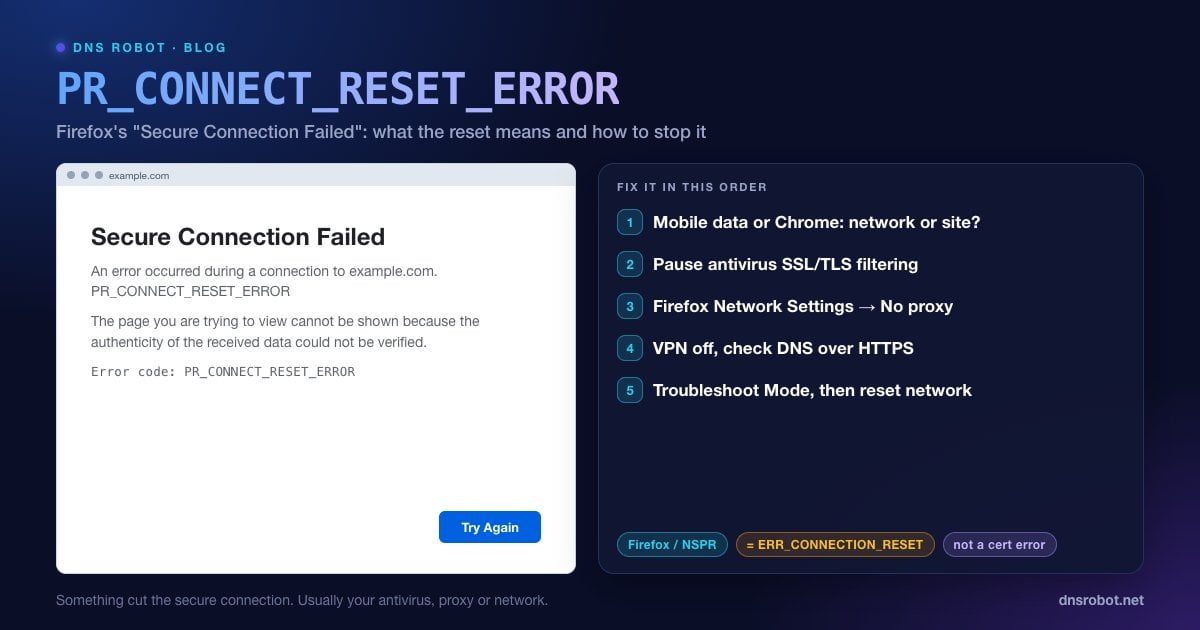
PR_CONNECT_RESET_ERROR es un código de error de Firefox. Aparece en una página titulada "Conexión segura fallida" (Secure Connection Failed) con la línea "Ha ocurrido un error durante una conexión a example.com" y la nota de que la página "no se puede mostrar porque la autenticidad de los datos recibidos no ha podido ser verificada".
A pesar de esa redacción, el problema no suele ser un certificado defectuoso. El código viene de NSPR, la biblioteca de red que usa Firefox, y significa que la conexión se restableció: mientras Firefox establecía la conexión segura, algo envió un reset TCP (RST) y la cortó. Firefox no puede confirmar una sesión segura que nunca llegó a completarse, y por eso presenta el error como un problema de autenticidad.
Es el equivalente en Firefox del ERR_CONNECTION_RESET de Chrome, y las causas son en gran parte las mismas: un programa o un dispositivo de red situado entre tú y el sitio está cortando la conexión.
¿Qué causa PR_CONNECT_RESET_ERROR?
| Causa | Pista habitual |
|---|---|
| Análisis HTTPS del antivirus (ESET, Kaspersky, Avast, Bitdefender y otros) | Fallan muchos sitios HTTPS, pero solo en los equipos que tienen ese producto |
| Un proxy configurado en Firefox o en el sistema | Fallan todos los sitios, o solo los que pasan por el proxy |
| VPN o una extensión de seguridad | Funciona en cuanto desconectas la VPN |
| Filtrado del centro educativo, del trabajo o del proveedor de internet | Un sitio falla solo en una red y funciona con datos móviles |
| El servidor o el firewall del sitio web | Falla para todo el mundo, en cualquier navegador |
Advertisement
Solución 1: averigua si el problema es tu red
Abre el sitio en tu teléfono con datos móviles y el Wi-Fi desactivado. Si carga ahí, el reset viene de tu equipo o de tu red.
Ábrelo en Chrome o Edge en el mismo equipo. Si también muestran ERR_CONNECTION_RESET, la causa está fuera de Firefox: antivirus, VPN, proxy o la red.
Comprueba el sitio desde fuera con el Port Checker de DNS Robot en el puerto 443 y con el SSL Checker. Si ambos funcionan para nosotros, el servidor del sitio está bien y algo de tu lado está restableciendo la conexión.
Solución 2: pausa el análisis HTTPS del antivirus
Es la causa más habitual. Los antivirus descifran el tráfico HTTPS para analizarlo, y cuando el analizador no puede manejar un sitio, restablece la conexión, así que Firefox muestra PR_CONNECT_RESET_ERROR. El ajuste cambia de nombre según el producto: filtrado del protocolo SSL/TLS (ESET), analizar conexiones cifradas (Kaspersky), análisis HTTPS (HTTPS scanning) dentro de Web Shield o Web Guard (Avast y AVG) o análisis web cifrado (Encrypted web scan, en Bitdefender).
Desactiva solo esa opción, reinicia Firefox y recarga. Si el sitio funciona, añádelo a las exclusiones del producto, vuelve a activar el filtrado y actualiza el antivirus.
Advertisement
Solución 3: revisa el ajuste de proxy de Firefox
Firefox tiene su propio ajuste de proxy, independiente del de Windows y macOS. Abre Ajustes → General, baja hasta Configuración de red y haz clic en Configuración… (en los Ajustes rediseñados más recientes, busca "proxy" y haz clic en Configurar proxy, Configure proxy en inglés). Si no usas un proxy a propósito, elige Sin proxy (o Usar la configuración del proxy del sistema si tu organización define uno), haz clic en Aceptar y recarga.
Si el equipo está configurado para usar un proxy, revisa también el ajuste del sistema: en Windows 11, Configuración → Red e Internet → Proxy; en un Mac, Ajustes del Sistema → Red → tu conexión → Detalles… → Proxies.
Solución 4: desactiva la VPN y revisa DNS sobre HTTPS
Desconecta por completo cualquier VPN y desactiva los complementos de VPN o de proxy en about:addons; después recarga. Si el sitio solo falla en una red, lo contrario también puede funcionar: una VPN de confianza esquiva un filtro que restablece las conexiones a sitios bloqueados, siempre que esté permitido usarla en esa red.
Firefox también puede usar DNS sobre HTTPS (DNS over HTTPS), y un resolver con filtrado puede enviarte a una dirección que restablece las conexiones HTTPS. En Ajustes → Privacidad & Seguridad → DNS sobre HTTPS, prueba a cambiar entre Protección predeterminada y Desactivado, o elige otro proveedor, y luego recarga. Nuestra guía sobre redes que bloquean el DNS cifrado explica por qué algunas redes interfieren con él.
Advertisement
Solución 5: usa el modo de resolución de problemas y borra los datos del sitio
El modo de resolución de problemas (Troubleshoot Mode) inicia Firefox con los complementos y los ajustes personalizados desactivados: abre el menú → Ayuda → Modo de resolución de problemas… → Reiniciar. Si el sitio funciona ahí, la culpa es de un complemento o de un ajuste.
Borra los datos del sitio: haz clic en el candado de la barra de direcciones → Limpiar cookies y datos del sitio….
Restablece Firefox como último recurso: abre
about:supporty haz clic en Restablecer Firefox (Refresh Firefox). Elimina los complementos y restablece los ajustes, pero conserva los marcadores, el historial y las contraseñas guardadas.
Solución 6: restablece la pila de red
Si fallan todos los navegadores del equipo, restablece su configuración de red. En Windows, ejecuta estos comandos en un Símbolo del sistema como administrador y reinicia; en un Mac, elimina y vuelve a añadir la red Wi-Fi y vacía la caché DNS.
netsh winsock reset
netsh int ip reset
netsh winhttp reset proxy
ipconfig /flushdnsAdvertisement
Para propietarios de sitios web
Si visitantes de muchas redes distintas informan de PR_CONNECT_RESET_ERROR, algo situado delante de tu servidor web está restableciendo las conexiones HTTPS. Comprueba si un firewall, un limitador de peticiones o un WAF está bloqueando sus direcciones IP o sus países, si el servidor admite TLS 1.2 y 1.3 con una cadena de certificados completa, y si el proceso del servidor web se reinicia o se cae. La guía de ERR_CONNECTION_RESET cubre en detalle las comprobaciones del lado del servidor, y HTTP Headers muestra lo que devuelve una petición correcta.
Códigos de error de Firefox y sus equivalentes en Chrome
| Firefox | Chrome / Edge | Significado |
|---|---|---|
| PR_CONNECT_RESET_ERROR | ERR_CONNECTION_RESET | La conexión se cortó con un reset TCP |
| PR_END_OF_FILE_ERROR | ERR_CONNECTION_CLOSED | La conexión se cerró durante el handshake seguro |
| SSL_ERROR_NO_CYPHER_OVERLAP | ERR_SSL_VERSION_OR_CIPHER_MISMATCH | No hay ninguna versión de TLS ni ningún cifrado en común |
| La conexión ha caducado (The connection has timed out) | ERR_CONNECTION_TIMED_OUT | El servidor nunca respondió |
Guías completas: ERR_CONNECTION_CLOSED, ERR_SSL_VERSION_OR_CIPHER_MISMATCH y La conexión no es privada para las advertencias de certificado.
¿Funciona el HTTPS del sitio desde fuera?
El Verificador de Puertos de DNS Robot prueba el puerto 443 desde nuestros servidores. Si está abierto para nosotros pero Firefox te da un reset, el problema es tu antivirus, tu proxy, tu VPN o tu red, no el sitio.
Probar Verificador de PuertosAdvertisement
Preguntas frecuentes
Significa que la conexión que Firefox estaba usando para establecer una sesión segura (HTTPS) se restableció: algo envió un reset TCP y la cortó. Firefox lo muestra como "Conexión segura fallida". Es la versión de Firefox del ERR_CONNECTION_RESET de Chrome.