PR_CONNECT_RESET_ERROR w Firefoksie: co oznacza i jak naprawić
Advertisement
Czym jest PR_CONNECT_RESET_ERROR?
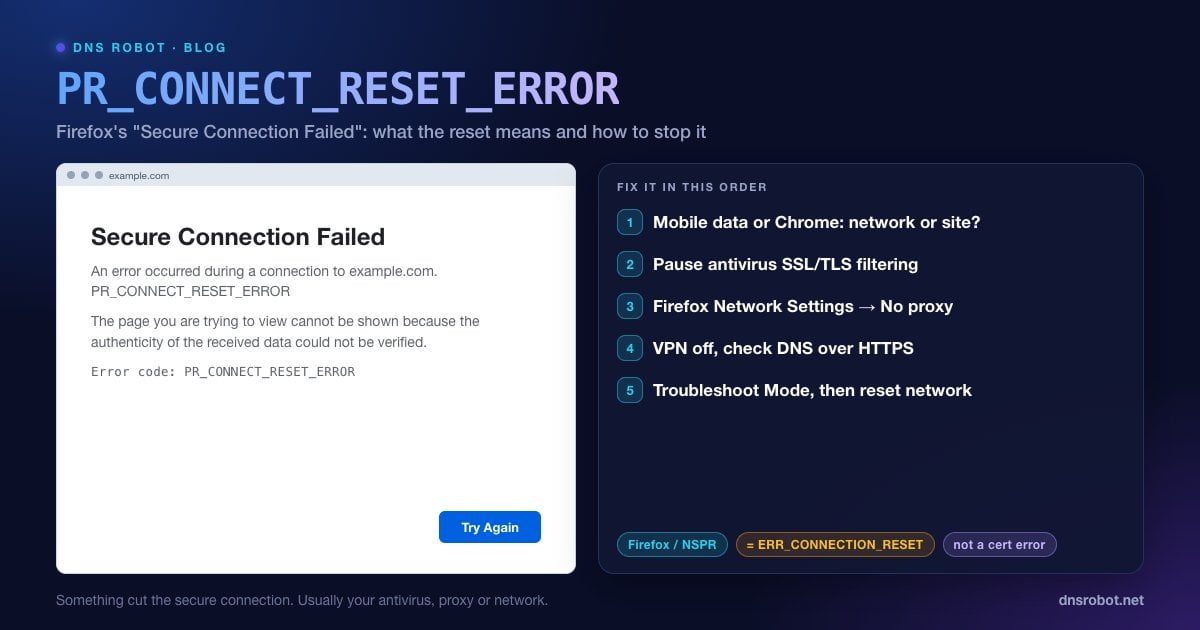
PR_CONNECT_RESET_ERROR to kod błędu z Firefoksa. Pojawia się na stronie zatytułowanej „Bezpieczne połączenie nie powiodło się” (Secure Connection Failed) z informacją „Wystąpił błąd podczas łączenia z example.com” i dopiskiem, że strony nie można wyświetlić, ponieważ nie udało się zweryfikować autentyczności otrzymanych danych.
Mimo takiego brzmienia problemem zwykle nie jest wadliwy certyfikat. Kod pochodzi z NSPR, biblioteki sieciowej używanej przez Firefoksa, i oznacza, że połączenie zostało zresetowane: gdy Firefox zestawiał bezpieczne połączenie, coś wysłało reset TCP (RST) i je przerwało. Firefox nie może potwierdzić bezpiecznej sesji, która nigdy się nie zakończyła, dlatego opisuje błąd jako problem z autentycznością.
To firefoksowy odpowiednik błędu ERR_CONNECTION_RESET z Chrome, a przyczyny są w dużej mierze te same: oprogramowanie lub urządzenie sieciowe między Tobą a stroną zabija połączenie.
Co powoduje PR_CONNECT_RESET_ERROR?
| Przyczyna | Typowa wskazówka |
|---|---|
| Filtrowanie HTTPS w antywirusie (ESET, Kaspersky, Avast, Bitdefender i inne) | Nie działa wiele stron HTTPS, ale tylko na komputerach z tym programem |
| Proxy ustawione w Firefoksie lub w systemie | Nie działa żadna strona albo tylko strony, które przechodzą przez proxy |
| VPN lub rozszerzenie zabezpieczające | Działa, gdy tylko rozłączysz VPN |
| Filtrowanie w szkole, w pracy lub u dostawcy internetu | Jedna strona nie działa tylko w jednej sieci, a na danych mobilnych działa |
| Serwer lub zapora strony | Nie działa u nikogo i w żadnej przeglądarce |
Advertisement
Rozwiązanie 1: Sprawdź, czy winna jest Twoja sieć
Otwórz stronę w telefonie przez dane mobilne z wyłączonym Wi-Fi. Jeśli tam się ładuje, reset pochodzi z Twojego komputera albo z Twojej sieci.
Otwórz ją w Chrome lub Edge na tym samym komputerze. Jeśli one również pokazują ERR_CONNECTION_RESET, przyczyna leży poza Firefoksem: w antywirusie, VPN, proxy albo w sieci.
Sprawdź stronę z zewnątrz za pomocą Port Checker od DNS Robot na porcie 443 oraz SSL Checker. Jeśli oba testy u nas się udają, serwer strony działa, a połączenie resetuje coś po Twojej stronie.
Rozwiązanie 2: Wstrzymaj filtrowanie HTTPS w antywirusie
To najczęstsza przyczyna. Programy antywirusowe odszyfrowują ruch HTTPS, aby go przeskanować, a gdy skaner nie radzi sobie z daną stroną, resetuje połączenie i Firefox zgłasza PR_CONNECT_RESET_ERROR. Ustawienie ma różne nazwy: Filtrowanie protokołów SSL/TLS (ESET), Skanuj połączenia szyfrowane (Kaspersky), skanowanie HTTPS w Osłonie WWW lub Web Guard (Avast i AVG) albo Encrypted web scan (Bitdefender).
Wyłącz tylko tę opcję, uruchom Firefoksa ponownie i odśwież stronę. Jeśli strona działa, dodaj ją do wyjątków programu, z powrotem włącz filtrowanie i zaktualizuj antywirusa.
Advertisement
Rozwiązanie 3: Sprawdź ustawienie proxy w Firefoksie
Firefox ma własne ustawienie proxy, niezależne od Windows i macOS. Otwórz Ustawienia → Ogólne, przewiń do sekcji Ustawienia sieci i kliknij Ustawienia… (w najnowszym, przeprojektowanym oknie ustawień wyszukaj „proxy” i kliknij przycisk konfiguracji proxy, Configure proxy). Jeśli celowo nie używasz proxy, wybierz Bez serwera proxy (albo Używaj systemowych ustawień serwerów proxy, jeśli ustawia je Twoja organizacja), kliknij OK i odśwież stronę.
Jeśli komputer jest skonfigurowany do korzystania z proxy, sprawdź też ustawienie systemowe: w Windows 11 Ustawienia → Sieć i Internet → Serwer proxy; na Macu Ustawienia systemowe → Sieć → Twoje połączenie → Szczegóły… → Proxy.
Rozwiązanie 4: Wyłącz VPN i sprawdź DNS przez HTTPS
Całkowicie rozłącz każdy VPN i wyłącz dodatki VPN lub proxy w about:addons, a potem odśwież stronę. Jeśli strona nie działa tylko w jednej sieci, może pomóc też coś odwrotnego: zaufany VPN omija filtr, który resetuje połączenia z zablokowanymi stronami, o ile korzystanie z VPN jest tam dozwolone.
Firefox może też używać DNS przez HTTPS, a filtrujący resolver może skierować Cię pod adres, który resetuje połączenia HTTPS. W Ustawienia → Prywatność i bezpieczeństwo → DNS przez HTTPS spróbuj przełączyć się między Domyślna ochrona a Wyłączone albo wybierz innego dostawcę, a potem odśwież stronę. Nasz poradnik o sieciach blokujących szyfrowany DNS wyjaśnia, dlaczego niektóre sieci w niego ingerują.
Advertisement
Rozwiązanie 5: Wypróbuj tryb rozwiązywania problemów i wyczyść dane strony
Tryb rozwiązywania problemów uruchamia Firefoksa z wyłączonymi dodatkami i własnymi ustawieniami: otwórz menu → Pomoc → Tryb rozwiązywania problemów… → Uruchom ponownie. Jeśli strona w nim działa, winny jest dodatek albo ustawienie.
Wyczyść dane strony: kliknij kłódkę w pasku adresu → Wyczyść ciasteczka i dane strony… (Clear cookies and site data…).
Odśwież Firefoksa w ostateczności: otwórz
about:supporti kliknij Odśwież Firefoksa. Ta opcja usuwa dodatki i resetuje ustawienia, ale zachowuje zakładki, historię i zapisane hasła.
Rozwiązanie 6: Zresetuj stos sieciowy
Jeśli na komputerze nie działa żadna przeglądarka, zresetuj jego konfigurację sieci. W Windows uruchom poniższe polecenia w wierszu polecenia jako administrator i uruchom komputer ponownie; na Macu usuń sieć Wi-Fi, dodaj ją z powrotem i wyczyść pamięć podręczną DNS.
netsh winsock reset
netsh int ip reset
netsh winhttp reset proxy
ipconfig /flushdnsAdvertisement
Dla właścicieli stron
Jeśli odwiedzający z wielu różnych sieci zgłaszają PR_CONNECT_RESET_ERROR, coś przed Twoim serwerem WWW resetuje połączenia HTTPS. Sprawdź, czy zapora, limiter żądań lub WAF nie blokuje ich adresów IP albo krajów, czy serwer obsługuje TLS 1.2 i 1.3 z kompletnym łańcuchem certyfikatów oraz czy proces serwera WWW się nie restartuje lub nie ulega awarii. Poradnik o ERR_CONNECTION_RESET szczegółowo omawia kontrole po stronie serwera, a HTTP Headers pokazuje, co zwraca udane żądanie.
Kody błędów Firefoksa i ich odpowiedniki w Chrome
| Firefox | Chrome / Edge | Znaczenie |
|---|---|---|
| PR_CONNECT_RESET_ERROR | ERR_CONNECTION_RESET | Połączenie zostało przerwane resetem TCP |
| PR_END_OF_FILE_ERROR | ERR_CONNECTION_CLOSED | Połączenie zamknęło się podczas bezpiecznego uzgadniania |
| SSL_ERROR_NO_CYPHER_OVERLAP | ERR_SSL_VERSION_OR_CIPHER_MISMATCH | Brak wspólnej wersji TLS lub szyfru |
| Przekroczono limit czasu połączenia (The connection has timed out) | ERR_CONNECTION_TIMED_OUT | Serwer w ogóle nie odpowiedział |
Pełne poradniki: ERR_CONNECTION_CLOSED, ERR_SSL_VERSION_OR_CIPHER_MISMATCH oraz Twoje połączenie nie jest prywatne dla ostrzeżeń o certyfikatach.
Czy HTTPS strony działa z zewnątrz?
Port Checker od DNS Robot testuje port 443 z naszych serwerów. Jeśli port jest otwarty dla nas, a u Ciebie Firefox resetuje połączenie, winny jest antywirus, proxy, VPN lub sieć, a nie strona.
Wypróbuj Port CheckerAdvertisement
Często zadawane pytania
Oznacza, że połączenie, którego Firefox używał do zestawienia bezpiecznej sesji (HTTPS), zostało zresetowane: coś wysłało reset TCP i je przerwało. Firefox pokazuje to jako „Bezpieczne połączenie nie powiodło się”. To firefoksowa wersja błędu ERR_CONNECTION_RESET z Chrome.