Firefox の PR_CONNECT_RESET_ERROR とは?原因と解決方法
Advertisement
PR_CONNECT_RESET_ERROR とは?
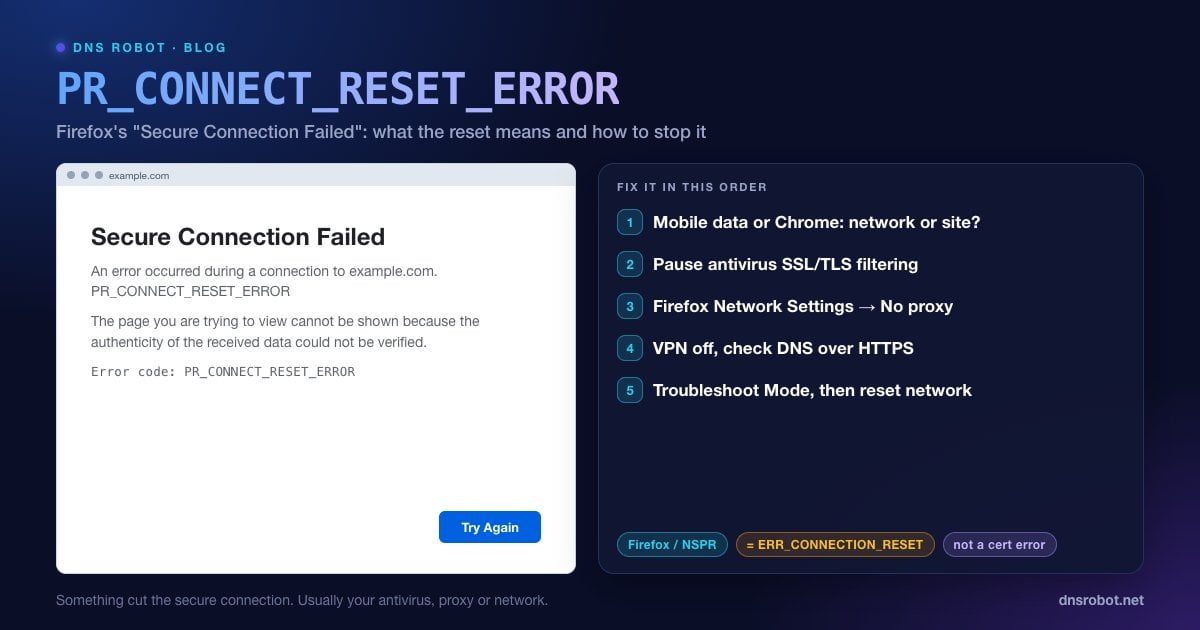
PR_CONNECT_RESET_ERROR は Firefox のエラーコードです。「安全な接続ができませんでした」(Secure Connection Failed)というタイトルのページに、「example.com への接続中にエラーが発生しました。」という1行と、「受信したデータの真正性を検証できなかったため、このページは表示できませんでした。」という注記とともに表示されます。
この文言とは裏腹に、問題が証明書の不備であることはほとんどありません。このコードは Firefox が使うネットワークライブラリ NSPR に由来し、接続がリセットされたことを意味します。Firefox が安全な接続を確立している途中で、何かが TCP リセット(RST)を送って接続を断ち切ったのです。最後まで確立されなかった安全なセッションを Firefox は確認できないため、エラーを真正性の問題として表現しています。
これは Chrome の ERR_CONNECTION_RESET に相当する Firefox のエラーで、原因もほぼ共通です。あなたとサイトの間にあるソフトウェアやネットワーク機器が、接続を強制終了させています。
PR_CONNECT_RESET_ERROR の原因
| 原因 | 典型的な手がかり |
|---|---|
| ウイルス対策ソフトの HTTPS スキャン(ESET、Kaspersky、Avast、Bitdefender など) | 多くの HTTPS サイトで失敗するが、その製品を入れたコンピューターでだけ起きる |
| Firefox またはシステムで設定されたプロキシ | すべてのサイトで失敗する、またはプロキシを経由するサイトだけが失敗する |
| VPN やセキュリティ系の拡張機能 | VPN を切断するとすぐに表示される |
| 学校、職場、ISP のフィルタリング | 特定のネットワークでだけ1つのサイトが失敗し、モバイルデータ通信なら表示される |
| ウェブサイトのサーバーやファイアウォール | どのブラウザでも、誰が試しても失敗する |
Advertisement
解決策1:原因が自分のネットワークかどうかを確認する
スマートフォンの Wi-Fi をオフにして、モバイルデータ通信でサイトを開きます。そこで表示されるなら、リセットはあなたのコンピューターかネットワークで発生しています。
同じコンピューターの Chrome や Edge で開きます。そちらでも ERR_CONNECTION_RESET が表示されるなら、原因は Firefox の外側にあります。ウイルス対策ソフト、VPN、プロキシ、またはネットワークです。
DNS Robot のポートチェッカー(ポート 443)と SSL 証明書チェックで、外部からサイトを確認します。どちらも当社からは成功する場合、サイトのサーバーは正常に動作しており、あなたの側の何かが接続をリセットしています。
解決策2:ウイルス対策ソフトの HTTPS スキャンを一時停止する
これが最もよくある原因です。ウイルス対策製品は HTTPS 通信を復号してスキャンしますが、スキャナーがサイトをうまく処理できないと接続をリセットし、その結果 Firefox が PR_CONNECT_RESET_ERROR を表示します。この設定の名前は製品ごとに異なり、ESET では SSL/TLS プロトコルフィルタリング、Kaspersky では 暗号化された接続をスキャンする(Scan encrypted connections)、Avast と AVG では Web Shield または Web Guard の HTTPS スキャン(HTTPS scanning)、Bitdefender では 暗号化 Web スキャン(Encrypted web scan)です。
その項目だけをオフにし、Firefox を再起動して再読み込みします。サイトが表示されたら、製品の除外リストにそのサイトを追加してからフィルタリングをオンに戻し、ウイルス対策ソフトを更新してください。
Advertisement
解決策3:Firefox のプロキシ設定を確認する
Firefox には、Windows や macOS とは別に独自のプロキシ設定があります。設定 → 一般 を開き、ネットワーク設定 までスクロールして 接続設定... をクリックします(デザインが新しくなった最新の設定画面では、「プロキシ」と検索して Configure proxy をクリックします)。意図的にプロキシを使っていないなら プロキシーを使用しない を選び(組織がプロキシを設定している場合は システムのプロキシー設定を利用する)、OK をクリックして再読み込みします。
コンピューター自体がプロキシを使うよう設定されている場合は、システム側の設定も確認してください。Windows 11 では 設定 → ネットワークとインターネット → プロキシ、Mac では システム設定 → ネットワーク → 使用中の接続 → 詳細... → プロキシ です。
解決策4:VPN をオフにし、DNS over HTTPS を確認する
VPN を完全に切断し、about:addons で VPN やプロキシのアドオンを無効にしてから再読み込みします。特定のネットワークでだけサイトが失敗する場合は、逆の方法も有効です。そのネットワークで VPN の使用が認められているなら、信頼できる VPN を使うことで、ブロック対象サイトへの接続をリセットするフィルタリングを回避できます。
Firefox は DNS over HTTPS も利用でき、フィルタリングを行うリゾルバーが、HTTPS 接続をリセットするアドレスへあなたを誘導することがあります。設定 → プライバシーとセキュリティ → DNS over HTTPS で 既定の保護(Default Protection)と オフ を切り替えるか、別のプロバイダーを選んでから再読み込みしてください。暗号化 DNS をブロックするネットワークのガイドでは、一部のネットワークがなぜそれに干渉するのかを解説しています。
Advertisement
解決策5:トラブルシューティングモードを試し、サイトデータを消去する
トラブルシューティングモードは、アドオンとカスタム設定を無効にした状態で Firefox を起動します。メニュー → ヘルプ → トラブルシューティングモード... → 再起動 の順に選びます。そこでサイトが表示されるなら、アドオンか設定が原因です。
サイトのデータを消去する: アドレスバーの鍵アイコン → Cookie とサイトデータを消去... をクリックします。
最後の手段として Firefox をリフレッシュします。
about:supportを開き、Firefox をリフレッシュ をクリックします。アドオンが削除されて設定がリセットされますが、ブックマーク、履歴、保存済みのパスワードは残ります。
解決策6:ネットワークスタックをリセットする
コンピューター上のすべてのブラウザで失敗する場合は、ネットワーク構成をリセットします。Windows では、管理者として開いたコマンドプロンプトで次のコマンドを実行してから再起動します。Mac では、Wi-Fi ネットワークを削除して追加し直し、DNS キャッシュをフラッシュしてください。
netsh winsock reset
netsh int ip reset
netsh winhttp reset proxy
ipconfig /flushdnsAdvertisement
ウェブサイト管理者の方へ
さまざまなネットワークの訪問者から PR_CONNECT_RESET_ERROR が報告される場合、ウェブサーバーの手前にある何かが HTTPS 接続をリセットしています。ファイアウォール、レート制限、WAF が訪問者の IP アドレスや国をブロックしていないか、サーバーが完全な証明書チェーンとともに TLS 1.2 と 1.3 に対応しているか、ウェブサーバーのプロセスが再起動やクラッシュを繰り返していないかを確認してください。サーバー側のチェック項目は ERR_CONNECTION_RESET ガイドで詳しく解説しています。また、HTTP ヘッダーチェックを使えば、正常なリクエストが何を返すかを確認できます。
Firefox のエラーコードと、対応する Chrome のエラー
| Firefox | Chrome / Edge | 意味 |
|---|---|---|
| PR_CONNECT_RESET_ERROR | ERR_CONNECTION_RESET | TCP リセットで接続が断ち切られた |
| PR_END_OF_FILE_ERROR | ERR_CONNECTION_CLOSED | 安全なハンドシェイクの途中で接続が閉じられた |
| SSL_ERROR_NO_CYPHER_OVERLAP | ERR_SSL_VERSION_OR_CIPHER_MISMATCH | 共通の TLS バージョンや暗号スイートがない |
| 接続がタイムアウトしました(The connection has timed out) | ERR_CONNECTION_TIMED_OUT | サーバーが一度も応答しなかった |
詳しいガイド:ERR_CONNECTION_CLOSED、ERR_SSL_VERSION_OR_CIPHER_MISMATCH、証明書の警告については「この接続ではプライバシーが保護されません」をご覧ください。
サイトの HTTPS は外部から正常に動作している?
DNS Robot のポートチェッカーは、当社のサーバーからポート 443 をテストします。こちらからは open なのに Firefox でリセットされる場合、問題はサイトではなく、ウイルス対策ソフト、プロキシ、VPN、またはネットワークにあります。
試す ポートチェッカーAdvertisement
よくある質問
Firefox が安全な(HTTPS)セッションを確立するために使っていた接続がリセットされた、という意味です。何かが TCP リセットを送り、接続を断ち切りました。Firefox はこれを「安全な接続ができませんでした」と表示します。Chrome の ERR_CONNECTION_RESET に相当する Firefox のエラーです。