ERR_CACHE_MISS: Co To Znaczy i Jak To Naprawić (Chrome)
Advertisement
Czym Jest ERR_CACHE_MISS?
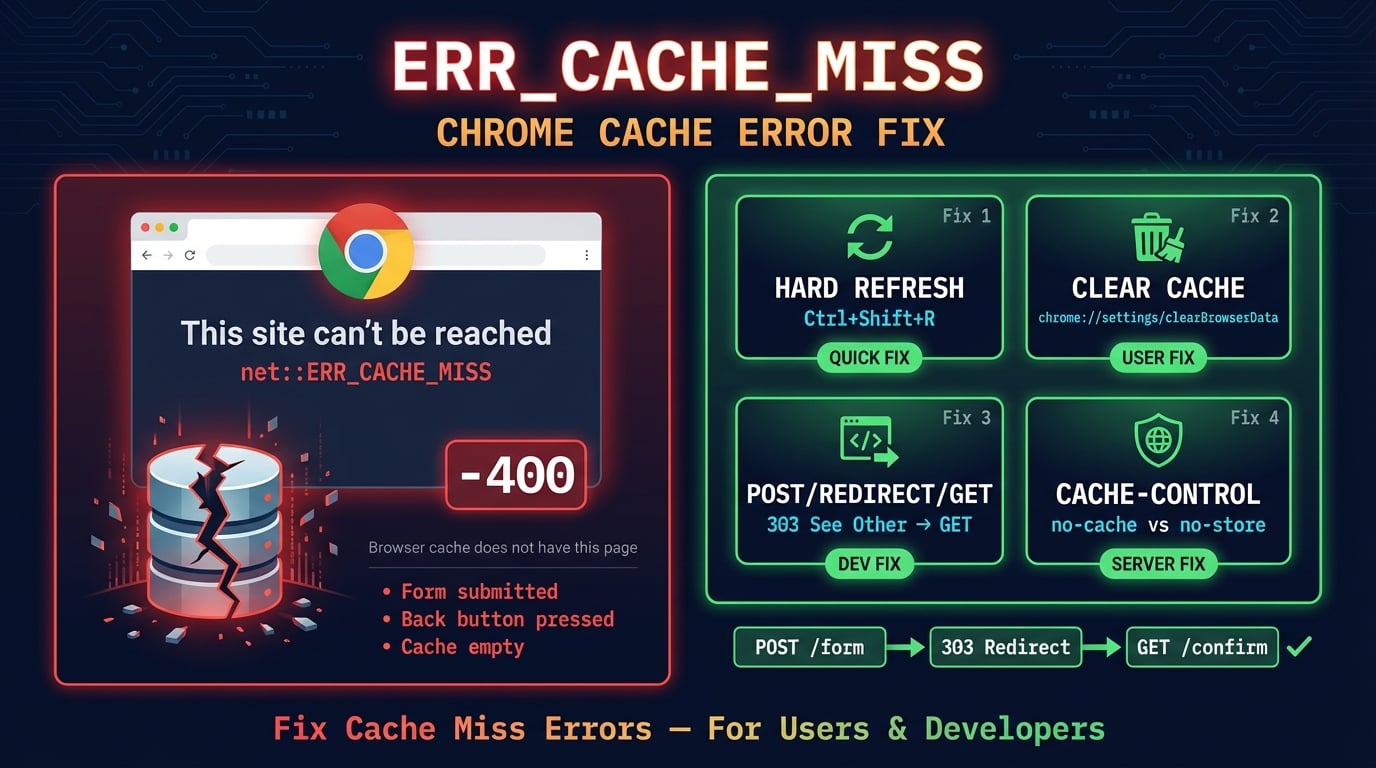
ERR_CACHE_MISS to wewnętrzny kod błędu Chromium (błąd -400), który oznacza, że przeglądarka próbowała pobrać stronę z lokalnej pamięci podręcznej, ale wpis nie istnieje. Nie jest to kod statusu HTTP — błąd nigdy nie opuszcza Twojej przeglądarki. W kodzie źródłowym Chromium (net_error_list.h) błąd jest zdefiniowany jako: "The cache does not have the requested entry."
Typowo dzieje się tak, gdy wysyłasz formularz (żądanie POST), przechodzisz na inną stronę, a następnie naciskasz przycisk Wstecz lub odświeżasz stronę. Odpowiedzi POST nie są domyślnie buforowane zgodnie ze specyfikacją HTTP (RFC 9111), więc Chrome nie ma czego wyświetlić, gdy próbujesz wrócić do tej strony.
ERR_CACHE_MISS nie stanowi zagrożenia bezpieczeństwa i nie wskazuje na żaden problem z serwerem strony. Jest to mechanizm ochronny po stronie przeglądarki, który zapobiega przypadkowemu ponownemu wysłaniu formularza — co mogłoby spowodować podwójne płatności, podwójne zamówienia lub zduplikowane wpisy w bazie danych.
Jak Wygląda ERR_CACHE_MISS
Chrome wyświetla ten błąd jako komunikat na pełnej stronie z tekstem "Nie można uzyskać dostępu do tej witryny" lub "Potwierdź ponowne przesłanie formularza." Dokładna treść zależy od kontekstu. Oto najczęstsze warianty.
ERR_CACHE_MISS — standardowa strona błędu wyświetlana w pasku adresu
net::ERR_CACHE_MISS — pełny kod błędu wyświetlany w konsoli DevTools
Potwierdź ponowne przesłanie formularza — okno dialogowe, które Chrome wyświetla przed ponownym wysłaniem danych POST
Ta strona internetowa wymaga danych, które zostały wcześniej wprowadzone — szczegółowy tekst w oknie dialogowym ponownego przesłania
err_cache_miss — wariant pisany małymi literami, którego wielu użytkowników szuka
Advertisement
Co Powoduje ERR_CACHE_MISS?
Błąd ma przyczyny zarówno po stronie użytkownika, jak i po stronie serwera. Zrozumienie, która dotyczy Twojej sytuacji, pozwoli dobrać odpowiednie rozwiązanie.
Wysłanie formularza + Wstecz/Odśwież — Najczęstsza przyczyna. Wysyłasz formularz (żądanie POST), a potem naciskasz Wstecz lub Odśwież. Chrome nie może pobrać odpowiedzi POST z pamięci podręcznej, ponieważ odpowiedzi POST nie są buforowane.
Agresywne nagłówki Cache-Control — Serwer wysyła
Cache-Control: no-store, co każe Chrome nigdy nie buforować odpowiedzi. Gdy wracasz, nie ma czego załadować.Uszkodzona pamięć podręczna przeglądarki — Lokalne pliki cache zostały uszkodzone, często po awarii, wymuszonym wyłączeniu lub błędzie dysku.
Rozszerzenia przeglądarki — Blokery reklam, rozszerzenia prywatności i rozszerzenia VPN przechwytują żądania sieciowe i mogą zakłócać buforowanie. Jest to zaskakująco częsta przyczyna.
Nieaktualna wersja Chrome — Starsze wersje mogą zawierać błędy obsługi pamięci podręcznej, które zostały naprawione w nowszych wydaniach.
Antywirus lub oprogramowanie zabezpieczające — Niektóre programy zabezpieczające z funkcjami "ochrony sieci" lub "skanowania HTTPS" przechwytują ruch między Chrome a serwerem, zakłócając zachowanie pamięci podręcznej.
Wiele kart z tym samym formularzem — Otwarcie tej samej strony kasy lub formularza w wielu kartach może powodować konflikty pamięci podręcznej.
Zmiana VPN lub proxy w trakcie sesji — Zmiana serwera VPN lub połączenie z inną siecią unieważnia wpisy w pamięci podręcznej z poprzedniego połączenia.
ERR_CACHE_MISS a Ponowne Przesłanie Formularza
Te dwa komunikaty są powiązane, ale pojawiają się w różnych sytuacjach. Okno dialogowe "Potwierdź ponowne przesłanie formularza" pojawia się, gdy Chrome może potencjalnie ponownie wysłać dane POST — prosi o Twoją zgodę. ERR_CACHE_MISS pojawia się, gdy Chrome w ogóle nie może pobrać strony z pamięci podręcznej, a ponowne przesłanie nie jest możliwe.
Typowy przebieg to: wysyłasz formularz (POST) → Chrome wyświetla odpowiedź → naciskasz Wstecz lub Odśwież → Chrome pokazuje albo okno dialogowe ponownego przesłania, ALBO wyświetla ERR_CACHE_MISS, w zależności od nagłówków cache serwera i tego, czy dane formularza są nadal dostępne.
Dlaczego przeglądarki tak robią? Ponieważ żądania POST to "niebezpieczne" metody według specyfikacji HTTP. Automatyczne ponowne przesłanie danych POST bez zgody użytkownika mogłoby spowodować realne problemy — podwójne obciążenia karty kredytowej, zduplikowane zamówienia lub podwójne wpisy w bazie danych. Przeglądarka Cię chroni.
Advertisement
Jak Naprawić ERR_CACHE_MISS (Dla Użytkowników)
Jeśli widzisz ten błąd podczas przeglądania stron, prawie zawsze da się go naprawić z poziomu przeglądarki. Zacznij od najprostszego rozwiązania i przechodź dalej po liście.
Sposób 1: Twarde Odświeżenie Strony
Twarde odświeżenie pomija pamięć podręczną przeglądarki i pobiera całkowicie nową kopię strony z serwera. To najszybsze rozwiązanie, które naprawia błąd w większości przypadków.
# Windows / Linux
Ctrl + Shift + R

# Mac
Cmd + Shift + R

# Alternative (all platforms)
Ctrl + F5
Jeśli zwykłe twarde odświeżenie nie działa, kliknij prawym przyciskiem myszy przycisk odświeżania (z otwartymi DevTools) i wybierz "Opróżnij pamięć podręczną i wykonaj twarde ponowne ładowanie" — to najbardziej gruntowny reset.
Sposób 2: Wyczyść Pamięć Podręczną Przeglądarki
Jeśli twarde odświeżenie nie pomogło, wyczyść całkowicie dane z pamięci podręcznej Chrome. Spowoduje to usunięcie wszystkich uszkodzonych wpisów cache i wymusi na Chrome rozpoczęcie od nowa.
Krok 1: Otwórz ustawienia Chrome (trzy kropki → Ustawienia) lub wpisz
chrome://settings/clearBrowserDataw pasku adresuKrok 2: Przejdź do zakładki Zaawansowane
Krok 3: Ustaw zakres czasu na Cały okres
Krok 4: Zaznacz Obrazy i pliki w pamięci podręcznej oraz Pliki cookie i inne dane witryn
Krok 5: Kliknij Wyczyść dane
Sposób 3: Test w Trybie Incognito
Tryb incognito uruchamia Chrome z czystą kartą — bez rozszerzeń, bez danych z pamięci podręcznej, bez plików cookie. Jeśli strona ładuje się w trybie incognito, ale nie w trybie zwykłym, problem powoduje rozszerzenie przeglądarki lub uszkodzona pamięć podręczna.
Otwórz okno incognito skrótem Ctrl+Shift+N (Windows/Linux) lub Cmd+Shift+N (Mac), a następnie przejdź do tej samej strony. Jeśli się załaduje, winne jest jedno z Twoich rozszerzeń.
Sposób 4: Wyłącz Rozszerzenia Przeglądarki
Rozszerzenia modyfikujące ładowanie stron, blokujące żądania lub przechwytujące ruch sieciowy to częsta przyczyna ERR_CACHE_MISS. Blokery reklam, rozszerzenia prywatności i rozszerzenia VPN to najczęstsi winowajcy.
Przejdź do chrome://extensions/, wyłącz wszystkie rozszerzenia, a następnie odśwież stronę. Jeśli błąd zniknie, włączaj rozszerzenia jedno po drugim, aby znaleźć to, które powoduje problem.
Sposób 5: Zaktualizuj Chrome
Starsze wersje Chrome mogą zawierać błędy obsługi pamięci podręcznej. Przejdź do chrome://settings/help, aby sprawdzić dostępność aktualizacji. Chrome zazwyczaj aktualizuje się automatycznie, ale aktualizacja jest stosowana dopiero po ponownym uruchomieniu.
Jeśli błąd pojawił się po aktualizacji Chrome, może to być nowo wprowadzony bug. Sprawdź Chromium bug tracker, czy są znane problemy z Twoją wersją.
Sposób 6: Wyczyść Pamięć Podręczną DNS
Wyczyszczenie pamięci podręcznej DNS usuwa przestarzałe wpisy DNS, które mogą powodować problemy z połączeniem. To rozwiązuje ERR_CACHE_MISS, gdy błąd jest związany z buforowaniem na poziomie sieci, a nie przeglądarki.
# Windows (Command Prompt as Admin)
ipconfig /flushdns

# macOS
sudo dscacheutil -flushcache && sudo killall -HUP mDNSResponder

# Linux
sudo systemd-resolve --flush-caches

# Chrome internal DNS cache
# Visit chrome://net-internals/#dns → Click "Clear host cache"
Możesz zweryfikować konfigurację DNS za pomocą narzędzia DNS Lookup od DNS Robot, aby sprawdzić, czy Twoja domena jest prawidłowo rozwiązywana.
Sposób 7: Zresetuj Ustawienia Sieciowe
Jeśli nic innego nie pomaga, zresetowanie stosu sieciowego może naprawić głęboko zakorzenione problemy z łącznością, które powodują błędy pamięci podręcznej.
# Windows (Command Prompt as Admin)
netsh winsock reset
netsh int ip reset
ipconfig /release
ipconfig /renew

# Then restart your computerJak Naprawić ERR_CACHE_MISS (Dla Programistów)
Jeśli użytkownicy zgłaszają błędy ERR_CACHE_MISS na Twojej stronie, rozwiązanie musi nastąpić po stronie serwera. Najważniejszą zmianą jest wdrożenie wzorca Post/Redirect/Get.
Advertisement
Wzorzec Post/Redirect/Get (PRG)
Wzorzec Post/Redirect/Get (PRG) to ostateczne rozwiązanie ERR_CACHE_MISS. Jest uznawaną najlepszą praktyką w tworzeniu stron internetowych od 2003 roku. Koncepcja jest prosta: po przetworzeniu formularza POST odpowiadasz przekierowaniem HTTP (302 lub 303) na stronę potwierdzenia GET zamiast renderować odpowiedź bezpośrednio.
Bez PRG historia przeglądarki kończy się żądaniem POST. Gdy użytkownik naciśnie Wstecz lub Odśwież, Chrome musi ponownie wysłać dane POST (lub wyświetlić ERR_CACHE_MISS). Z PRG historia przeglądarki kończy się bezpiecznym żądaniem GET, które można odświeżać i do którego można wracać bez żadnych problemów.
# Without PRG (causes ERR_CACHE_MISS):
POST /checkout → 200 OK (render confirmation page)
# User refreshes → ERR_CACHE_MISS or "Confirm Form Resubmission"

# With PRG (no cache issues):
POST /checkout → 303 See Other → Location: /order/12345
GET /order/12345 → 200 OK (render confirmation page)
# User refreshes → Normal page reload (safe GET request)
Użyj HTTP 303 See Other (preferowane) lub 302 Found do przekierowania. Kod 303 jawnie konwertuje POST na GET zgodnie ze specyfikacją HTTP, co jest dokładnie pożądanym zachowaniem.
Sprawdź Nagłówki Cache-Control
Zbyt restrykcyjne nagłówki Cache-Control powodują niepotrzebne błędy ERR_CACHE_MISS. Użyj Chrome DevTools (F12 → zakładka Sieć), aby sprawdzić nagłówki odpowiedzi swoich stron.
Nagłówek Cache-Control: no-store każe Chrome nigdy nie buforować odpowiedzi — to najbardziej rygorystyczna opcja. Jeśli Twoja strona nie zawiera wrażliwych danych (jak transakcje finansowe), rozważ użycie no-cache, które pozwala na buforowanie, ale wymaga ponownej walidacji.
Możesz sprawdzić nagłówki HTTP swojego serwera za pomocą narzędzia HTTP Headers Checker od DNS Robot, aby zobaczyć dokładnie, jakie dyrektywy Cache-Control wysyła Twój serwer.
| Dyrektywa | Zachowanie cache | Ryzyko ERR_CACHE_MISS |
|---|---|---|
| no-store | Nigdy nie zapisuj odpowiedzi w cache | Wysokie — przycisk Wstecz zawsze zawodzi |
| no-cache | Buforuj, ale rewaliduj przed użyciem | Niskie — Chrome serwuje z cache przy Wstecz |
| max-age=3600 | Buforuj przez 1 godzinę bez rewalidacji | Brak — strona ładuje się z cache |
| private, max-age=0 | Buforuj, ale zawsze rewaliduj | Niskie — podobne do no-cache |
Napraw Konflikty Cache w WordPress
Strony WordPress z wtyczkami cache są szczególnie podatne na błędy ERR_CACHE_MISS. Sprzeczne reguły buforowania między wtyczkami, warstwą cache Twojego hostingu i CDN-ami mogą powodować niespójne zachowanie pamięci podręcznej.
Jeśli używasz WooCommerce, upewnij się, że Twoja wtyczka cache wyklucza dynamiczne strony — strony koszyka, kasy i mojego konta nigdy nie powinny być buforowane. Większość popularnych wtyczek (WP Super Cache, W3 Total Cache, LiteSpeed Cache) ma dedykowane ustawienia dla WooCommerce.
Wyczyść wszystkie cache — Wyczyść jednocześnie cache wtyczki, cache hostingu (jeśli dotyczy) i cache CDN
Wyłącz konfliktujące wtyczki — Nigdy nie uruchamiaj dwóch wtyczek pełnostronicowego cache jednocześnie
Wyklucz dynamiczne strony — Strony koszyka, kasy i logowania muszą być wykluczone z cache
Sprawdź cache na poziomie serwera — Twój hosting może dodawać własną warstwę cache (Varnish, LiteSpeed itp.), która koliduje z Twoją wtyczką
ERR_CACHE_MISS na Androidzie (WebView)
Programiści Android często napotykają net::ERR_CACHE_MISS przy użyciu WebView do ładowania stron internetowych w swoich aplikacjach. Jest to częsty problem zgłaszany w projektach Android, Flutter i React Native.
Najczęstszą przyczyną jest brakujące uprawnienie INTERNET w pliku AndroidManifest.xml. Bez niego WebView nie może wykonywać żądań sieciowych i korzysta z pamięci podręcznej — która przy pierwszym ładowaniu nie istnieje.
<!-- AndroidManifest.xml — Add this permission -->
<uses-permission android:name="android.permission.INTERNET" />
<uses-permission android:name="android.permission.ACCESS_NETWORK_STATE" />
Jeśli uprawnienie już jest obecne, spróbuj ustawić tryb cache WebView na LOAD_DEFAULT lub LOAD_NO_CACHE, aby ominąć przestarzałe wpisy cache. W aplikacjach Flutter sprawdź, czy wtyczka webview_flutter jest zaktualizowana do najnowszej wersji.
ERR_CACHE_MISS w Innych Przeglądarkach
ERR_CACHE_MISS to kod błędu specyficzny dla Chromium. Wszystkie przeglądarki oparte na Chromium (Chrome, Edge, Brave, Opera, Vivaldi, Arc) wyświetlają ten sam błąd. Inne silniki przeglądarek pokazują różne komunikaty dla tego samego problemu.
| Przeglądarka | Komunikat o błędzie | Uwagi |
|---|---|---|
| Chrome / Edge / Brave / Opera | ERR_CACHE_MISS | Oparte na Chromium — identyczny błąd |
| Firefox | Dokument wygasł | Wyświetla: "Ten dokument nie jest już dostępny" |
| Safari | Okno ponownego przesłania formularza | Wyświetla: "Czy na pewno chcesz ponownie wysłać formularz?" |
Komunikat Firefoksa "Dokument wygasł" jest najbardziej znanym odpowiednikiem. Pojawia się z tekstem: "Ten dokument nie jest już dostępny. Żądana strona zawiera dane przesłane za pomocą formularza (POSTDATA). Dane te nie są już dostępne." Rozwiązanie jest takie samo — wyczyść pamięć podręczną lub użyj wzorca PRG po stronie serwera.
Advertisement
Powiązane Błędy Cache w Chrome
Chrome ma kilka kodów błędów związanych z pamięcią podręczną. Wszystkie zaczynają się od ERR_CACHE_, ale wskazują na różne problemy.
| Kod błędu | Znaczenie | Częsta przyczyna |
|---|---|---|
| ERR_CACHE_MISS (-400) | Wpis cache nie istnieje | POST + Wstecz/Odśwież, nagłówek no-store |
| ERR_CACHE_READ_FAILURE (-401) | Nie można odczytać z cache na dysku | Uszkodzone pliki cache, błąd dysku |
| ERR_CACHE_WRITE_FAILURE (-402) | Nie można zapisać do cache na dysku | Pełny dysk, problem z uprawnieniami |
| ERR_CACHE_OPERATION_NOT_SUPPORTED (-403) | Operacja nieobsługiwana dla tego wpisu | Nieobsługiwany typ zawartości w cache |
| ERR_CACHE_CHECKSUM_MISMATCH (-408) | Dane cache nie przeszły kontroli integralności | Uszkodzony cache, przerwany zapis |
Dla wszystkich tych błędów wyczyszczenie pamięci podręcznej przeglądarki (Sposób 2 powyżej) jest uniwersalnym rozwiązaniem po stronie użytkownika. Jeśli błąd utrzymuje się po wyczyszczeniu cache, problem leży albo w rozszerzeniu, albo w konfiguracji po stronie serwera.
Sprawdź Swoje Nagłówki HTTP
Użyj darmowego narzędzia HTTP Headers Checker od DNS Robot, aby sprawdzić nagłówki Cache-Control i inne dyrektywy odpowiedzi serwera wpływające na buforowanie przeglądarki.
Wypróbuj Narzędzie HTTP Headers CheckerAdvertisement
Często zadawane pytania
ERR_CACHE_MISS oznacza, że Chrome próbował załadować wersję strony z pamięci podręcznej, ale wpis cache nie istnieje. Jest to błąd po stronie przeglądarki (nie błąd serwera), który najczęściej pojawia się po wysłaniu formularza i naciśnięciu przycisku Wstecz lub Odśwież.