ERR_NETWORK_CHANGED: Bedeutung und so behebst du den Fehler
Advertisement
Was ist ERR_NETWORK_CHANGED?
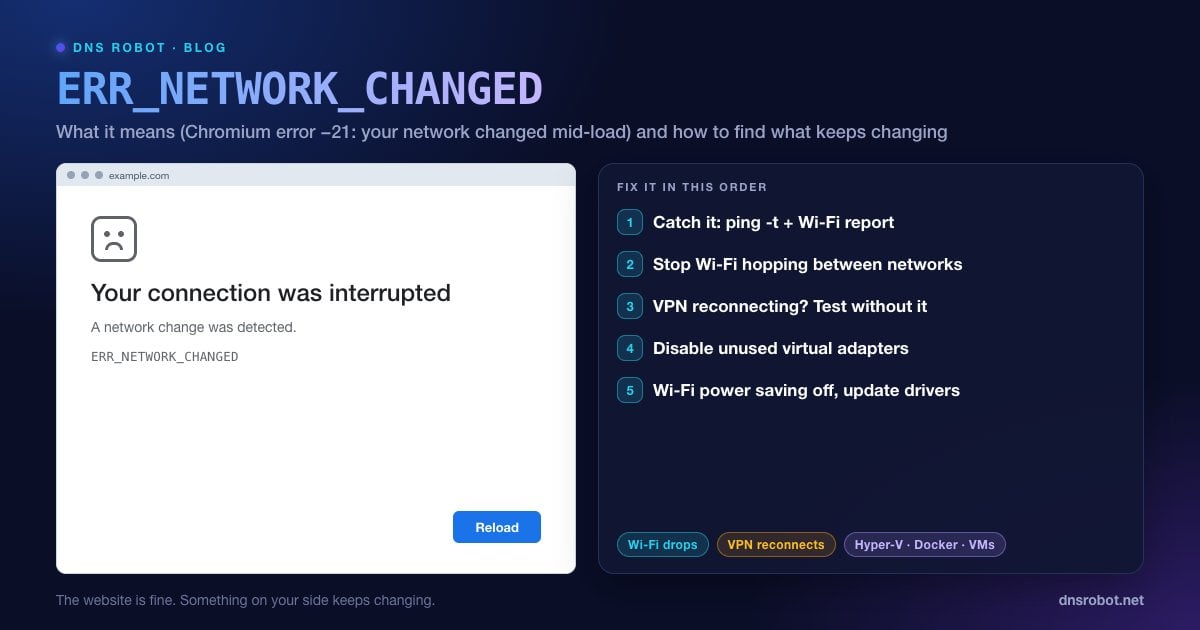
ERR_NETWORK_CHANGED ist der Fehler, den Chrome, Edge und andere Chromium-Browser mit der Überschrift „Ihre Verbindung wurde unterbrochen“ und der Zeile „Eine Netzwerkänderung wurde erkannt.“ anzeigen (englisch: „Your connection was interrupted“, „A network change was detected“). In Chromium ist das der Netzwerkfehler -21, im Quellcode schlicht als „the network changed“ beschrieben.
Chrome beobachtet dein Betriebssystem auf Netzwerkänderungen: eine IP-Adresse, die auftaucht oder verschwindet, ein Netzwerkadapter, der sich verbindet oder trennt, eine Standardroute, die auf eine andere Schnittstelle wechselt. Passiert das, während eine Seite lädt, kann Chrome nicht sicher sein, dass die genutzte Verbindung noch funktioniert. Also bricht es die Anfrage ab und zeigt diese Seite, statt hängen zu bleiben.
Der Fehler hat also eigentlich nichts mit der Website zu tun. Er sagt dir, dass sich etwas auf deiner Seite geändert hat. Einmal ist normal, etwa wenn du mit dem Laptop von Raum zu Raum gehst und er den WLAN-Zugangspunkt wechselt. Passiert es ständig, ändert sich auf deinem Gerät oder in deinem Netzwerk immer wieder etwas, und genau das musst du finden.
Was zählt als „Netzwerkänderung“?
Jeder dieser Vorgänge löst den Fehler aus, wenn er passiert, während eine Seite lädt:
| Änderung | Typische Ursache |
|---|---|
| Das WLAN trennt sich und verbindet sich neu | Schwaches Signal, Band Steering am Router, Mesh-Knoten, die dich weiterreichen |
| Du wechselst das Netzwerk | Der Laptop verbindet sich automatisch mit einem anderen gespeicherten WLAN, das Smartphone springt zwischen WLAN und mobilen Daten |
| Ein VPN verbindet sich, bricht ab oder verbindet sich neu | VPN-Client, der sich über eine instabile Leitung neu verbindet |
| Ein virtueller Adapter wird aktiv oder inaktiv | Hyper-V, WSL2, VirtualBox, VMware oder Docker starten und stoppen |
| Deine IP-Adresse ändert sich | DHCP vergibt eine neue Adresse, temporäre IPv6-Adressen werden ausgetauscht |
| Der Adapter schaltet sich ab | Die Energiesparfunktion von Windows schaltet die WLAN-Karte aus |
| Ein Ethernet-Kabel wird ein- oder ausgesteckt | Docks, lockere Kabel, USB-Netzwerkadapter |
Advertisement
Schritt 1: Finde heraus, was sich ständig ändert
Bevor du wahllos Lösungen ausprobierst, erwische die Änderung auf frischer Tat. Unter Windows zeigt ein Dauer-Ping Abbrüche in dem Moment, in dem sie passieren, und Windows kann einen ausführlichen WLAN-Bericht mit jeder Trennung der letzten drei Tage erstellen:
:: Laufen lassen, während du surfst; Zeilen mit "Request timed out" (deutsches Windows: "Zeitüberschreitung der Anforderung") = Verbindung abgebrochen
ping -t 8.8.8.8

:: WLAN-Verlaufsbericht (in einer Eingabeaufforderung als Administrator ausführen)
netsh wlan show wlanreport
:: Dann C:\ProgramData\Microsoft\Windows\WlanReport\wlan-report-latest.html öffnen

:: Alle Adapter mit ihrem Status auflisten
ipconfig /all
Liegen im WLAN-Bericht die roten Fehlerkreise im Übersichtsdiagramm zeitgleich mit den Fehlern, ist die Funkverbindung schuld. Wirkt das WLAN stabil, such in ipconfig /all nach zusätzlichen Adaptern wie vEthernet, VirtualBox Host-Only, VMware Network Adapter oder dem TAP- bzw. WireGuard-Adapter deines VPNs. Das sind die üblichen Verdächtigen. Hilfreich ist auch, Meine IP-Adresse im Abstand von ein paar Minuten zweimal aufzurufen: Ändert sich deine öffentliche IP zwischen den Aufrufen, wechselt deine Verbindung oder dein VPN die Route.
Lösung 1: Sorge für eine stabile WLAN-Verbindung
Entferne gespeicherte Netzwerke, die du nicht nutzt. Kennt dein Laptop das WLAN des Nachbarn oder einen Smartphone-Hotspot, springt er womöglich dorthin, sobald dein Hauptsignal schwächelt. Unter Windows: Einstellungen → Netzwerk und Internet → WLAN → Bekannte Netzwerke verwalten → Nicht speichern. Auf dem Mac: Systemeinstellungen → WLAN → die Taste … neben einem Netzwerk → Dieses Netzwerk ignorieren.
Unterbinde das Springen zwischen Bändern und Knoten. Mesh-Systeme und Dualband-Router schieben Geräte zwischen 2,4 GHz, 5 GHz und verschiedenen Knoten hin und her. Tritt der Fehler an einer bestimmten Stelle auf, geh näher an den Router oder einen Knoten oder gib dem 5-GHz-Band einen eigenen Netzwerknamen und verbinde dich damit.
Starte den Router neu. Zieh 30 Sekunden lang den Stecker. Router, die lange durchlaufen, werden manchmal instabil, und ein Neustart holt auch eine frische DHCP-Lease.
Teste mit Ethernet. Verschwindet der Fehler mit Kabel, liegt das Problem an der Funkverbindung, nicht an Chrome.
Advertisement
Lösung 2: Prüfe dein VPN
Jedes Mal, wenn sich ein VPN verbindet oder neu verbindet, fügt es einen Netzwerkadapter hinzu oder ändert ihn samt Standardroute, und genau darauf reagiert Chrome. Ein VPN an einer schwachen Verbindung verbindet sich womöglich alle paar Minuten neu, und jede Neuverbindung kann die Seite abbrechen, die gerade lädt.
Trenne das VPN und surfe eine Weile. Hören die Fehler auf, stell das VPN auf einen anderen Server oder ein anderes Protokoll um (WireGuard verbindet sich meist schneller und seltener neu als OpenVPN über TCP), schalte Optionen wie „automatisch zum schnellsten Server wechseln“ aus und aktualisiere die VPN-App.
Lösung 3: Deaktiviere virtuelle Netzwerkadapter, die du nicht brauchst
Virtualisierungs-Tools legen eigene Netzwerkadapter an. Hyper-V und WSL2 (die vEthernet-Adapter), VirtualBox, VMware, Docker Desktop und manche VPN-Apps tun das alle. Wenn diese Tools starten oder stoppen, tauchen die Adapter auf und verschwinden wieder, und Chrome sieht jedes Mal eine Netzwerkänderung.
Öffne die Netzwerkverbindungen (Win + R drücken, ncpa.cpl eingeben, Enter), klicke mit der rechten Maustaste auf jeden virtuellen Adapter, den du nicht brauchst, und wähle Deaktivieren. Lass deinen echten WLAN- oder Ethernet-Adapter in Ruhe. Nutzt du das Tool, schließ es beim Surfen oder teste mit geschlossenem Tool, um zu bestätigen, dass es die Ursache ist.
Advertisement
Lösung 4: WLAN-Energiesparen ausschalten und Treiber aktualisieren
Windows kann die WLAN-Karte kurz ausschalten, um Strom zu sparen, und manche Treiber verbinden sich danach neu. Jede Neuverbindung ist eine Netzwerkänderung.
Öffne den Geräte-Manager (Rechtsklick auf Start → Geräte-Manager) → Netzwerkadapter.
Doppelklicke auf deinen WLAN-Adapter → Registerkarte Energieverwaltung (falls dein Adapter eine hat) → entferne den Haken bei Computer kann das Gerät ausschalten, um Energie zu sparen.
Wähle auf der Registerkarte Treiber die Option Treiber aktualisieren oder hol dir den neuesten Treiber vom Laptop-Hersteller oder vom Chiphersteller (Intel, Realtek, MediaTek, Qualcomm). Veraltete WLAN-Treiber sind eine häufige Ursache für wiederholte Abbrüche.
Unter Einstellungen → System → Netzbetrieb und Akku kann auch ein Energiesparmodus die WLAN-Leistung drosseln. Teste mit angeschlossenem Netzteil.
Lösung 5: Wechselnde IPv6-Adressen ausschließen
Mit IPv6 hat dein Gerät meist eine feste Adresse plus temporäre Datenschutzadressen, die regelmäßig ersetzt werden, und ein Router kann zudem neue Präfixe ankündigen. In manchen Netzwerken, vor allem mit einem wackeligen Router oder einem Internetanbieter, dessen IPv6 ständig neu startet, passieren diese Wechsel oft genug, um ERR_NETWORK_CHANGED auszulösen.
Schalte zum Testen IPv6 an deinem WLAN- oder Ethernet-Adapter aus: ncpa.cpl → Rechtsklick auf den Adapter → Eigenschaften → Haken bei Internetprotokoll, Version 6 (TCP/IPv6) entfernen → OK. Hören die Fehler auf, liegt die eigentliche Lösung beim Router (Firmware aktualisieren oder beim Internetanbieter wegen instabilem IPv6 nachfragen). Schalte IPv6 danach möglichst wieder ein, denn ein immer größerer Teil des Internets bevorzugt es.
Advertisement
Lösung 6: DNS-Cache leeren und Netzwerk-Stack zurücksetzen
Sticht nichts von oben heraus, setz das Windows-Netzwerk auf die Standardwerte zurück. Führe diese Befehle in einer Eingabeaufforderung als Administrator aus und starte danach neu:
ipconfig /flushdns
netsh winsock reset
netsh int ip reset
ipconfig /release
ipconfig /renewFür einen vollständigen Reset bietet Windows 11 Einstellungen → Netzwerk und Internet → Erweiterte Netzwerkeinstellungen → Netzwerk zurücksetzen, das jeden Adapter neu installiert. Leere danach auch in Chrome den DNS-Cache: Öffne chrome://net-internals/#dns und klicke auf Clear host cache.
ERR_NETWORK_CHANGED auf dem Mac beheben
Entferne überflüssige Netzwerkdienste: Systemeinstellungen → Netzwerk zeigt jede Schnittstelle. Bluetooth-PAN, iPhone-USB, Thunderbolt-Bridge und alte VPN-Einträge können kommen und gehen. Entferne oder deaktiviere die, die du nicht nutzt.
Unterbinde automatisches Verbinden mit anderen Netzen: Systemeinstellungen → WLAN → die Taste … neben einem gespeicherten Netzwerk → schalte Automatisch verbinden (Auto-Join) für Netze aus, die du nur ab und zu nutzt, damit der Mac nicht dorthin springt.
Prüfe VPN- und Netzwerkerweiterungen: Manche Sicherheits-Tools und VPN-Clients installieren Netzwerkfilter. Beende sie zum Testen nacheinander.
Erneuere die Lease: Systemeinstellungen → Netzwerk → WLAN → Details … → TCP/IP → DHCP-Lease erneuern.
ERR_NETWORK_CHANGED auf Android und iPhone beheben
Smartphones wechseln automatisch zwischen WLAN und mobilen Daten, und dieser Wechsel ist eine Netzwerkänderung. Die Android-Funktionen Adaptive Konnektivität (Adaptive connectivity) und Automatisch zu mobilen Daten wechseln (Switch to mobile data automatically) sowie die WLAN-Unterstützung des iPhones (in neueren iOS-Versionen durch Connectivity Assist ersetzt) schalten auf mobile Daten um, wenn das WLAN schwach ist oder kein Internet hat. Bekommst du den Fehler oft in einem schwachen WLAN, schalte die Funktion in diesem Netz aus oder geh näher an den Router.
Schalte zum Testen außerdem VPN- und Werbeblocker-Apps aus, weil viele als lokales VPN laufen, und stelle unter Android Privates DNS auf Automatisch. Was jede Option bewirkt, erklärt unsere Anleitung zu Privatem DNS.
ERR_NETWORK_CHANGED vs. ähnliche Fehler
| Fehler | Code | Was passiert ist |
|---|---|---|
| ERR_NETWORK_CHANGED | -21 | Die Netzwerkkonfiguration deines Geräts hat sich mitten in der Anfrage geändert |
| ERR_INTERNET_DISCONNECTED | -106 | Das Gerät hat überhaupt keine Netzwerkverbindung |
| ERR_CONNECTION_RESET | -101 | Eine offene Verbindung wurde durch einen TCP-Reset gekappt |
| ERR_NAME_NOT_RESOLVED | -105 | DNS konnte die Domain nicht finden |
Bleibt dein WLAN verbunden, aber nichts lädt, lies WLAN verbunden, aber kein Internet. Scheitern Seiten mit einem Reset statt einer Netzwerkänderung, hilft ERR_CONNECTION_RESET, und bei DNS-Problemen DNS-Server antwortet nicht. Der Ping-Test prüft, ob eine Seite von unseren Servern aus überhaupt antwortet.
Ändert sich deine öffentliche IP?
Öffne jetzt die Seite Meine IP-Adresse von DNS Robot und in ein paar Minuten noch einmal. Ändern sich deine öffentliche IP oder dein Internetanbieter zwischen den Aufrufen, wechselt deine Verbindung oder dein VPN die Route, und genau das löst ERR_NETWORK_CHANGED aus.
Testen Meine IP-AdresseAdvertisement
Häufig gestellte Fragen
Es bedeutet, dass Chrome während des Ladens einer Seite eine Änderung der Netzwerkkonfiguration deines Geräts bemerkt hat, etwa eine WLAN-Neuverbindung, ein VPN, das sich verbindet, oder einen neu auftauchenden virtuellen Adapter, und die Anfrage deshalb abgebrochen hat. In Chromium ist das der Netzwerkfehler -21. Die Website selbst ist meist in Ordnung.