Serwery DNS Verizon: adresy IP, konfiguracja i szybsze alternatywy
Advertisement
Czym są serwery DNS Verizon?
Serwery DNS Verizon to resolvery systemu nazw domen (DNS), które Verizon przydziela swoim klientom usług Fios, DSL i 5G Home Internet. Za każdym razem, gdy odwiedzasz stronę internetową, Twoje urządzenie wysyła zapytanie do tych serwerów, aby przetłumaczyć nazwy domen (np. google.com) na adresy IP, z którymi może się połączyć.
W przeciwieństwie do dostawców takich jak Spectrum czy Comcast, którzy używają jednej pary serwerów DNS w skali całego kraju, Verizon stosuje regionalne serwery DNS — każdy obszar metropolitalny ma własne dedykowane serwery. Router Verizon jest automatycznie skonfigurowany do używania serwerów DNS najbliższych Twojej lokalizacji.
Verizon Fios obsługuje ponad 7 milionów klientów indywidualnych na północno-wschodnim i środkowoatlantyckim wybrzeżu Stanów Zjednoczonych. Choć serwery DNS są niezawodne, niezależne testy DNSPerf pokazują, że resolvery DNS dostawców internetowych — w tym Verizon — są konsekwentnie 2–5 razy wolniejsze niż publiczni dostawcy DNS, tacy jak Cloudflare i Google.
Adresy IP serwerów DNS Verizon Fios według regionu
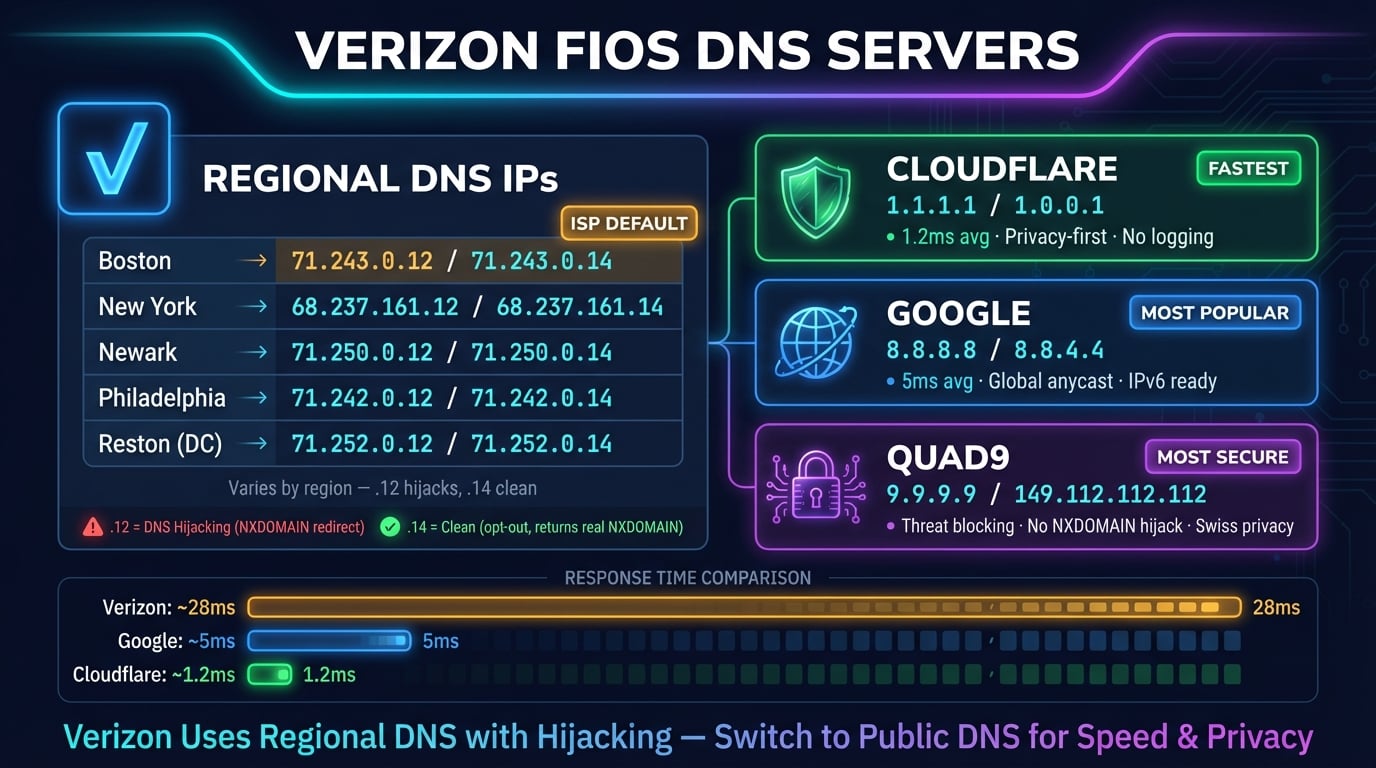
Verizon nie publikuje oficjalnej listy adresów IP swoich serwerów DNS. Poniższe adresy zostały zebrane z forów społeczności Verizon, paneli administracyjnych routerów i testów sieciowych. Każdy region ma dwa serwery DNS — jeden kończący się na .12 (standardowy) i jeden kończący się na .14 (rezygnacja z przechwytywania DNS).
| Region | Serwer DNS (.14) | Nazwa hosta | Standardowy (.12) |
|---|---|---|---|
| Boston, MA | 71.243.0.14 | nsbost02.verizon.net | 71.243.0.12 |
| New York, NY | 68.237.161.14 | nsnyny02.verizon.net | 68.237.161.12 |
| Newark, NJ | 71.250.0.14 | nsnwrk02.verizon.net | 71.250.0.12 |
| Philadelphia, PA | 71.242.0.14 | nsphil02.verizon.net | 71.242.0.12 |
| Reston, VA | 71.252.0.14 | nsrest02.verizon.net | 71.252.0.12 |
Zalecane są adresy .14, ponieważ rezygnują z przechwytywania DNS przez Verizon (więcej na ten temat poniżej). Adresy .12 to standardowe serwery, które mogą przekierowywać nieudane zapytania DNS na stronę wyszukiwania Verizon.
Aby sprawdzić dokładne adresy serwerów DNS przypisane do Twojego połączenia Fios, zaloguj się do routera pod adresem myfiosgateway.com lub 192.168.1.1 i sprawdź stronę System Monitoring.
Advertisement
Przechwytywanie DNS przez Verizon: co to jest i jak z tego zrezygnować
Standardowe serwery DNS Verizon (adresy .12) wykonują przechwytywanie DNS — gdy wpiszesz błędną nazwę domeny lub odwiedzisz nieistniejącą domenę, zamiast zwrócić standardowy błąd NXDOMAIN, Verizon przekierowuje Cię na własną stronę wyszukiwania. Ta strona zazwyczaj wyświetla reklamy i sponsorowane wyniki.
To zachowanie zakłóca działanie niektórych aplikacji, które polegają na odpowiedziach NXDOMAIN, w tym serwerów pocztowych, narzędzi bezpieczeństwa i niestandardowych konfiguracji DNS. Może również kolidować z konfiguracjami split-horizon DNS używanymi przez firmy.
Verizon oferuje możliwość rezygnacji poprzez użycie wersji .14 swoich serwerów DNS. Na przykład zamiast 71.252.0.12 użyj 71.252.0.14. Zwraca to prawidłowe odpowiedzi NXDOMAIN bez przekierowywania na stronę wyszukiwania.
# Test for DNS hijacking: query a non-existent domain
nslookup this-domain-does-not-exist-abc123.com

# If hijacked: returns a Verizon IP address (usually 92.242.x.x)
# If NOT hijacked: returns "** server can't find... NXDOMAIN"

# Using .14 DNS (opt-out):
nslookup this-domain-does-not-exist-abc123.com 71.252.0.14
# Should return: NXDOMAIN (correct behavior)Serwery DNS Verizon Wireless (mobilne)
Verizon Wireless (sieć mobilna/komórkowa) używa innej infrastruktury DNS niż Verizon Fios. Mobilne serwery DNS nie są publicznie udokumentowane i zmieniają się dynamicznie w zależności od stacji bazowej.
W sieci mobilnej Verizon nie można zmienić ustawień DNS na poziomie sieci. Można je jednak nadpisać:
Android — Użyj wbudowanej funkcji Prywatny DNS: Ustawienia → Sieć i internet → Prywatny DNS → wpisz
one.one.one.one(Cloudflare) lubdns.google(Google). Szyfruje to wszystkie zapytania DNS przez DNS-over-TLS i działa zarówno na Wi-Fi, jak i danych komórkowychiPhone — Zainstaluj aplikację 1.1.1.1 od Cloudflare lub skonfiguruj profil DNS. iOS nie ma wbudowanej opcji nadpisywania DNS per sieć dla połączeń komórkowych
Obie platformy — Użyj aplikacji opartej na DNS, takiej jak Cloudflare WARP lub NextDNS, która kieruje cały ruch DNS przez swoje resolvery niezależnie od sieci
Advertisement
Dlaczego warto zmienić domyślny DNS Verizon?
Verizon Fios jest jednym z najszybszych dostawców internetowych w USA, ale jego serwery DNS nie dorównują tej prędkości. Oto dlaczego przejście na publicznego dostawcę DNS ma istotne znaczenie — i jak znaleźć najszybszy DNS dla swojego połączenia.
Szybsza rozdzielczość DNS — Serwery DNS Verizon odpowiadają zazwyczaj w 40–70 ms. Cloudflare ma średnio 11 ms globalnie, a Google średnio 22 ms. Ponieważ pojedyncze ładowanie strony generuje 20–50 zapytań DNS, to opóźnienie sumuje się do setek milisekund na stronę
Domyślne przechwytywanie DNS — Serwery .12 Verizon przekierowują nieudane zapytania na strony wyszukiwania wspierane reklamami. Nawet serwery .14 z opcją rezygnacji są wolniejsze od publicznych alternatyw
Obawy o prywatność — Verizon może rejestrować i monetyzować dane o zapytaniach DNS. Cloudflare zobowiązuje się do usuwania wszystkich logów w ciągu 24 godzin i publikuje roczne raporty audytowe KPMG jako dowód
Odporność na awarie — DNS Verizon doświadczał regionalnych awarii, które pozbawiały miliony użytkowników działającego internetu. Publiczni dostawcy DNS, tacy jak Cloudflare i Google, wykorzystują globalnie rozproszone sieci anycast z dostępnością powyżej 99,99%
Brak DNS IPv6 — Verizon nie oferuje resolverów DNS IPv6, wymuszając wszystkie zapytania przez IPv4. Publiczni dostawcy DNS oferują pełne wsparcie IPv6
Bezpieczeństwo — Quad9 (9.9.9.9) blokuje znane złośliwe domeny na poziomie DNS. Cloudflare for Families (1.1.1.3) dodaje filtrowanie malware i treści dla dorosłych. DNS Verizon nie oferuje żadnych z tych zabezpieczeń
Najlepszy serwer DNS dla użytkowników Verizon Fios
Oto najlepsze publiczne alternatywy DNS dla klientów Verizon — najszybszy DNS, który działa z każdym planem Fios za darmo.
| Dostawca | Podstawowy IPv4 | Zapasowy IPv4 | Podstawowy IPv6 | Najlepszy do |
|---|---|---|---|---|
| Cloudflare | 1.1.1.1 | 1.0.0.1 | 2606:4700:4700::1111 | Szybkość + prywatność |
| Google DNS | 8.8.8.8 | 8.8.4.4 | 2001:4860:4860::8888 | Niezawodność |
| Quad9 | 9.9.9.9 | 149.112.112.112 | 2620:fe::fe | Blokowanie malware |
| OpenDNS | 208.67.222.222 | 208.67.220.220 | 2620:119:35::35 | Kontrola rodzicielska |
| Cloudflare Families | 1.1.1.3 | 1.0.0.3 | 2606:4700:4700::1113 | Malware + filtr treści |
| Verizon (domyślny) | Regionalny (.14) | Regionalny (.14) | Niedostępny | Bez konfiguracji |
Dla większości użytkowników Verizon Fios Cloudflare (1.1.1.1) to najlepszy wybór — konsekwentnie osiąga najniższe opóźnienia w Ameryce Północnej i ma najsilniejsze zobowiązanie do ochrony prywatności spośród wszystkich dostawców DNS. Google (8.8.8.8) jest bliskim drugim wyborem z doskonałą niezawodnością i globalnym zasięgiem.
Jeśli chcesz wbudowane bezpieczeństwo, Quad9 (9.9.9.9) blokuje połączenia ze znanymi złośliwymi domenami, korzystając z informacji o zagrożeniach od ponad 25 partnerów bezpieczeństwa. Dla rodzin Cloudflare for Families (1.1.1.3) lub OpenDNS FamilyShield filtruje zarówno malware, jak i treści dla dorosłych.
Możesz przetestować wydajność DNS ze swojej lokalizacji za pomocą GRC DNS Benchmark (Windows) lub polecenia dig na Macu i Linuksie.
Advertisement
Jak zmienić DNS na routerze Verizon G3100
Verizon Fios Gateway G3100 to najpopularniejszy router wśród klientów Fios. Zmiana DNS na routerze obowiązuje na każdym urządzeniu w Twojej sieci.
G3100 Firmware v3.x (nowszy)
Krok 1 — Otwórz przeglądarkę i przejdź do myfiosgateway.com lub 192.168.1.1. Zaloguj się nazwą użytkownika admin i hasłem wydrukowanym z tyłu routera
Krok 2 — Kliknij Advanced w menu nawigacyjnym w lewym górnym rogu
Krok 3 — W lewym pasku bocznym kliknij Network Settings → Network Connections
Krok 4 — Kliknij Broadband Connection (Ethernet/Coax)
Krok 5 — Przewiń w dół do Settings i kliknij, aby rozwinąć
Krok 6 — Znajdź listę rozwijaną IPv4 DNS. Zmień z "Obtain IPv4 DNS Address Automatically" na "Use the Following IPv4 DNS Addresses"
Krok 7 — Wpisz preferowany DNS: Primary = 1.1.1.1, Secondary = 1.0.0.1 (Cloudflare)
Krok 8 — Kliknij Apply. Router potrzebuje 1–2 minut na zastosowanie ustawień — nie zamykaj przeglądarki w tym czasie
G3100 Firmware v2.x (starszy)
Krok 1 — Przejdź do myfiosgateway.com lub 192.168.1.1 i zaloguj się
Krok 2 — Kliknij pole Network w prawym górnym rogu ze strzałką ">"
Krok 3 — Kliknij Network Connections na środku ekranu
Krok 4 — Wybierz Broadband Connection (Ethernet/Coax)
Krok 5 — Kliknij Settings, aby rozwinąć opcje DNS
Krok 6 — Zmień DNS z automatycznego na ręczny i wpisz preferowane adresy DNS
Krok 7 — Kliknij Apply i poczekaj na zapisanie ustawień
Jak zmienić DNS na routerze Verizon G1100
Starszy Fios Quantum Gateway G1100 ma nieco inny interfejs.
Krok 1 — Przejdź do myfiosgateway.com lub 192.168.1.1 i zaloguj się (domyślne hasło na naklejce routera)
Krok 2 — Kliknij My Network w górnym menu
Krok 3 — Kliknij Network Connections → Broadband Connection (Ethernet/Coax)
Krok 4 — Kliknij Settings, aby rozwinąć konfigurację
Krok 5 — W sekcji DNS Server zmień z Automatic na Manual
Krok 6 — Wpisz adresy DNS (np. 8.8.8.8 i 8.8.4.4 dla Google DNS)
Krok 7 — Kliknij Apply
Advertisement
Jak zmienić DNS w Windows (połączenie Verizon)
Jeśli korzystasz z Fios TV i nie możesz zmienić DNS na routerze, lub chcesz ustawić DNS osobno na każdym urządzeniu, oto jak to zrobić w Windows.
# PowerShell (Run as Administrator)
# Find your active network adapter
Get-NetAdapter | Where-Object {$_.Status -eq 'Up'}

# Set Cloudflare DNS on your adapter
Set-DnsClientServerAddress -InterfaceAlias 'Ethernet' -ServerAddresses '1.1.1.1','1.0.0.1'

# Set IPv6 DNS too
Set-DnsClientServerAddress -InterfaceAlias 'Ethernet' -ServerAddresses '2606:4700:4700::1111','2606:4700:4700::0064'

# Flush DNS cache
Clear-DnsClientCache

# Verify
Get-DnsClientServerAddress -InterfaceAlias 'Ethernet'
Metoda graficzna: Otwórz Ustawienia → Sieć i internet → kliknij swoje połączenie → Edytuj obok przypisania serwera DNS → przełącz na Ręcznie → włącz IPv4 → wpisz 1.1.1.1 (Preferowany) i 1.0.0.1 (Alternatywny) → Zapisz.
Jak zmienić DNS na Macu (połączenie Verizon)
# Set Cloudflare DNS for Ethernet (Fios typically uses Ethernet)
networksetup -setdnsservers Ethernet 1.1.1.1 1.0.0.1

# Or for Wi-Fi connection
networksetup -setdnsservers Wi-Fi 1.1.1.1 1.0.0.1

# Flush DNS cache (macOS Ventura+)
sudo dscacheutil -flushcache && sudo killall -HUP mDNSResponder

# Verify DNS servers
networksetup -getdnsservers Ethernet

# Test lookup speed
dig @1.1.1.1 google.com +short +stats | grep 'Query time'
Metoda graficzna: Ustawienia systemowe → Sieć → wybierz połączenie → Szczegóły → DNS → kliknij + → dodaj 1.1.1.1 i 1.0.0.1 → usuń wpisy Verizon → OK → Zastosuj.
Jak zmienić DNS na iPhonie i Androidzie (Wi-Fi Verizon)
Gdy jesteś połączony z Wi-Fi Verizon Fios, możesz nadpisać DNS na telefonie bez zmiany ustawień routera.
iPhone / iPad
Krok 1 — Otwórz Ustawienia → Wi-Fi → dotknij ikony (i) obok sieci Fios
Krok 2 — Przewiń w dół i dotknij Konfiguruj DNS
Krok 3 — Przełącz z Automatyczny na Ręczny
Krok 4 — Usuń istniejące wpisy DNS Verizon
Krok 5 — Dotknij Dodaj serwer i wpisz 1.1.1.1, następnie ponownie dotknij Dodaj serwer i wpisz 1.0.0.1
Krok 6 — Dotknij Zachowaj
Android (Prywatny DNS — działa we wszystkich sieciach)
Android 9+ ma systemową funkcję Prywatny DNS, która szyfruje zapytania DNS i działa zarówno na Wi-Fi, jak i w sieci komórkowej — idealne rozwiązanie dla użytkowników Verizon.
Krok 1 — Otwórz Ustawienia → Sieć i internet → Prywatny DNS
Krok 2 — Wybierz Nazwa hosta dostawcy prywatnego DNS
Krok 3 — Wpisz one.one.one.one (Cloudflare) lub dns.google (Google)
Krok 4 — Dotknij Zapisz
Jak sprawdzić, czy zmiana DNS się powiodła
Po zmianie DNS potwierdź, że nowe serwery są aktywne.
# Windows — Check active DNS server
nslookup google.com
# "Server:" line should show 1.1.1.1, NOT a Verizon IP (71.x.x.x or 68.x.x.x)

# Mac/Linux — Compare DNS response times
echo '--- Cloudflare ---' && dig @1.1.1.1 google.com | grep 'Query time'
echo '--- Google ---' && dig @8.8.8.8 google.com | grep 'Query time'
echo '--- Verizon ---' && dig @71.252.0.14 google.com | grep 'Query time'

# Test for DNS hijacking
nslookup this-domain-does-not-exist-12345.com
# Correct: NXDOMAIN error
# Hijacked: Returns a Verizon IP address
Możesz też użyć narzędzia DNS Robot DNS Lookup, aby odpytać dowolną domenę z wielu serwerów DNS i porównać wyniki. Jeśli Twoje wyniki różnią się od tych z publicznego DNS, zmiana DNS jeszcze się nie zakończyła.
Porada: Odwiedź 1.1.1.1/help w przeglądarce, aby uzyskać natychmiastowy test DNS Cloudflare — pokazuje, czy używasz DNS Cloudflare i czy szyfrowany DNS (DoH/DoT) jest aktywny.
Najczęstsze problemy z DNS Verizon i rozwiązania
Serwery DNS Verizon od czasu do czasu napotykają problemy. Oto najczęstsze z nich i sprawdzone rozwiązania.
Awaria DNS Verizon (internet wydaje się nie działać)
Podczas awarii DNS Verizon modem i router wyświetlają stałe diody (połączenie działa), ale żadne strony się nie ładują. Taka sytuacja miała miejsce podczas dużej awarii Verizon Fios opisanej przez BleepingComputer, gdy dotknęła milionów użytkowników.
Natychmiastowa naprawa — Zmień DNS na 1.1.1.1 lub 8.8.8.8 na urządzeniu lub routerze. To całkowicie omija uszkodzone serwery DNS Verizon
Sprawdź status awarii — Odwiedź stronę statusu sieci Verizon lub Downdetector po bieżące raporty
Trwałe rozwiązanie — Zmień DNS na routerze, aby nigdy więcej nie być dotkniętym awariami DNS Verizon
Wolna rozdzielczość DNS w Verizon
Jeśli strony internetowe potrzebują 2–5 sekund na rozpoczęcie ładowania, ale pobierają się szybko po starcie, przyczyną jest prawdopodobnie wolna rozdzielczość DNS. Opóźnienie DNS Verizon waha się od 40 ms w dużych miastach do ponad 70 ms na przedmieściach.
Pojedyncza strona internetowa generuje 20–50 zapytań DNS dla domeny głównej, zasobów CDN, analityki, czcionek i skryptów zewnętrznych. Przy 60 ms za zapytanie w porównaniu do 11 ms Cloudflare, daje to łączne opóźnienie 1–2,5 sekundy na załadowanie strony — wystarczające, aby 53% użytkowników mobilnych porzuciło stronę, według badań Google dotyczących wydajności stron.
Przechwytywanie DNS zakłócające aplikacje
Przechwytywanie DNS przez Verizon na serwerach .12 może zakłócać działanie aplikacji zależnych od odpowiedzi NXDOMAIN. Typowe objawy to niepowodzenia w walidacji domen przez serwery pocztowe, nieprawidłowe działanie konfiguracji VPN split-tunnel oraz nieoczekiwane odpowiedzi narzędzi programistycznych dla domen testowych.
Jeśli musisz pozostać przy DNS Verizon, przejdź na adresy .14 dla swojego regionu. W przeciwnym razie przejdź na dowolny publiczny DNS — żaden z nich nie wykonuje przechwytywania DNS.
Sprawdź swoją konfigurację DNS
Użyj darmowego narzędzia DNS Lookup od DNS Robot, aby zweryfikować ustawienia DNS, sprawdzić, które serwery rozwiązują Twoje zapytania, oraz przejrzeć rekordy A, AAAA, MX i inne rekordy DNS.
Wypróbuj DNS LookupAdvertisement
Często zadawane pytania
Verizon używa regionalnych serwerów DNS. Popularne adresy to 71.252.0.14 (Reston, VA), 68.237.161.14 (New York, NY), 71.250.0.14 (Newark, NJ), 71.242.0.14 (Philadelphia, PA) i 71.243.0.14 (Boston, MA). Wersje .14 rezygnują z przechwytywania DNS.