Servidores DNS da Verizon: Endereços IP, Configuração e Alternativas Mais Rápidas
Advertisement
O Que São os Servidores DNS da Verizon?
Os servidores DNS da Verizon são os resolvedores do Sistema de Nomes de Domínio que a Verizon atribui aos seus clientes de Fios, DSL e 5G Home Internet. Toda vez que você acessa um site, seu dispositivo consulta esses servidores para traduzir nomes de domínio (como google.com) em endereços IP aos quais ele pode se conectar.
Diferente de provedores como Spectrum ou Comcast que usam um único par de servidores DNS em todo o país, a Verizon usa servidores DNS regionais — cada região metropolitana tem seus próprios servidores dedicados. Seu roteador Verizon é configurado automaticamente para usar os servidores DNS mais próximos da sua localização.
A Verizon Fios atende mais de 7 milhões de clientes residenciais no Nordeste e na região do Médio Atlântico dos Estados Unidos. Embora os servidores DNS sejam confiáveis, testes independentes do DNSPerf mostram que resolvedores DNS de provedores de internet — incluindo os da Verizon — são consistentemente 2–5x mais lentos que provedores DNS públicos como Cloudflare e Google.
Endereços IP dos Servidores DNS da Verizon Fios por Região
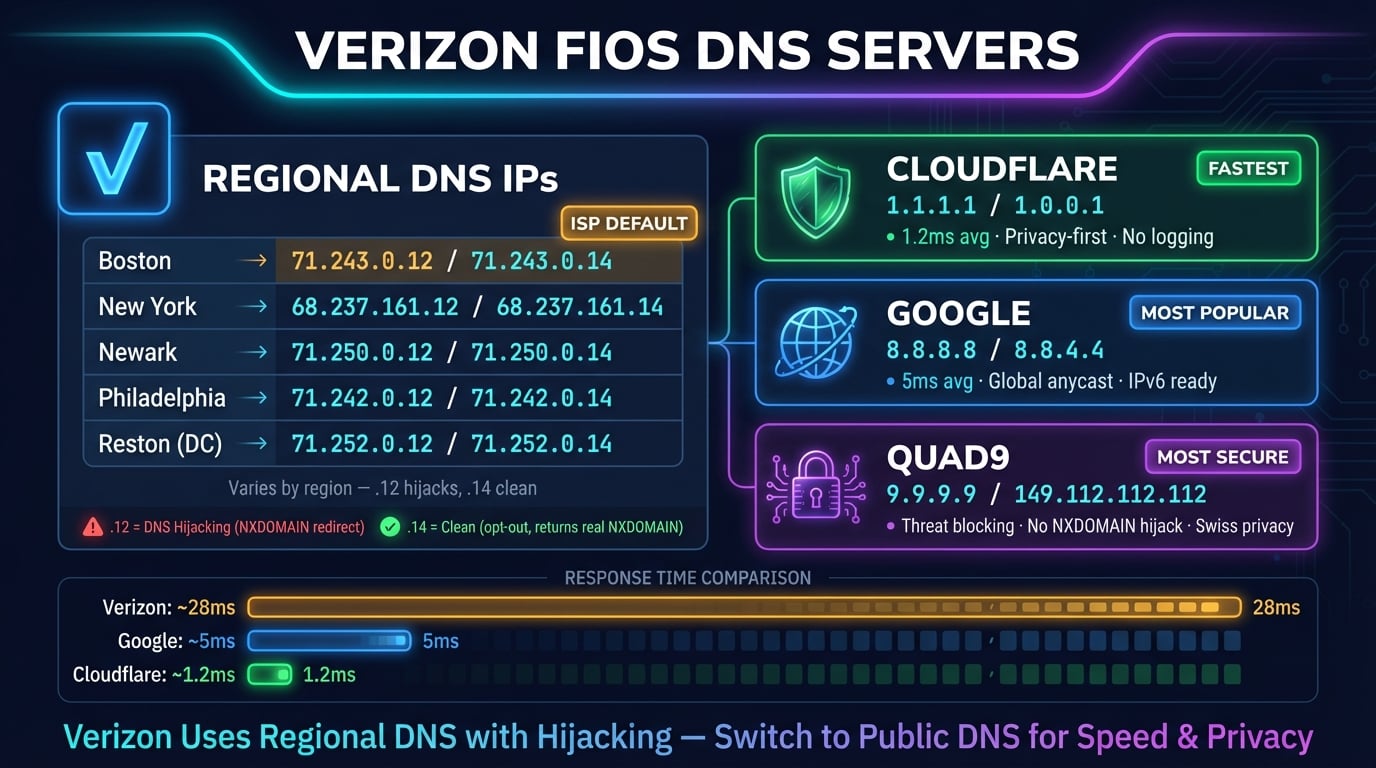
A Verizon não publica uma lista oficial dos IPs dos seus servidores DNS. Os endereços abaixo foram coletados de fóruns da comunidade Verizon, páginas de administração de roteadores e testes de rede. Cada região tem dois servidores DNS — um terminando em .12 (padrão) e outro terminando em .14 (desativação do sequestro de DNS).
| Região | Servidor DNS (.14) | Hostname | Padrão (.12) |
|---|---|---|---|
| Boston, MA | 71.243.0.14 | nsbost02.verizon.net | 71.243.0.12 |
| New York, NY | 68.237.161.14 | nsnyny02.verizon.net | 68.237.161.12 |
| Newark, NJ | 71.250.0.14 | nsnwrk02.verizon.net | 71.250.0.12 |
| Philadelphia, PA | 71.242.0.14 | nsphil02.verizon.net | 71.242.0.12 |
| Reston, VA | 71.252.0.14 | nsrest02.verizon.net | 71.252.0.12 |
Os endereços .14 são recomendados porque desativam o sequestro de DNS da Verizon (mais detalhes abaixo). Os endereços .12 são os servidores padrão que podem redirecionar consultas DNS falhas para a página de busca da Verizon.
Para encontrar os servidores DNS exatos atribuídos à sua conexão Fios, acesse seu roteador em myfiosgateway.com ou 192.168.1.1 e verifique a página de Monitoramento do Sistema.
Advertisement
Sequestro de DNS da Verizon: O Que É e Como Desativar
Os servidores DNS padrão da Verizon (os endereços .12) realizam sequestro de DNS — quando você digita um domínio errado ou acessa um domínio inexistente, ao invés de retornar um erro NXDOMAIN padrão, a Verizon redireciona você para sua própria página de busca. Essa página geralmente exibe anúncios e resultados patrocinados.
Esse comportamento quebra certos aplicativos que dependem de respostas NXDOMAIN, incluindo servidores de e-mail, ferramentas de segurança e configurações DNS personalizadas. Também pode interferir em configurações de split-horizon DNS usadas por empresas.
A Verizon oferece uma opção de desativação usando as versões .14 dos seus servidores DNS. Por exemplo, ao invés de 71.252.0.12, use 71.252.0.14. Isso retorna respostas NXDOMAIN corretas sem redirecionar para uma página de busca.
# Test for DNS hijacking: query a non-existent domain
nslookup this-domain-does-not-exist-abc123.com

# If hijacked: returns a Verizon IP address (usually 92.242.x.x)
# If NOT hijacked: returns "** server can't find... NXDOMAIN"

# Using .14 DNS (opt-out):
nslookup this-domain-does-not-exist-abc123.com 71.252.0.14
# Should return: NXDOMAIN (correct behavior)Servidores DNS da Verizon Wireless (Móvel)
A Verizon Wireless (móvel/celular) usa uma infraestrutura DNS diferente da Verizon Fios. Os servidores DNS móveis não são documentados publicamente e mudam dinamicamente com base na localização da torre de celular.
No celular da Verizon, você não pode alterar as configurações DNS no nível da rede. No entanto, pode sobrescrevê-las:
Android — Use o recurso nativo de DNS Privado: Configurações → Rede e Internet → DNS Privado → insira
one.one.one.one(Cloudflare) oudns.google(Google). Isso criptografa todas as consultas DNS via DNS-over-TLS e funciona tanto no Wi-Fi quanto nos dados móveisiPhone — Instale o app 1.1.1.1 da Cloudflare ou configure um perfil DNS. O iOS não tem um recurso nativo de alteração de DNS por rede para conexões celulares
Ambas as plataformas — Use um app baseado em DNS como Cloudflare WARP ou NextDNS que roteia todo o tráfego DNS através dos seus resolvedores independentemente da sua rede
Advertisement
Por Que Trocar o DNS Padrão da Verizon?
A Verizon Fios é um dos provedores de internet mais rápidos dos EUA, mas seus servidores DNS não acompanham essa velocidade. Veja por que trocar para os servidores DNS mais rápidos de um provedor público faz uma diferença significativa.
Resolução DNS mais rápida — Os servidores DNS da Verizon normalmente respondem em 40–70ms. O Cloudflare tem média de 11ms globalmente e o Google tem média de 22ms. Como um único carregamento de página aciona 20–50 consultas DNS, essa latência se acumula em centenas de milissegundos por página
Sequestro de DNS por padrão — Os servidores .12 da Verizon redirecionam consultas falhas para páginas de busca com anúncios. Mesmo os servidores .14 de desativação são mais lentos que alternativas públicas
Preocupações com privacidade — A Verizon pode registrar e monetizar seus dados de consulta DNS. O Cloudflare se compromete a excluir todos os logs em 24 horas e publica relatórios anuais de auditoria da KPMG para comprovar
Resiliência a quedas — O DNS da Verizon já sofreu quedas regionais que deixaram milhões sem internet funcional. Provedores DNS públicos como Cloudflare e Google operam redes anycast distribuídas globalmente com 99,99%+ de uptime
Sem DNS IPv6 — A Verizon não oferece resolvedores DNS IPv6, forçando todas as consultas via IPv4. Provedores DNS públicos oferecem suporte completo a IPv6
Segurança — O Quad9 (9.9.9.9) bloqueia domínios maliciosos conhecidos no nível do DNS. O Cloudflare for Families (1.1.1.3) adiciona filtragem de malware e conteúdo adulto. O DNS da Verizon não oferece nenhuma dessas proteções
Melhor DNS para Usuários da Verizon Fios
Estas são as melhores alternativas de DNS público para clientes da Verizon — o melhor DNS para internet com velocidade e privacidade. Todos são gratuitos e funcionam com qualquer plano Fios.
| Provedor | IPv4 Primário | IPv4 Secundário | IPv6 Primário | Melhor Para |
|---|---|---|---|---|
| Cloudflare | 1.1.1.1 | 1.0.0.1 | 2606:4700:4700::1111 | Velocidade + privacidade |
| Google DNS | 8.8.8.8 | 8.8.4.4 | 2001:4860:4860::8888 | Confiabilidade |
| Quad9 | 9.9.9.9 | 149.112.112.112 | 2620:fe::fe | Bloqueio de malware |
| OpenDNS | 208.67.222.222 | 208.67.220.220 | 2620:119:35::35 | Controle parental |
| Cloudflare Families | 1.1.1.3 | 1.0.0.3 | 2606:4700:4700::1113 | Malware + filtro de conteúdo |
| Verizon Padrão | Regional (.14) | Regional (.14) | Não disponível | Sem configuração necessária |
Para a maioria dos usuários da Verizon Fios, o Cloudflare (1.1.1.1) é a melhor escolha — ele consistentemente registra a menor latência na América do Norte e tem o compromisso de privacidade mais forte de qualquer provedor DNS. O Google (8.8.8.8) é a segunda melhor opção com excelente confiabilidade e cobertura global.
Se você quer segurança integrada, o Quad9 (9.9.9.9) bloqueia conexões a domínios maliciosos conhecidos usando inteligência de ameaças de mais de 25 parceiros de segurança. Para famílias, o Cloudflare for Families (1.1.1.3) ou o OpenDNS FamilyShield filtram tanto malware quanto conteúdo adulto.
Você pode medir o desempenho DNS da sua localização específica usando o GRC DNS Benchmark (Windows) ou o comando dig no Mac e Linux.
Advertisement
Como Alterar o DNS no Roteador Verizon G3100
O Verizon Fios Gateway G3100 é o roteador mais comum para clientes Fios. Alterar o DNS no roteador aplica-se a todos os dispositivos na sua rede.
G3100 Firmware v3.x (Mais Recente)
Passo 1 — Abra seu navegador e acesse myfiosgateway.com ou 192.168.1.1. Faça login com o usuário admin e a senha impressa na parte de trás do roteador
Passo 2 — Clique em Advanced no menu de navegação superior esquerdo
Passo 3 — Na barra lateral esquerda, clique em Network Settings → Network Connections
Passo 4 — Clique em Broadband Connection (Ethernet/Coax)
Passo 5 — Role para baixo até Settings e clique para expandir
Passo 6 — Encontre o dropdown de DNS IPv4. Altere de "Obtain IPv4 DNS Address Automatically" para "Use the Following IPv4 DNS Addresses"
Passo 7 — Insira seu DNS preferido: Primário = 1.1.1.1, Secundário = 1.0.0.1 (Cloudflare)
Passo 8 — Clique em Apply. O roteador levará 1–2 minutos para aplicar as configurações — não feche o navegador durante esse tempo
G3100 Firmware v2.x (Mais Antigo)
Passo 1 — Acesse myfiosgateway.com ou 192.168.1.1 e faça login
Passo 2 — Clique na caixa Network na área superior direita com a seta ">"
Passo 3 — Clique em Network Connections no meio da tela
Passo 4 — Selecione Broadband Connection (Ethernet/Coax)
Passo 5 — Clique em Settings para expandir as opções de DNS
Passo 6 — Altere o DNS de automático para manual e insira seus endereços DNS preferidos
Passo 7 — Clique em Apply e aguarde as configurações serem salvas
Como Alterar o DNS no Roteador Verizon G1100
O antigo Fios Quantum Gateway G1100 tem uma interface ligeiramente diferente.
Passo 1 — Acesse myfiosgateway.com ou 192.168.1.1 e faça login (senha padrão no adesivo do roteador)
Passo 2 — Clique em My Network no menu superior
Passo 3 — Clique em Network Connections → Broadband Connection (Ethernet/Coax)
Passo 4 — Clique em Settings para expandir a configuração
Passo 5 — Em DNS Server, altere de Automatic para Manual
Passo 6 — Insira seus endereços DNS (por exemplo, 8.8.8.8 e 8.8.4.4 para Google DNS)
Passo 7 — Clique em Apply
Advertisement
Alterar DNS no Windows (Conexão Verizon)
Se você usa Fios TV e não pode alterar o DNS no roteador, ou se deseja configurações DNS por dispositivo, veja como fazer no Windows.
# PowerShell (Run as Administrator)
# Find your active network adapter
Get-NetAdapter | Where-Object {$_.Status -eq 'Up'}

# Set Cloudflare DNS on your adapter
Set-DnsClientServerAddress -InterfaceAlias 'Ethernet' -ServerAddresses '1.1.1.1','1.0.0.1'

# Set IPv6 DNS too
Set-DnsClientServerAddress -InterfaceAlias 'Ethernet' -ServerAddresses '2606:4700:4700::1111','2606:4700:4700::0064'

# Flush DNS cache
Clear-DnsClientCache

# Verify
Get-DnsClientServerAddress -InterfaceAlias 'Ethernet'
Para o método pela interface gráfica: Abra Configurações → Rede e Internet → clique na sua conexão → Editar ao lado de atribuição de servidor DNS → mude para Manual → ative IPv4 → insira 1.1.1.1 (Preferencial) e 1.0.0.1 (Alternativo) → Salvar.
Alterar DNS no Mac (Conexão Verizon)
# Set Cloudflare DNS for Ethernet (Fios typically uses Ethernet)
networksetup -setdnsservers Ethernet 1.1.1.1 1.0.0.1

# Or for Wi-Fi connection
networksetup -setdnsservers Wi-Fi 1.1.1.1 1.0.0.1

# Flush DNS cache (macOS Ventura+)
sudo dscacheutil -flushcache && sudo killall -HUP mDNSResponder

# Verify DNS servers
networksetup -getdnsservers Ethernet

# Test lookup speed
dig @1.1.1.1 google.com +short +stats | grep 'Query time'
Método pela interface gráfica: Ajustes do Sistema → Rede → selecione sua conexão → Detalhes → DNS → clique em + → adicione 1.1.1.1 e 1.0.0.1 → remova as entradas da Verizon → OK → Aplicar.
Alterar DNS no iPhone e Android (Wi-Fi Verizon)
Quando conectado ao Wi-Fi da Verizon Fios, você pode sobrescrever o DNS no celular sem alterar as configurações do roteador.
iPhone / iPad
Passo 1 — Abra Ajustes → Wi-Fi → toque no ícone (i) ao lado da sua rede Fios
Passo 2 — Role para baixo e toque em Configurar DNS
Passo 3 — Mude de Automático para Manual
Passo 4 — Exclua as entradas DNS existentes da Verizon
Passo 5 — Toque em Adicionar Servidor e insira 1.1.1.1, depois toque em Adicionar Servidor novamente e insira 1.0.0.1
Passo 6 — Toque em Salvar
Android (DNS Privado — Funciona em Todas as Redes)
O Android 9+ tem um recurso de DNS Privado em todo o sistema que criptografa suas consultas DNS e funciona tanto no Wi-Fi quanto nos dados móveis — ideal para usuários da Verizon.
Passo 1 — Abra Configurações → Rede e Internet → DNS Privado
Passo 2 — Selecione Nome do host do provedor de DNS privado
Passo 3 — Insira one.one.one.one (Cloudflare) ou dns.google (Google)
Passo 4 — Toque em Salvar
Como Verificar Se as Configurações DNS Foram Alteradas
Após alterar o DNS, confirme se os novos servidores estão ativos.
# Windows — Check active DNS server
nslookup google.com
# "Server:" line should show 1.1.1.1, NOT a Verizon IP (71.x.x.x or 68.x.x.x)

# Mac/Linux — Compare DNS response times
echo '--- Cloudflare ---' && dig @1.1.1.1 google.com | grep 'Query time'
echo '--- Google ---' && dig @8.8.8.8 google.com | grep 'Query time'
echo '--- Verizon ---' && dig @71.252.0.14 google.com | grep 'Query time'

# Test for DNS hijacking
nslookup this-domain-does-not-exist-12345.com
# Correct: NXDOMAIN error
# Hijacked: Returns a Verizon IP address
Você também pode usar a ferramenta DNS Lookup do DNS Robot para consultar qualquer domínio a partir de múltiplos servidores DNS e comparar resultados. Se seus resultados diferirem do que o DNS público retorna, seu DNS ainda não foi completamente alterado.
Dica: Acesse 1.1.1.1/help no seu navegador para uma verificação instantânea de saúde do DNS Cloudflare — ele mostra se você está usando o DNS da Cloudflare e se o DNS criptografado (DoH/DoT) está ativo.
Problemas Comuns de DNS da Verizon e Soluções
Os servidores DNS da Verizon ocasionalmente apresentam problemas. Aqui estão os problemas mais comuns e soluções comprovadas.
Queda do DNS da Verizon (Internet Parece Fora do Ar)
Durante uma queda do DNS da Verizon, seu modem e roteador mostram luzes sólidas (a conexão está OK) mas nenhum site carrega. Isso aconteceu durante uma grande queda da Verizon Fios reportada pelo BleepingComputer onde milhões de usuários foram afetados.
Correção imediata — Altere o DNS para 1.1.1.1 ou 8.8.8.8 no seu dispositivo ou roteador. Isso ignora completamente os servidores DNS quebrados da Verizon
Verifique o status da queda — Visite a página de status da rede Verizon ou o Downdetector para relatórios em tempo real
Correção permanente — Altere o DNS no seu roteador para nunca mais ser afetado por quedas de DNS da Verizon
Resolução DNS Lenta na Verizon
Se os sites demoram 2–5 segundos para começar a carregar mas fazem download rápido depois que iniciam, a resolução DNS lenta é a causa provável. A latência DNS da Verizon varia de 40ms em grandes metrópoles a 70ms+ em áreas suburbanas.
Uma única página web aciona 20–50 consultas DNS para o domínio principal, assets do CDN, analytics, fontes e scripts de terceiros. A 60ms por consulta vs 11ms do Cloudflare, isso é um atraso acumulado de 1–2,5 segundos por carregamento de página — suficiente para 53% dos usuários mobile abandonarem a página, segundo a pesquisa de performance web do Google.
Sequestro de DNS Quebrando Aplicativos
O sequestro de DNS da Verizon nos servidores .12 pode quebrar aplicativos que dependem de respostas NXDOMAIN. Sintomas comuns incluem servidores de e-mail falhando ao validar domínios, configurações de split-tunnel de VPN não funcionando corretamente e ferramentas de desenvolvimento recebendo respostas inesperadas para domínios de teste.
Se você precisa permanecer no DNS da Verizon, mude para os endereços .14 da sua região. Caso contrário, migre para qualquer DNS público — nenhum deles faz sequestro de DNS.
Verifique Sua Configuração DNS
Use a ferramenta gratuita DNS Lookup do DNS Robot para verificar suas configurações DNS, checar quais servidores estão resolvendo suas consultas e inspecionar registros A, AAAA, MX e outros registros DNS.
Testar DNS LookupAdvertisement
Perguntas Frequentes
A Verizon usa servidores DNS regionais. Endereços comuns incluem 71.252.0.14 (Reston, VA), 68.237.161.14 (New York, NY), 71.250.0.14 (Newark, NJ), 71.242.0.14 (Philadelphia, PA) e 71.243.0.14 (Boston, MA). As versões .14 desativam o sequestro de DNS.